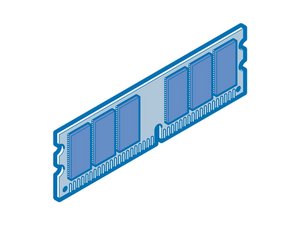
这是一种快捷简单的升级方式,可以提升设备性能。
提到升级 Mac 时,内存(RAM)是显而易见的选择。它价格不贵,安装相对容易,而且能带来明显的性能差异。但是,浏览一下任何 Mac 论坛你就会发现,升级内存也可能让人极其沮丧。以下是如何正确操作的方法。
常见问题解答
我为什么需要更多内存?
升级内存的第一步是确定你是否确实需要这样做。升级内存并不一定能让应用程序运行得更快(参见“内存对性能的提升有多大?”)。但它可以加快打开应用程序或在不同程序间切换的过程——这是我们中有些人每分钟都会进行几次的操作。如果这些过程感觉更快了,你的整体计算体验也会随之提升。
原因在于 OS X 系统会不停地将应用程序和文档移入或移出内存。当你运行的程序所需的内存超过了现有内存容量时,OS X 会将此时未在使用的程序从活动内存移到硬盘上的临时交换文件中,从而为正在使用的应用程序腾出内存空间。
假设你同时运行 Photoshop 和邮件程序。Photoshop 已经分配了一些内存。如果你在 Photoshop 中打开一张大照片,而现有内存空间不足,Photoshop 就会向 OS X 请求更多内存。操作系统会在各处寻找内存,并识别出你已经有一段时间没用过邮件程序了,于是会将邮件程序的内存内容复制(或“分页”)到硬盘上。这样内存就释放出来了,OS X 就可以将其分配给 Photoshop 并加载你的照片。
分页技术很先进,但有一个缺点——将内存数据复制到磁盘速度很慢。高速硬盘的写入速度约为每秒 200 MB,而 DDR2 内存的吞吐量最高可达每秒 4 GB。因此,一旦你开始使用虚拟内存而不是物理内存,内存访问速度就会大幅下降。
假设你决定查看电子邮件。之前 OS X 已将邮件程序分页至磁盘,而你一直在使用 Photoshop。当你点击 Dock 栏中的邮件图标时,操作系统必须将其重新加载到物理内存中,并将那张照片加载到硬盘上的虚拟内存中。这个过程可能需要一两秒钟,并导致出现那个恼人的“转圈圈”图标。
我如何知道自己是否需要更多内存?
查看内存占用情况最简单的方法是使用 OS X 的活动监视器。打开它并点击“系统内存”标签页。如果饼图大部分是绿色和蓝色(分别代表空闲和非活动内存),那么你的内存状态良好。如果图表大部分是黄色和红色(活跃和联动内存),说明你的内存快用完了,可能会遇到运行缓慢的问题。
观察“分页输入/分页输出”的数字。如果分页输出的数量持续增加,你就需要增加内存了。
我需要多少内存?
你可能已经猜到了,你需要多少内存很大程度上取决于你每天使用的应用程序。大多数 Tiger 系统用户至少应配备 512MB 内存,而大多数 Leopard 系统用户至少应配备 1GB;考虑到苹果公司多年来出厂标配仅为 256MB 的 Mac 数量,这可能涉及很多用户。但对于某些专业应用程序,即使 2GB 也可能不够。如果你正在使用 Parallels 或 VMWare(而非 Boot Camp),我们建议将机器内存彻底拉满。
要确定你需要多少内存,请观察活动监视器一两天。如果你在典型的工作负载(运行应用程序和文档)下,活动监视器显示的空闲和非活动内存总和小于物理内存的 10%,你就需要增加内存,直到数值处于合理水平。例如,如果你安装了 1GB 内存,而活动监视器始终显示空闲内存不足 100MB,那么你就是一个很好的升级候选者。
接下来是你的系统可以支持多少内存的问题。这取决于你当前安装了多少内存、安装的配置方式以及有多少可用插槽。例如,假设你拥有一台初代 iMac G5,出厂时配备了 256MB 内存。它们有两个内存插槽,每个插槽最多可添加 1GB 内存。假设你不想丢弃那原始的 256MB,这意味着你可以升级到 1.25GB。
欲了解更多详情,请下载 MacTracker;这个实用的工具提供了有史以来每款 Mac 机型的详细技术规格。
我需要什么类型的内存?
那么,你已经决定需要更多内存了。下一步是弄清楚你的系统使用哪种内存。
最简单的方法是打开系统概述。在 OS X 10.3 及更高版本中,打开 Apple 菜单,选择“关于本机”,然后点击“更多信息”按钮。(在 OS X 10.0 到 10.2 版本中,请进入“应用程序/实用工具”并启动系统概述。)在“硬件”下,选择“内存”。这应该能为你提供所需的所有信息。
- 内存插槽:这指定了你系统所使用内存的规格形状。大多数台式机 Mac 使用 DIMM(双列直插式内存模块),而 Mac 笔记本电脑和一些早期 iMac 使用的是 SO-DIMM(小尺寸双列直插式内存模块)。
- 大小:从逻辑上讲,这就是你当前安装的内存容量。查阅 MacTracker 的“内存/图形”标签页,了解你的 Mac 能够支持多少内存。
- 类型:直到最近,Mac 还一直在使用 DDR(双倍数据速率)内存。最新的 Power Mac 和 iMac 使用 DDR2 内存。DDR3 和 DDR4 现在已在 Mac 中广泛使用。
- 速度:字母 PC 后面的数字是指内存的总线速度。有一个常见的误区,认为更快的内存会让电脑更快。其实不然。一些更快的内存芯片可以在出厂时配备较慢内存的电脑上运行(例如,PC2700 芯片可以在 PC2100 的 Power Mac G4 上运行)。但是,虽然你通常可以为使用较慢类型的系统添加更快的内存,但这样做并不会带来任何速度提升。电脑会以与 PC2100 相同的速度运行 PC2700 内存。
我应该在哪里购买内存?
在回答这个问题时,我们并非最中立的来源,因为我们销售 Mac 笔记本内存。当然,我们认为我们是购买内存的绝佳选择。不过,在购物时,这里有几点提醒:
廉价 PC 零售商可能会提供能在你的 Mac 上运行的内存,但我并不建议从这些渠道购买。Mac 往往比 PC 更挑剔内存质量,而 OS X 系统尤其如此。(OS 9 可以容忍某些硬件缺陷,但 OS X 的内存管理系统会拒绝它们。)劣质内存可能导致内核崩溃和应用程序随机闪退。
iFixit 也销售高质量的内存。请在网站上找到你的 Mac 机型以购买正确的内存。
我该如何安装?
我无法提供适用于所有 Mac 机型的内存安装指南。幸运的是,你可以在网上找到这些信息。苹果公司提供了许多台式机的内存安装说明;搜索“内存”和你的 Mac 机型即可。我们公司提供在线说明,指导如何更换你的笔记本电脑或 Mac mini 的内存。iFixit 为市面上绝大多数 Mac 提供了维修指南。
内存对性能的提升有多大?
Macworld 实验室测试:内存升级的性价比
为了了解额外内存对性能的影响,我们测试了两台 Mac:一台配备 256MB 内存的 1.42GHz Mac mini,以及一台配备 512MB 内存的 1.8GHz Power Mac G5。然后我们对它们进行了升级(mini 升级至 512MB 和 1GB,Power Mac 升级至 1GB)并进行了复测。为了模拟现实使用条件,我们测试时打开了多个应用程序:iTunes 播放资料库中的歌曲,Firefox 显示苹果主页,Entourage 运行在包含大量邮件的收件箱中,Photoshop 打开一个 50MB 的文件,以及 iMovie 运行教程。随后,我们运行了 Speedmark 测试套件中的 Photoshop 和 Firefox 部分。
我们发现,当我们将 Mac mini 原配的 256MB 内存升级到 512MB 时,性能有了显著提升。但虽然将内存从 512MB 翻倍至 1GB 后,两台系统的两项测试性能都有所提升,但改善效果并没有那么剧烈。在两台 Mac 上,从 512MB 升级到 1GB 后,Photoshop 测试的速度提高了约 12%。在 Firefox 中,Power Mac 在升级后的测试完成速度提升了 27%;Mac mini 则提升了 30%。——James Galbraith
注意:本文最初由 Macworld 于 2006 年 2 月 7 日发布,现已改编用于 http://iFixit.com


0条评论