
内部计算机总线接口
内部计算机总线接口定义了内部驱动器(如硬盘、光驱等)连接至电脑的物理和逻辑方式。现代电脑使用以下一种或两种接口:
计算机总线接口的类型
Serial ATA (SATA)
Serial ATA (SATA) 是一项正在取代 ATA 的新技术。SATA 相比 ATA 具有多项优势,包括更小的线缆和连接器、更高的带宽以及更高的可靠性。尽管 SATA 和 ATA 在物理和电气层面上不兼容,但市面上有现成的适配器可将 SATA 驱动器连接到 ATA 接口,反之亦然。SATA 在软件层面上通常与 ATA 兼容,这意味着操作系统中的 ATA 驱动程序可以同时支持 SATA 或 ATA 接口及硬盘。图 7-2 显示了两个 SATA 接口,位于中心 32.768 kHz 时钟晶振的上方和下方。请注意,每个接口连接器都采用 L 型主体进行防呆设计,可防止 SATA 线缆反向连接。
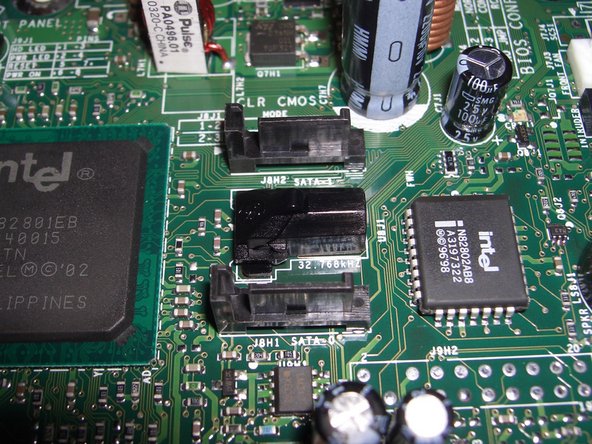
图 7-2:SATA 接口
小型计算机系统接口 (SCSI)
小型计算机系统接口 (SCSI) 通常读作“scuzzy”,但有时也读作“sexy”。SCSI 常用于服务器和高端工作站,它提供两大优势:在多任务、多用户环境下相对于 ATA 和 SATA 的性能提升,以及在单个接口上菊花链式连接多个驱动器的能力。尽管我们过去曾推荐在高性能台式机系统中使用 SCSI,但由于 SCSI 驱动器和主机控制器成本极高,且 SCSI 与 SATA 之间的性能差距正在缩小,我们已撤回该建议。
AT Attachment (ATA)
AT Attachment (ATA)(读作字母缩写)是 20 世纪 90 年代初至 2003 年间电脑中最常见的硬盘接口。ATA 有时被称为 Parallel ATA 或 PATA,以区别于更新的 Serial ATA (SATA) 接口。ATA 至今仍用于新系统中,尽管它正在被 SATA 取代。ATA 也常被称为 IDE (Integrated Drive Electronics)。图 7-1 显示了两个标准的 ATA 接口,位于主板前缘的常见位置。请注意,每个接口连接器均设有防呆设计,顶排缺一根针脚,连接器罩底部有一个凹槽。

图 7-1:标准 ATA 接口
ATA 与 ATAPI
从技术上讲,只有硬盘是 ATA 设备。连接到 ATA 接口的光驱、磁带机及类似设备使用 ATA 协议的修改版本,称为 ATAPI (ATA Packet Interface)。在实际应用中,这几乎没有区别,因为你可以将 ATA 硬盘、ATAPI 设备,或两者同时连接到任何 ATA 接口。
ATA 线缆类型
所有台式机 ATA 线缆都有三个 40 针连接器:一个连接到 ATA 接口,另外两个连接到 ATA/ATAPI 驱动器。ATA 线缆有三种规格:
标准线缆
标准 ATA 线缆使用 40 芯排线和 3 个 40 针连接器。所有 40 根导体均连接到所有三个连接器。除了线缆质量外,唯一的真正区别在于三个连接器的位置。标准 ATA 线缆上的两个设备连接器位于靠近线缆一端的位置。任何驱动器都可以连接到任一驱动器连接器。标准 ATA 线缆可用于 UltraATA-33 (UDMA Mode 2) 及更低标准的任何 ATA/ATAPI 设备。如果使用标准 ATA 线缆连接 UltraATA-66 (UDMA Mode 4) 或更快的设备,该设备可以正常工作,但会退回到 UDMA Mode 2 (33 MB/s) 运行。标准 ATA 线缆需要为连接的设备设置主/从跳线。
顺便提一下,标准 ATA 线缆现在已不再那么“标准”(因为它们已经相当陈旧)。大多数仍配备 ATA 接口的电脑很可能使用 UltraDMA 类型。
Standard/CSEL
标准/CSEL ATA 线缆与标准 ATA 线缆相同,区别在于中间驱动器连接器和末端驱动器连接器之间的第 28 针未连接。标准/CSEL ATA 线缆支持连接设备的主/从跳线或 CSEL 跳线。连接器位置在标准/CSEL 线缆上非常重要。CSEL 线缆上的接口连接器有标签或颜色与驱动器连接器不同。中间连接器用于主设备,远离接口连接器的末端连接器用于从设备。
UltraDMA (80 芯线缆)
UltraDMA (UDMA) 线缆使用 80 芯排线和 3 个 40 针连接器。额外的 40 根导线是专用的地线,每根对应于标准 40 针 ATA 接口中的一根。UDMA 线缆可用于任何 ATA/ATAPI 设备,使用它能带来更可靠的运行表现,且是 UltraATA-66、-100 和 -133 设备(分别为 UDMA Mode 4、5 和 6)获得最佳性能的要求。所有 UDMA 线缆都是 CSEL 线缆,可用于线缆选择模式或主/从模式。早期的 ATA 线缆没有指定颜色编码的连接器。
由于 UltraATA-66 或更高速率的运行需要 UltraDMA 线缆,系统必须能够检测是否安装了此类线缆。这是通过将连接到接口的蓝色连接器中的第 34 针接地来实现的。由于 40 芯 ATA 线缆没有将第 34 针接地,系统可以在启动时检测出安装的是 40 芯还是 80 芯线缆。
披着狼皮的羊
请将未标记的 40 芯 CSEL 线缆与标准线缆分开存放。如果你用 CSEL 线缆替换标准线缆,跳线设置为主或从的驱动器可以正常工作。如果你用标准线缆替换 CSEL 线缆,并将一个跳线为 CSEL 的驱动器连接到该线缆上,它会正常工作为主设备。但如果你将两个 CSEL 驱动器连接到标准线缆上,两者都会作为主设备运行,这可能导致各种问题,从轻微故障到(更可能的)系统无法访问任一驱动器。最好的原则是:永远不要使用 40 芯线缆连接硬盘。
并非所有 CSEL 线缆都一样
请注意在 CSEL 操作中使用 40 芯 CSEL 线缆和 80 芯线缆的区别。尽管所有 Ultra DMA 线缆都支持主/从或 CSEL 跳线的驱动器,但这并不意味着你可以随意用 80 芯线缆替换 40 芯线缆。如果驱动器跳线设置为主/从,使用 80 芯线缆没问题。但是,如果驱动器跳线设置为 CSEL,用 80 芯线缆替换 40 芯 CSEL 线缆会导致驱动器设置互换。也就是说,在 40 芯线缆上作为主设备的驱动器在 80 芯线缆上变成了从设备,反之亦然。
PIO 模式与 DMA 模式
ATA 定义了两类传输模式,称为 PIO 模式 (Programmed I/O Mode) 和 DMA 模式 (Direct Memory Access Mode)。PIO 模式传输速度慢得多,且需要处理器来协调设备与内存之间的传输。DMA 模式传输速度快得多,且无需处理器介入。如果 ATA 通道上的任一设备使用 PIO 模式,则两个设备都必须使用。这会严重影响吞吐量,并增加处理器负载,导致访问驱动器时系统变慢。
所有现代 ATA 和 ATAPI 设备都支持 DMA 模式,但为了向后兼容,大多数可以设置为使用 PIO 模式。使用 PIO 模式是错误的。升级系统时,如果发现任何仅支持 PIO 模式的驱动器,请更换它们。反正只有非常老旧的硬盘和光驱才会被限制在 PIO 模式,更换它们是理所当然的。
新旧 IDE 设备的兼容性
除少数情况外,新 ATA 设备与旧 ATA 接口之间不存在根本性的兼容性冲突。较新的驱动器连接到旧 ATA 接口时无法发挥最高性能,就像新接口无法提升旧驱动器的性能一样。但你可以放心地将任何 ATA 或 ATAPI 驱动器连接到任何 ATA 接口,它肯定能工作,尽管性能可能不是最优。
话虽如此,你不应在同一接口上混合使用老旧的 PIO 设备和 DMA 设备。两个设备都能工作,但 DMA 设备的吞吐量会受到严重制约。如果你正在升级一个安装了 PIO 模式设备的系统,尽可能将其重新配置为 DMA。否则,请更换为支持 DMA 的设备。
此外,请注意,一个接口一次只能支持一种 DMA 或 UltraDMA (UDMA) 模式。例如,如果你将 UDMA Mode 4 (66.6 MB/s) 的 Plextor PX-716A DVD 刻录机和 UDMA Mode 6 (133 MB/s) 的迈拓 (Maxtor) 硬盘连接到同一个 ATA 接口,硬盘将以 UDMA Mode 4 的 66 MB/s 速度运行,这可能会拖累硬盘吞吐量。同样,如果你安装了最快支持 UDMA Mode 2 (33 MB/s) 的 Plextor PX-740A DVD 刻录机,硬盘吞吐量将被限制在 33 MB/s。
主设备与从设备
在 SATA 接口和驱动器普及之前,ATA 几乎被普遍用于连接硬盘。即使在今天,仍有数以亿计的电脑配备 ATA 硬盘。随着旧系统被升级和更换,这个数字必将下降,但 ATA 还将在未来几年伴随我们。
最初的 ATA 规范定义了一个支持一个或两个 ATA 硬盘的单一接口。到了 20 世纪 90 年代初,几乎所有系统都有双 ATA 接口,每个接口最多支持两个 ATA 硬盘或 ATAPI 设备。讽刺的是,我们绕了一圈又回到了原点。许多当前的主板提供多个 SATA 接口,但只有一个 ATA 接口。
如果系统有两个 ATA 接口,一个定义为 主 ATA 接口,另一个为 副 ATA 接口。这两个接口在功能上相同,但系统对主接口赋予更高的优先级。因此,硬盘(一种高优先级外设)通常连接到主接口,副接口用于光驱和其他优先级较低的设备。
主设备就是主设备,从设备就是从设备
当你将设备跳线设置为主或从时,无论连接到 ATA 线缆的哪个位置,该设备都会承担相应的角色。例如,如果你将设备跳线设置为主设备,无论它是连接到 ATA 线缆末端的驱动器连接器,还是中间的驱动器连接器,它都会作为主设备运行。
分配主从设备
每个 ATA 接口(通常泛称为 ATA 通道)可以连接零个、一个或两个 ATA 和/或 ATAPI 设备。每个 ATA 和 ATAPI 设备都有一个嵌入式控制器,但 ATA 允许(且要求)每个接口只有一个活动控制器。因此,如果接口上只连接了一个设备,则该设备必须启用其嵌入式控制器。如果 ATA 接口上连接了两个设备,则一个设备必须启用控制器,另一个必须禁用控制器。
在 ATA 术语中,启用控制器的设备称为 主设备 (master);禁用控制器的设备称为 从设备 (slave)(ATA 术语早于“政治正确”)。在具有两个 ATA 接口的电脑中,设备可以以四种方式之一进行配置:主 ATA 主设备、主 ATA 从设备、副 ATA 主设备 或 副 ATA 从设备。ATA/ATAPI 设备通过设置设备上的跳线来指定为主设备或从设备,如图 7-3 所示。

图 7-3:设置 ATA 驱动器的主/从跳线
主/从设备准则
在决定如何在两个接口间分配设备并选择每个设备的主从状态时,请遵循以下准则:
- 务必将主硬盘指定为主 ATA 主设备。除非副 ATA 接口的两个位置都已占用,否则不要将其他设备连接到主 ATA 接口。
- ATA 禁止同一接口上的并发 I/O,这意味着一次只能有一个设备处于活动状态。如果一个设备正在读取或写入,另一个设备无法读取或写入,直到活动设备释放该通道。此规则意味着,如果你有两个需要执行并发 I/O 的设备(例如,你用来从 DVD-ROM 驱动器复制 DVD 的 DVD 刻录机),你应该将这两个设备放在不同的接口上。
- 如果你要将一个 ATA 设备(硬盘)和一个 ATAPI 设备(例如光驱)连接到同一个接口,请将硬盘设置为主设备,将 ATAPI 设备设置为从设备。
- 如果你要将两个相似的设备(ATA 或 ATAPI)连接到同一个接口,通常主从关系无关紧要。但该准则有例外情况,特别是在使用 ATAPI 设备时,有些设备根据通道上连接的其他 ATAPI 设备,确实必须作为主设备(或从设备)。
- 如果你要将较旧的设备和较新的设备连接到同一个 ATA 接口,通常最好将较新的设备配置为主设备,因为它可能比旧设备具有性能更强的控制器。
- 避免让 DMA 设备和仅支持 PIO 的设备共享同一个接口。如果接口上的两个设备都支持 DMA,则两者都使用 DMA。如果只有一个设备支持 DMA,则两个设备都会被迫使用 PIO,这会降低性能并大幅增加 CPU 使用率。同样,如果两个设备都支持 DMA,但级别不同,则较强设备会被迫使用较慢的 DMA 模式。如果可能,请更换任何仅支持 PIO 的设备。
将驱动器连接到正确的连接器
为了确定正确的跳线设置,你需要确保将驱动器连接到正确的连接器。
使用标准 ATA 线缆
对于标准 ATA 线缆,其工作方式如下:
所有连接器均为黑色。任一驱动器均可连接到任一驱动器连接器。通常,你将主设备放置在线缆的中间连接器,将从设备放置在线缆末端。详见此处
使用 Cable Select 线缆
大多数 ATA/ATAPI 驱动器除了标准的主/从跳线外,还提供 Cable Select (CS 或 CSEL) 跳线。如果你将驱动器跳线设置为主(或从),无论它连接到 ATA 线缆的哪个连接器,该驱动器都会作为主(或从)设备运行。如果你将驱动器跳线设置为 CSEL,驱动器在线缆上的位置决定了它作为主设备还是从设备运行。
引入 CSEL 是为了简化 ATA 配置。其目标是无需更改跳线即可安装和拆卸驱动器,从而避免因跳线设置不当而产生冲突。尽管 CSEL 已存在多年,但直到近几年才在系统制造商中普及。
使用 CSEL 需要满足以下条件:
- 如果接口上安装了一个驱动器,该驱动器必须支持并配置为使用 CSEL。如果安装了两个驱动器,则两者都必须支持并配置为使用 CSEL。
- ATA 接口必须支持 CSEL。非常老旧的 ATA 接口不支持 CSEL,会将任何配置为 CSEL 的驱动器视为从设备。
- ATA 线缆必须是特殊的 CSEL 线缆。遗憾的是,CSEL 线缆有三种类型:
- 40 芯 CSEL 线缆与标准 40 芯 ATA 线缆的区别在于,第 28 针仅在 ATA 接口和线缆的第一个驱动器位置(中间连接器)之间连接。第 28 针在接口和第二个驱动器位置(线缆末端连接器)之间未连接。使用这种线缆时,连接到中间连接器的驱动器(第 28 针已连接)为主设备;连接到离接口最远连接器的驱动器(第 28 针未连接)为从设备。
- 所有 80 芯 (Ultra DMA) ATA 线缆都支持 CSEL,但方向与刚提到的 40 芯标准 CSEL 线缆完全相反。使用这种线缆时,连接到中间连接器的驱动器(第 28 针未连接)为从设备;连接到离接口最远连接器的驱动器(第 28 针已连接)为主设备。这实际上是一种更好的布局——尽管有点违背直觉(导线如何能连接到末端连接器却不连接到中间的连接器?),因为标准的 40 芯 CSEL 线缆将主驱动器放在了中间连接器上。如果该线缆上只安装了一个驱动器,就会留下一截长长的“短截线”悬空,没有任何连接。从电气角度来看,这是一个非常糟糕的方案,因为未端接的线缆会形成驻波,增加线路噪声并损害数据完整性。
- 40 芯 CSEL Y 型线缆将接口连接器置于中间,两端各有一个驱动器连接器,一个标记为主设备,一个为从设备。虽然理论上不错,但实际操作中几乎不可用。问题在于 ATA 线缆的长度限制依然存在,这意味着驱动器连接器的长度不足以连接到大多数驱动器(除极小型机箱外)。如果你用的是塔式机箱,那就不必考虑了。40 芯 CSEL 线缆理论上应有清晰标记,但我们发现情况往往并非如此。视觉上无法识别此类线缆,尽管你可以使用数字电压表或导通测试仪在两个末端连接器的第 28 针之间进行测试来验证类型。如果导通,则它是标准 ATA 线缆。否则,它是 CSEL 线缆。
使用 UltraDMA 线缆
Ultra DMA 线缆规范要求连接器颜色如下:
- 一端的连接器为蓝色,表示它连接到主板的 ATA 接口。
- 对端的连接器为黑色,用于连接主驱动器(设备 0),如果线缆上只连接了一个驱动器,也使用此连接器。如果使用 CSEL,黑色连接器会将驱动器配置为主设备。如果使用标准的主/从跳线,主驱动器仍必须连接到黑色连接器,因为 ATA-66、ATA-100 和 ATA-133 不允许将单个驱动器连接到中间连接器,这会导致干扰数据通信的驻波。
- 中间连接器为灰色,如果存在从驱动器(设备 1),则用于连接它。
图 7-4 展示了 80 芯 UltraDMA 线缆(上)与 40 芯标准 ATA 线缆的对比。

图 7-4:UltraDMA 80 芯 ATA 线缆(上)与标准 40 芯 ATA 线缆
设置跳线
ATA 设备具有以下部分或全部跳线选择:
主设备 (Master)
将跳线连接到主设备位置可启用板载控制器。所有 ATA 和 ATAPI 设备都有此选项。如果这是连接到该接口的唯一设备,或者它是连接到接口的两个设备中的第一个,请选择此跳线位置。
从设备 (Slave)
将跳线连接到从设备位置可禁用板载控制器。(我们的一位技术审稿人指出,他曾利用这一点从控制器损坏的硬盘中恢复数据,这是一个非常有用的技巧。)所有 ATA 和 ATAPI 设备都可以设置为从设备。如果这是连接到已有一个主设备的接口上的第二个设备,请选择此跳线位置。
线缆选择 (Cable Select)
大多数 ATA/ATAPI 设备都有第三个跳线位置,标记为 Cable Select, CS 或 CSEL。在 CSEL 位置连接跳线会指示设备根据其在 ATA 线缆上的位置自动配置为主设备或从设备。如果连接了 CSEL 跳线,则不得连接其他跳线。有关 CSEL 的更多信息,请参阅下一节。
唯一设备 (Sole/Only)
作为主设备运行时,一些较旧的 ATA/ATAPI 设备需要知道它们是通道上的唯一设备,还是连接了从设备。此类设备可能有一个额外的跳线位置,标记为 Sole 或 Only。对于此类设备,如果它是接口上的主设备,则跳线设置为主;如果是接口上的从设备,则设置为从;如果它是连接到接口的唯一设备,则设置为唯一。
有从设备 (Slave Present)
一些较旧的驱动器有一个标记为 Slave Present 或 SP 的跳线。该跳线执行与“唯一设备”跳线相反的功能,即通知已跳线为主设备的驱动器通道上也有一个从设备。对于此类设备,如果它是接口上的唯一设备,则跳线设置为主;如果是通道上两个设备中的第二个,则设置为从。
如果是已安装了从设备的通道上的主设备,请同时连接主设备跳线和“有从设备”跳线。
BIOS 设置
将驱动器连接到线缆的正确连接器并设置好跳线后,就可以让系统检测驱动器了。为此,请重启系统并运行 BIOS 设置(你需要在系统启动时按下某个键;通常是 F1、F2、Esc 或 Del)。如果 BIOS 没有自动显示你的驱动器,请在菜单中查找名为 Auto Detect(自动检测)或类似的选项。使用此自动检测选项强制驱动器检测。重启后,你应该就能使用你的驱动器了(然后你可以开始对驱动器进行分区和格式化)。如果你无法使用当前配置使驱动器正常工作,请尝试此处说明的其他配置。
请注意,BIOS 设置还会告诉你 SATA 接口的数量(如果你有 SATA 的话)。这有助于你确定应将驱动器连接到哪个接口,以使其成为主驱动器。
Serial ATA
Serial ATA(也称为 SATA 或 S-ATA)是旧版 ATA/ATAPI 标准的继任者。SATA 主要旨在作为硬盘接口,但也可用于光驱、磁带机和类似设备。
SATA 驱动器和接口最初预计在 2001 年底大量发货,但各种问题将部署推迟了一年多。到 2002 年底,SATA 主板和驱动器已有限地投放市场,但直到 2003 年年中,SATA 驱动器和具备原生 SATA 支持的主板才广泛上市。尽管开局缓慢,但 SATA 发展迅猛。更快的第二代 SATA 驱动器和接口于 2005 年初开始出货。
目前有两种版本的 SATA 可供选择:
SATA/150
SATA/150(也称为 SATA150)定义了第一代 SATA 接口和设备。SATA/150 的原始数据速率为 1.5 GB/s,但开销将有效数据速率降低至 1.2 GB/s,即 150 MB/s。尽管此数据速率仅略高于 UltraATA/133 的 133 MB/s 速率,但完整的 SATA 带宽可供每个连接的设备使用,而不像 PATA 那样在两个设备之间共享。
SATA/300
SATA/300 或 SATA300(常被误称为 SATA II)定义了第二代 SATA 接口和设备。SATA/300 的原始数据速率为 3.0 GB/s,但开销将有效数据速率降低至 2.4 GB/s,即 300 MB/s。基于 NVIDIA nForce4 芯片组的主板于 2005 年初开始出货,是首批可用的 SATA/300 兼容设备。SATA/300 硬盘于 2005 年年中开始出货。SATA/300 接口和驱动器使用与 SATA/150 组件相同的物理连接器,并向后兼容 SATA/150 接口和驱动器(尽管是在较低的 SATA/150 数据速率下)。
128/137 GB 限制
旧的 ATA 接口使用 28 位 逻辑块寻址 (LBA),这限制了这些接口只能寻址硬盘上的 2<sup>28</sup> 个扇区,即 268,435,456 个扇区。由于硬盘使用 512 字节的扇区,这意味着最大支持的驱动器大小为 137,438,953,472 字节,或 128 GB。(驱动器制造商使用十进制 GB 而非二进制 GB,因此称此限制为 137 GB,而不是 BIOS 和操作系统报告的 128 GB。)这是由接口本身强加的硬件限制。当前的 ATA 接口使用 48 位 LBA,这使最大支持的驱动器大小扩大了一百多万倍,达到 128 PB(拍字节,1 拍字节 = 1,024 太字节)。
如果你在旧的 ATA 接口上安装大于 128 GB 的硬盘,它能正常工作,但 128 GB 之外的磁盘空间无法访问。如果你真的需要在一个陈旧的系统上支持更大的驱动器,一种替代方案是安装扩展卡,为 PATA 硬盘提供一个或多个 48 位 LBA 接口。更好的方法是安装 SATA 适配器卡并使用 SATA 硬盘。(所有 SATA 接口都支持 48 位 LBA。)无论哪种情况,都请禁用主板上的主 ATA 接口以节省资源,并使用副主板接口运行你的光驱及任何其他 ATAPI 设备。
Serial ATA 功能
SATA 具有以下重要功能:
降低电压
PATA 使用相对较高的信号电压,结合高针脚密度,使得 133 MB/s 成为 PATA 实际上可实现的最高数据速率。SATA 使用低得多的信号电压,这减少了导线之间的干扰和串扰。
简化的布线和连接器
SATA 用 7 芯线缆取代了 40 针/80 芯 PATA 排线。除了降低成本和提高可靠性外,更小的 SATA 线缆还简化了布线,改善了气流和散热。SATA 线缆最长可达 1 米(39 英寸以上),而 PATA 限制为 0.45 米(18 英寸)。这种增加的长度有助于在安装驱动器时提高易用性和灵活性,特别是在塔式系统中。
差分信号
除了三根地线外,7 芯 SATA 线缆还使用差分发送对 (TX+ 和 TX-) 和差分接收对 (RX+ 和 RX-)。差分信号长期用于基于 SCSI 的服务器存储,它提高了信号完整性,支持更快的数据速率,并允许使用更长的线缆。
提高数据稳健性
除了使用差分信号外,SATA 还结合了卓越的错误检测和纠正功能,确保了端到端命令和数据传输的完整性,速度远超 PATA 可能达到的水平。
操作系统兼容性
从操作系统的角度来看,SATA 与 PATA 完全相同。因此,当前的操作系统可以使用现有的驱动程序识别和使用 SATA 接口及设备。(但是,如果你的系统使用的芯片组或 BIOS 没有原生 SATA 支持,或者你使用的操作系统安装盘早于 SATA,则在安装过程中你可能需要插入一张带有 SATA 驱动程序的软盘,以便识别 SATA 驱动器。)
外置 SATA
外置 SATA (eSATA) 旨在取代 USB 2.0 和 FireWire (IEEE-1394) 用于连接外置硬盘。eSATA 使用修改后的 SATA 连接器,它比相对脆弱的标准 SATA 连接器坚固得多,额定插拔次数达数千次。eSATA 将允许的线缆长度从 1 米延长至 2 米,方便放置外置硬盘和磁盘阵列。eSATA 有 150 MB/s 和 300 MB/s 两种版本,两者均支持 热插拔(在系统运行期间连接或断开驱动器)。
eSATA 的吞吐量远高于 USB 2.0 或 FireWire,因为 eSATA 缺少那些将 USB 2.0 和 FireWire 速度拖累至额定吞吐量一小部分的协议开销。外置 eSATA 硬盘的性能与内部运行的类似 SATA 硬盘相同。
当前大多数主板缺乏嵌入式 eSATA 接口,尽管一些 2005 年年中以后推出的主板包含了此类接口。如果你的系统缺乏 eSATA 接口,添加一个非常简单。适用于台式机系统的 eSATA 主机总线适配器可轻松安装在 PCI 或 PCI Express 扩展槽中。你可以通过安装 Cardbus 或 ExpressCard eSATA 卡为笔记本电脑添加 eSATA 支持。
请注意,市场上曾销售过一些过渡性的外置驱动器外壳和主机总线适配器,允许使用 SATA 协议在外置连接标准 SATA 驱动器。这些设备不符合 eSATA 标准。大多数使用标准 SATA 连接器,尽管有些替代了 USB 2.0 或 FireWire 连接器和线缆(即使接口实际上是 SATA)。大多数不支持热插拔。
Francisco García Maceda 指出:“我还要提一下某些公司(如 HighPoint 等)销售的线缆/支架组合,你可以将一个内置 SATA 接口变成外置接口。它只是一根简单的线缆,一端是普通 SATA 连接器,另一端是连接到机箱支架上的 eSATA 连接器;不包含任何电子元件。此外,市面上还有外置驱动器外壳,允许你将 PATA 驱动器安装在外置 eSATA 机箱中;例如 HighPoint RocketMate 1100。它可以配合简单的线缆/支架组合使用,也可以与任何 eSATA 卡或主板搭配使用。”
点对点拓扑
与 PATA 允许将两个设备连接到一个接口不同,SATA 为每个设备专用一个接口。这在三个方面提升了性能:
- 每个 SATA 设备都有完整的 150 MB/s 或 300 MB/s 带宽可用。虽然目前的 PATA 驱动器在每个通道运行一个时不受带宽限制,但在一个通道上安装两个高速 PATA 驱动器会限制两者的吞吐量。
- PATA 一次只允许一个设备使用通道,这意味着设备在 PATA 通道上读写数据前可能需要等待。SATA 设备可以随时读写,无需考虑其他设备。
- 如果在 PATA 通道上安装了两个设备,该通道总是以较慢设备的速度运行。例如,在同一个通道上安装一个 UDMA-6 硬盘和一个 UDMA-2 光驱意味着硬盘必须以 UDMA-2 运行。SATA 设备始终以设备和接口支持的最高数据速率进行通信。
Francisco García Maceda 的建议
我还想补充一点,大多数 PATA 驱动器都有一个跳线,用于限制早期 32 GB BIOS 限制下的容量。这能救你一命,因为现在要买到 40 GB 以下的硬盘越来越难了,如果你需要拯救/克隆旧硬盘,这可能是你唯一的选择。
支持原生命令队列 (NCQ)
PATA 驱动器按接收顺序响应读写请求,而不考虑数据在驱动器上的位置。这类似于电梯按呼叫按钮被按下的顺序前往每一层楼,而忽略中间楼层等待的人。大多数(但非全部)SATA 驱动器支持 原生命令队列 (NCQ),它允许驱动器累积读写请求,将它们排序为最高效的顺序,然后处理这些请求,而不必考虑接收顺序。此过程也称为 电梯寻道,它允许驱动器在最小化磁头移动的同时服务读写请求,从而实现更好的性能。NCQ 在服务器等经常被访问的环境中最为重要,但在台式机系统中也能提供一定的性能优势。
Serial ATA 连接器和线缆
相对于 PATA,SATA 使用更细的线缆和更小、具有唯一防呆设计的连接器。7 针 SATA 信号连接器 用于 SATA 数据线缆的两端。任一连接器均可与驱动器上的数据连接器或主板上的 SATA 接口互换配对。15 针 SATA 电源连接器 使用类似的物理连接器,也具有唯一防呆设计。图 7-5 左侧显示了 SATA 数据线缆,右侧为 UDMA ATA 线缆以作对比。即使考虑到 ATA 线缆支持两个设备的事实,也可以清楚地看出使用 SATA 节省了主板空间,并大大减少了机箱内的线缆杂乱。

图 7-5:SATA 数据线缆(左)和 UltraDMA 数据线缆
SATA 规范定义 SATA 信号线缆的允许长度最长为 1 米,是 PATA 最长允许线缆长度的两倍多。除了卓越的电气特性和更长的允许长度外,SATA 布线的一个主要优点是其物理尺寸更小,这有助于更整洁的布线以及大大改善的气流和散热。
配置 SATA 硬盘
关于配置 SATA 硬盘没什么好说的。与 PATA 不同,你无需为设置主从关系而设置跳线(尽管 SATA 确实支持主/从仿真)。每个 SATA 驱动器都连接到一个专用信号连接器,信号线和电源线是完全标准的。也不必担心配置 DMA、决定哪些设备应共享通道等问题。不必担心容量限制,因为所有 SATA 硬盘和接口都支持 48 位 LBA。当前系统上的芯片组、BIOS、操作系统和驱动程序都会将 SATA 硬盘识别为另一个 ATA 驱动器,因此无需配置。你只需将数据线连接到驱动器和接口,将电源线连接到驱动器,然后开始使用即可。(在旧系统上,你可能需要手动安装驱动程序,并且 SATA 驱动器可能会被识别为 SCSI 设备而不是 ATA 设备;这是正常现象。)
但你需要注意的一点是,你应该将打算作为主 SATA 驱动器的 SATA 驱动器连接到编号最小的 SATA 接口(通常为 0,有时为 1)。将从 SATA 驱动器连接到最小的可用 SATA 接口。(在配备主 PATA 驱动器和副 SATA 驱动器的系统上,使用 SATA 接口 0 或更高版本。)如果有的话,任何 PATA 硬盘都应配置为主设备。将主 PATA 驱动器连接为主 ATA 主设备,将副 PATA 驱动器连接为副 ATA 主设备。
ATA RAID
RAID (Redundant Array of Inexpensive Disks/Drives) 是一种将数据分布在两个或多个物理硬盘上以提高性能并增加数据安全性的方法。RAID 可以经受住任何一个驱动器故障而不丢失数据,因为阵列的冗余允许从剩余驱动器中恢复或重建数据。
RAID 过去实现成本非常高,因此仅用于服务器和专业工作站。情况已不再如此。许多近期的系统和主板都有支持 RAID 的 ATA 和/或 SATA 接口。ATA 和 SATA 驱动器的低廉价格以及内置的 RAID 支持,意味着现在在普通电脑上使用 RAID 已变得实用。
RAID 定义了五个等级,编号为 RAID 1 到 RAID 5,尽管其中只有两个等级在电脑环境中常用。许多当前的主板支持以下部分或全部 RAID 等级及其他多驱动器配置:
JBOD
JBOD (Just a Bunch Of Drives),也称为 Span 模式 或 跨区模式,是大多数 RAID 适配器支持的一种非 RAID 操作模式。使用 JBOD,可以将两个或多个物理驱动器逻辑合并,在操作系统中显示为一个更大的驱动器。数据会先写入第一个驱动器直到存满,然后再写入第二个驱动器,依此类推。过去,当驱动器容量较小时,JBOD 阵列用于创建足够大的单一卷来存储海量数据库。由于现在 300 GB 及更大的驱动器随处可见,几乎没有理由使用 JBOD。JBOD 的缺点是任何一个驱动器故障都会导致整个阵列无法访问。由于驱动器故障的可能性与阵列中驱动器的数量成正比,JBOD 的可靠性不如单个大驱动器。JBOD 的性能与组成阵列的驱动器相同。
RAID 0
RAID 0,也称为 磁盘条带化,实际上根本算不上 RAID,因为它不提供冗余。在 RAID 0 中,数据被交替写入两个或多个物理驱动器。由于读写操作被分配到两个或多个驱动器上,RAID 0 提供了所有 RAID 级别中最快的读写速度,读写性能都比单个驱动器快得多。RAID 0 的缺点是阵列中任何一个驱动器故障都会导致所有驱动器上的所有数据丢失。这意味着存储在 RAID 0 阵列上的数据实际上比存储在单个驱动器上的数据风险更大。尽管一些专业游戏玩家为了追求极致性能使用 RAID 0,但我们不建议在典型的台式机系统上使用 RAID 0。
RAID 0 对于台式机系统毫无意义
RAID 0 实际上对典型的台式机电脑几乎没有任何性能提升。RAID 0 只有在磁盘子系统使用非常频繁时(如支持多用户的服务器)才能发挥作用。很少有单用户系统对磁盘的访问频繁到足以从 RAID 0 中受益。
RAID 1
RAID 1,也称为 磁盘镜像,将所有写入操作复制到两个或多个物理磁盘驱动器上。因此,RAID 1 提供了最高水平的数据冗余,代价是操作系统可见的磁盘空间减半。将相同数据写入两个驱动器所需的开销意味着 RAID 1 的写入速度通常比单个驱动器慢一点。相反,由于可以从任一驱动器读取相同数据,智能 RAID 1 适配器可以通过分别为每个驱动器排队读取请求来略微提高读取性能,从而允许它从磁头离请求数据最近的驱动器读取数据。RAID 1 阵列也可以使用两个物理主机适配器来消除磁盘适配器作为单点故障源的问题。在这种称为 磁盘双工 的安排中,阵列可以在一个驱动器、一个主机适配器或两者(如果它们在同一通道上)发生故障后继续运行。
RAID 5
RAID 5,也称为 带奇偶校验的磁盘条带化,至少需要三个物理磁盘驱动器。数据以块形式写入交替的驱动器,并交错写入奇偶校验块。例如,在一个由三个物理驱动器组成的 RAID 5 阵列中,前 64 KB 数据块可以写入第一个驱动器,第二个数据块写入第二个驱动器,奇偶校验块写入第三个驱动器。后续的数据块和奇偶校验块以使数据块和奇偶校验块均匀分布在所有三个驱动器上的方式写入。计算奇偶校验块的目的是,如果其两个数据块中的任何一个丢失,都可以使用奇偶校验块和剩余的数据块将其重构。RAID 5 阵列中任何一个驱动器发生故障都不会导致数据丢失,因为丢失的数据块可以从剩余两个驱动器上的数据块和奇偶校验块重构出来。RAID 5 提供的读取性能略好于单个驱动器。RAID 5 的写入性能通常比单个驱动器慢一点,因为涉及分段数据和计算奇偶校验块的开销。由于大多数电脑和小服务器的读取操作多于写入操作,RAID 5 通常是性能与数据冗余之间的最佳折衷。
RAID 5 可以由任意数量的驱动器组成,但实际上最好将 RAID 5 限制在三个或四个物理驱动器,因为降级 RAID 5(驱动器发生故障的阵列)的性能与阵列中的驱动器数量成反比。例如,一个带有故障驱动器的三驱动器 RAID 5 虽然速度很慢,但可能在阵列重建前仍然可用。而带有六个或八个驱动器的降级 RAID 5 通常太慢,根本无法使用。
RAID 不能替代备份
使用 RAID 1 或 RAID 5 是一种防止硬盘故障导致数据丢失的经济方法,但 RAID 不能替代备份。RAID 仅防范驱动器故障。为了防范意外的文件损坏、删除,或因火灾、洪水或盗窃造成的损失,你仍然必须备份数据。
如果你的主板没有 RAID 支持,或者你需要主板未提供的 RAID 等级,你可以安装第三方 RAID 适配器,例如 3Ware (http://www.3ware.com)、Adaptec (http://www.adaptec.com)、Highpoint Technologies (http://www.highpoint-tech.com)、Promise Technology (http://www.promise.com) 等公司生产的产品。购买此类卡之前请务必验证操作系统支持情况,特别是如果你运行的是 Linux 或旧版本的 Windows。



1条评论
This is absolutely wonderful information,it is always useful to be reminded of information that is taken for granted after the classroom experience. Realizing when making hardware choices that there is a current memory deficit that one did not realize existed..could have facilitated a costly mistake on my behalf. thank You for this very useful assistance.
Zrah Rasul - 回复 分享