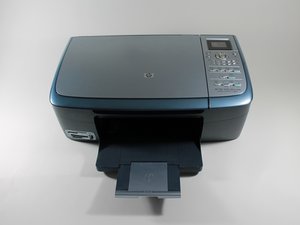
设备无响应
当我尝试扫描、复印或传真时,没有任何反应。
检查设备电源
电源按钮位于按钮显示面板的左上角。要查看设备是否已通电,请确保通用电源符号右侧的圆形绿灯已点亮。如果该灯未点亮,则说明设备处于“关机”状态,你需要按下电源按钮来开启设备。
检查设备电源连接
如果电源处于关闭状态,且按下电源按钮后打印机无法启动,请确保所有电源线均已牢固连接。打印机电源线可拆分为两部分。首先,确保适配器电源线已连接到打印机背面的电源端口。接下来,确保电源线与打印机的适配器电源线紧密连接,最后确保电源线末端已插入墙壁插座。如果电源线连接的是延长线或浪涌保护器/插线板,你需要评估这些额外部件是否工作正常,并确保所使用的插座有电。[提示:检查电源插座是否工作的一种方法是插入一个完好的台灯或其他类似物品。]
重置打印机
按下电源按钮开启打印机(如果尚未开启)。在打印机开启的状态下,从打印机后部及墙壁插座(或其他电源,如插线板)拔下电源线。等待至少 15-20 秒,然后先将电源线重新插入墙壁插座,再将其插入打印机。如果打印机没有自动开启,请按电源按钮将其打开。
设备无法扫描
当我按下“开始扫描”按钮时,没有任何反应。
确保已安装打印机软件
如果设备无法扫描文档,请确保你已在计算机上安装了完整版的打印机软件(基础版本不支持扫描功能)。当你购买这台打印机/扫描仪/传真机/复印机时,包装内应附有一张光盘,你应该使用它将打印机软件和驱动程序安装到计算机上。如果你尚未安装该软件,请通过以下任一方式进行安装:1) 找到光盘并在计算机上运行安装程序,或 2) 前往 HP 支持网站 并选择你的操作系统。继续按照 HP 的分步指南下载并安装适用于你计算机的“全功能”软件和驱动程序。
使用 Microsoft 画图程序进行扫描
如果你有 Microsoft 画图程序,可以使用它来扫描文档。为此,首先打开画图程序。点击左上角的主下拉菜单,然后选择“从扫描仪或照相机”。在 Windows 7 中,这会打开一个标题为“使用 HP PSC 2355 扫描”的小窗口。选择此选项作为尝试运行扫描仪的替代方法。
设备无法打印
当我从计算机发送打印任务时,设备不打印也不执行任何操作。没有显示错误消息,打印机只是处于空闲状态。
打印机电源是否开启?
请参考上文的“检查设备电源”。
打印机是否已连接到计算机?
检查打印机是否已连接到你的计算机。除了电源线外,你应该还有另一根电缆,将打印机背面的端口连接到计算机的 USB 端口。
如果打印机未直接连接到你的计算机,而是与其他计算机共享,则它可能连接到了网络。要阅读更多关于 HP PSC 2355 网络连接的内容,请访问 HP 支持网站。
是否已安装完整版的软件和驱动程序?
请参考上文的“确保已安装打印机软件”。
“托架卡住”或“托架受阻”消息
当我尝试复印、传真或打印文档时,出现了托架错误消息。
没有纸张卡住
如果你收到“托架卡住”或“托架受阻”消息,但进纸器中似乎没有卡纸,请关闭打印机,等待 15-20 秒以“重置”打印机,然后再重新开启。
有纸张卡住
如果打印机内有纸张卡住,请勿从打印机前方用力拉纸,因为这可能会损坏进纸辊。进纸辊设计为仅向一个方向移动,即从进纸盒拉入纸张。相反,应从打印机后部取出卡住的纸张。关闭打印机并拔下电源线。打开打印机背面的后检修门。检修门左侧有一个拉片,向右按压该拉片。门应向你的方向及右侧摆动,然后应会松开并与打印机分离。你应该能够看到卡住的纸张。轻轻地将纸张向你的方向拉出,使其离开进纸辊。在装回检修门(步骤与拆卸时相反)之前,请务必检查是否有残留的碎纸。将电源线插入打印机并开启打印机。
打印质量差或打印品缺陷
当我打印、复印或接收传真时,出现颜色缺失、墨迹中带有线条,或者打印任务出现其他不一致的情况。
重置打印机
请参考上文的“重置打印机”。
清洁打印机
关闭打印机并拔下电源线。打开扫描仪盖板。在柔软的无绒布上喷洒温和的玻璃清洁剂,擦拭扫描仪玻璃和扫描仪盖板的白色底面。关闭扫描仪盖板并重新将电源线连接到打印机。开启打印机,并在选项中选择“开始黑白复印”,打印一张空白测试页,以确保条纹已消失。
更换墨盒
请参考 HP 网站上关于 拆卸和安装打印墨盒 的说明。



1条评论
how do I find out how thick the card can be for printing coloured images to make cards and toppers (crafts)...jan
jan richards - 回复 分享