学生贡献的维基
此维基页面由我们教育项目的学生团队编写。
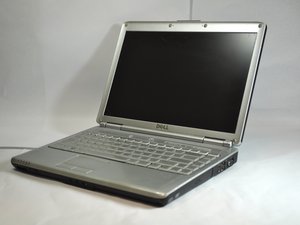
笔记本电脑无法启动
无论你尝试什么操作,笔记本电脑都无法开机。
电源线故障
在进行任何更换之前,请先插上笔记本电脑的电源线。如果笔记本电脑的指示灯没有亮起,那么电源线可能已经损坏。
电池电量耗尽或损坏
如果已连接电源线,请检查笔记本电脑是否在充电。如果笔记本电脑仅在连接电源线时才能开机,则说明电池可能已损坏,需要进行更换。请查看我们的指南来更换电池。
显示屏故障
如果电脑看起来没有任何反应,也可能是显示屏故障导致的。如果机器能开机且指示灯亮起,但显示屏不显示,则说明显示屏可能已损坏,需要更换。请查看我们的指南来更换屏幕。
RAM 不兼容或损坏
如果机器能开机,但无法进入操作系统且 BIOS 界面出现蓝屏,原因之一可能是电脑的 RAM 出了问题。请确保你使用的是适用于该电脑的正确 RAM,并参考我们的指南。
硬盘损坏
如果机器能开机且确认安装了正确的 RAM,但操作系统仍然无法启动,那么原因可能是硬盘损坏或数据受损。
主板或处理器故障
如果机器能开机,且你已经检查过 RAM 和硬盘,但操作系统仍无法启动,那么最后的可能性就是主板或处理器坏了。如果可行,请考虑更换或维修。
电脑无法识别硬盘
“我已经安装了硬盘,但操作系统无法识别它。”
安装不正确
如果你安装了硬盘,但 BIOS 无法识别,请检查电源线和数据线是否已正确插好。如果连接无误,则说明硬盘可能已损坏。请考虑更换硬盘。
操作系统无法识别
如果你安装了硬盘,但操作系统未能识别,则需要对硬盘进行分区和分配空间。请找到“计算机管理”,导航到“磁盘管理”。如果硬盘显示为黑色条带,你需要创建一个占用所有可用空间的主分区。
键盘无响应
“按下按键时,键盘没有任何反应。”
按钮失灵
如果按键没有任何反应,说明键盘可能已经损坏或连接断开。你需要更换键盘。请参考我们的指南了解更换键盘的技巧。
按键无法按下
如果某个按键无法被按下,可能是按键下方有异物阻挡。你可以拆下按键并清除障碍物,必要时需擦拭干净。
按键缺失
如果键盘上有按键缺失,请将它们补齐。
屏幕损坏
“笔记本电脑已开机,但屏幕没有画面。”
显示屏已关闭
如果笔记本电脑已开机但屏幕无显示,请确保显示屏没有被关闭。按住左下角的 Fn 键并按下 F2 键。如果无效,请重复上一步,然后同时按住 Windows 键和“P”键两次。这会关闭投影模式。
屏幕损坏
如果尝试过上述操作仍无效,屏幕可能存在物理损坏。请查看我们的指南来更换屏幕。
笔记本电脑过热
“笔记本电脑运行温度极高并突然关机。”
异物或灰尘阻塞风扇
风扇内可能有细小异物或灰尘干扰其转动。如果是这样,请拆下风扇并清理干净。
导热硅脂
如果 CPU 运行温度异常偏高,你可能需要在处理器和散热器之间重新涂抹导热硅脂。操作时,请仔细清除处理器上旧的导热硅脂,在处理器中心滴上少量硅脂,然后轻轻将散热器推回原位。
散热器故障
散热器负责吸收处理器的热量以防止过热。如果由于某种原因它无法有效吸收热量,则说明散热器可能已故障。请查看我们的指南来更换散热器。

团队

USF Tampa, Team 2-4, Blackwell Fall 2014 USF Tampa, Team 2-4, Blackwell Fall 2014 的会员
USFT-BLACKWELL-F14S2G4
4 名成员
创作了60篇指南

0条评论