跳转到主内容
加入维修社区 - 创建账户

我们与 TechRepublic 合作,为你揭示 Dell 全新 Adamo 美观的内部细节。Dell 显然将 Adamo 定位为 MacBook Air 的竞争对手。它有机会吗?我们将一探究竟。

你所需要的

工具

本篇指南是分解流程而非维修指南。 如果您要维修您的Dell Adamo,应参考我们的维修指南。

    1. Dell Adamo 拆解, Dell Adamo 拆解: 步骤 1 中的图像 1,2 Dell Adamo 拆解, Dell Adamo 拆解: 步骤 1 中的图像 2,2
      • 我们很高兴能与 TechRepublic 合作进行此次拆解。TechRepublic 是 IT 专业人士获取新闻和解决问题的优秀资源。

      • 我们会通过 Twitter 发布关于此项及其他我们 拆解 设备内容的更新。

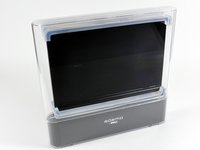
      • 快递包装盒比 MacBook Air(白色包装盒)的包装盒大得多,但两台设备的尺寸几乎完全相同。

      询问修复机器人

      添加评论

    2. Dell Adamo 拆解: 步骤 2 中的图像 1,2 Dell Adamo 拆解: 步骤 2 中的图像 2,2
      • 女士们,先生们,Adamo 已经离开了那 建筑物 个盒子。

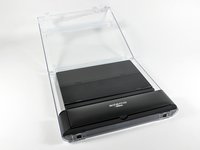
      • 现在我们知道为什么盒子这么大了:Adamo 被包裹在一个“时间胶囊”塑料外壳中,而这个外壳在运输过程中又受到黑色塑料运输盖的保护。

      • MacBook Air 的包装拆起来就省力多了。

      询问修复机器人

      添加评论

    3. Dell Adamo 拆解: 步骤 3 中的图像 1,2 Dell Adamo 拆解: 步骤 3 中的图像 2,2
      • Adamo 的时间胶囊冷冻舱保护系统确保了所有机载部件在时空中的安全航行。

      • 我们本以为容器会自动开启,并伴随着高压的嘶嘶声和浓雾涌出,但这并没有发生。外壳底部有两个塑料卡扣,必须用力推开才能将 Adamo 从其透明的“石棺”中松开。

      • 列宁看了都会嫉妒。

      询问修复机器人

      添加评论

    4. Dell Adamo 拆解: 步骤 4 中的图像 1,2 Dell Adamo 拆解: 步骤 4 中的图像 2,2
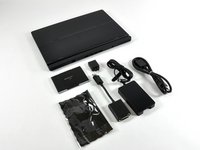
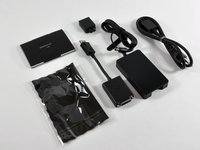
      • Adamo 及其配件。我们所有的配件都是黑色的,与我们的“玛瑙黑”款 Adamo 非常搭配。我们推测(考虑到价格),如果你购买的是“珍珠白”版本,你的配件应该会是白色的。

      • AC 电源适配器功率为 45 瓦,与 MacBook Air 的一致。电源砖的设计很优雅,但实际的插头远没有 Air 的 MagSafe 连接器那样精巧。

      添加评论

    5. Dell Adamo 拆解: 步骤 5 中的图像 1,2 Dell Adamo 拆解: 步骤 5 中的图像 2,2
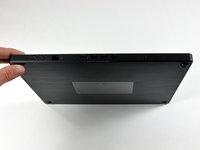
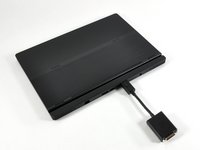
      • Adamo 的后置端口,从左至右依次为:

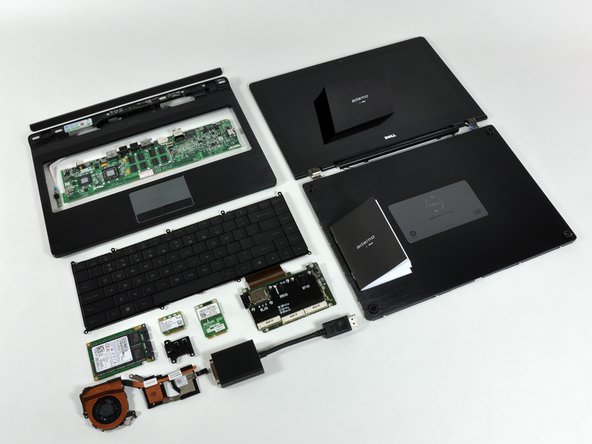
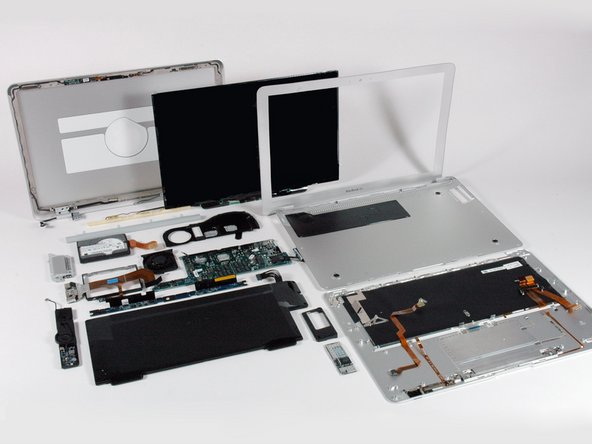
      • RJ45 以太网口

      • eSATA USB 接口

      • 2 个 USB 接口

      • DisplayPort

      • 交流电源适配器接口

      • Adamo 的右侧设有 SIM 卡槽和音频插孔/耳机插孔。

      • 你的 Adamo 总共拥有六个接口,是 MacBook Air 的两倍。遗憾的是,厂家没有直接在电脑上配备 DVI 显示接口,而是选择附带了一个笨重的适配器。

      询问修复机器人

      添加评论

    6. Dell Adamo 拆解: 步骤 6 中的图像 1,3 Dell Adamo 拆解: 步骤 6 中的图像 2,3 Dell Adamo 拆解: 步骤 6 中的图像 3,3
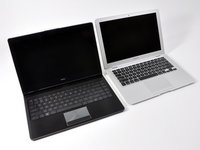
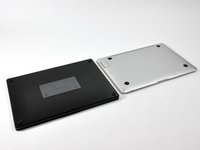
      • Adamo,认识一下 Air。既然你们已经互相了解了……

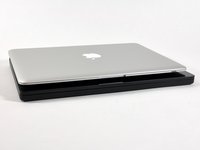
      • 与 MacBook Air 相比,Adamo 的尺寸为:

      • 宽度:大 0.23 英寸

      • 深度:大 0.56 英寸

      • 高度:薄 0.11 英寸

      • 有趣的是,Air 在高度上的视觉欺骗性。它看起来确实比 Adamo 更薄……

      • Adamo 和 Air 都具有极高的抗扭刚度。这在很大程度上归功于它们的一体成型机身。很难说哪一个更坚固,但 Adamo 更重,所以感觉更扎实。

      询问修复机器人

      添加评论

    7. Dell Adamo 拆解: 步骤 7 中的图像 1,3 Dell Adamo 拆解: 步骤 7 中的图像 2,3 Dell Adamo 拆解: 步骤 7 中的图像 3,3
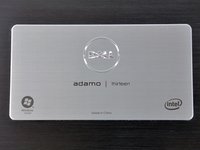
      • 从这个角度看,Adamo 的优雅显然胜过了 Air。

      • Intel 和 Windows 的标志不是普通的贴纸;它们是直接印在外壳上的。

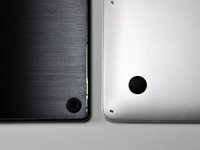
      • 与 Air 不同,Adamo 的底部没有可见的螺丝。然而,外壳底部与中框之间的缝隙比 Air 的要大得多。

      • 想要拆开它可能需要一点巧思……

      询问修复机器人

      添加评论

    8. Dell Adamo 拆解: 步骤 8 中的图像 1,3 Dell Adamo 拆解: 步骤 8 中的图像 2,3 Dell Adamo 拆解: 步骤 8 中的图像 3,3
      在这个步骤中使用的工具:
      Metal Spudger
      $2.99
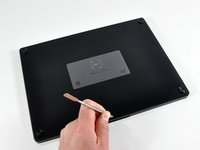
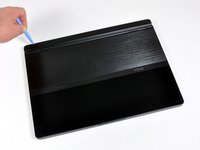
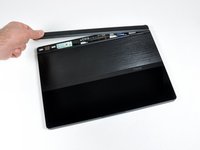
      • 现在是使用金属撬棒的时候了。

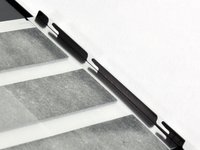
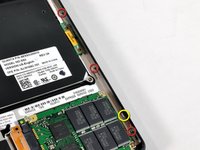
      • Adamo 使用了一种非常巧妙的锁定系统来固定底板。

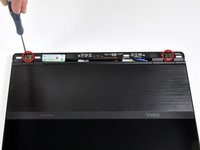
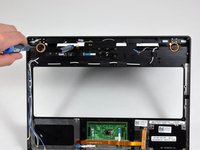
      • 该锁定系统利用了三条插销轨道,这些轨道横跨电脑内侧的左、右及前边缘。插销锁定在底板上的加工槽位中,形成了非常紧密且牢固的连接。

      • 只需使用薄金属撬棒将连接每组插销(图中红色所示)的金属耳(图中黄色所示)向右滑动,即可拆下底板。

      询问修复机器人

      添加评论

    9. Dell Adamo 拆解: 步骤 9 中的图像 1,2 Dell Adamo 拆解: 步骤 9 中的图像 2,2
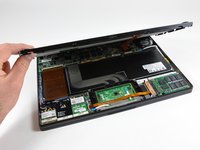
      • 一旦销钉松开,底板就可以直接提起了。

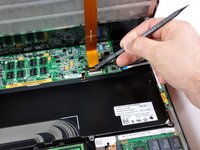
      • 电池通过一根橙色排线与主板连接。在完全拆下底板之前,应先断开这根排线。

      询问修复机器人

      添加评论

    10. Dell Adamo 拆解: 步骤 10 中的图像 1,1
      • 移除底板后的 Adamo 和 Air。

      • 本指南中使用的 MacBook Air 是初代机型(一年多前发布)。尽管年代久远,但 Air 仍配备 1.6 GHz Core 2 Duo 处理器,比我们这台 Adamo 的 1.2 GHz 处理器快 33%。

      • 值得一提的是,高端款 Adamo 的确内置了 4 GB 内存,是 Air 的两倍。

      • 戴尔(Dell)的零件标签比苹果(Apple)多得多。虽然外观上没那么美观,但这确实让我们的工作轻松了不少。

      询问修复机器人

      添加评论

    11. Dell Adamo 拆解: 步骤 11 中的图像 1,3 Dell Adamo 拆解: 步骤 11 中的图像 2,3 Dell Adamo 拆解: 步骤 11 中的图像 3,3
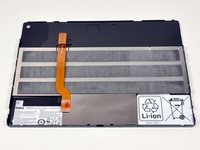
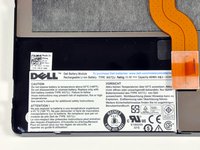
      • 底板包含一块集成式 6 芯锂聚合物电池组。

      • 该 11.1 V 电池的额定容量为 40 瓦时,优于 MacBook Air 的 7.2 V、37 瓦时电池。(戴尔的说明书标注为 12.6 V,但我们更相信电池本身的规格,而不是说明书编写者。)

      • Adamo 宣称的续航时间为 5 小时,比苹果宣称 MacBook Air 的续航时间多出 30 分钟。

      • 根据说明书,电池重量为 489 克。这占了 Adamo 总重量的 27%。相比之下,MacBook Air 的电池重量为 287 克,仅占其总重量的 21%。

      • 你可以回收这块电池……在日本的话。

      询问修复机器人

      添加评论

    12. Dell Adamo 拆解, 128 GB 固态硬盘拆卸: 步骤 12 中的图像 1,3 Dell Adamo 拆解, 128 GB 固态硬盘拆卸: 步骤 12 中的图像 2,3 Dell Adamo 拆解, 128 GB 固态硬盘拆卸: 步骤 12 中的图像 3,3
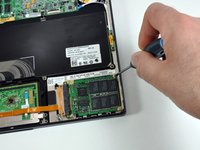
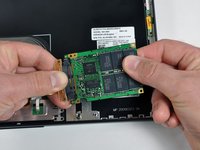
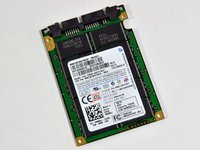
      • 拆卸 128 GB 固态硬盘。该硬盘是一款 轻薄型 128GB uSATA MLC 硬盘。这款特定的硬盘使用了 16 颗三星 64 千兆位 多层单元 (MLC) 闪存芯片。

      • 这些三星芯片的型号为 K9HCGZ8U1M,生产于今年二月。

      • 该硬盘通过标准的 SATA 连接器传输数据。令人印象深刻的是,硬盘上列出的规格显示其最大功耗仅为 1.05 瓦,且工作抗冲击能力高达 1500G!

      • 固态硬盘最厚的部分是 4 mm 的 SATA 连接器。硬盘其余部分的厚度仅为 2.9 mm。

      询问修复机器人

      添加评论

    13. Dell Adamo 拆解: 步骤 13 中的图像 1,2 Dell Adamo 拆解: 步骤 13 中的图像 2,2
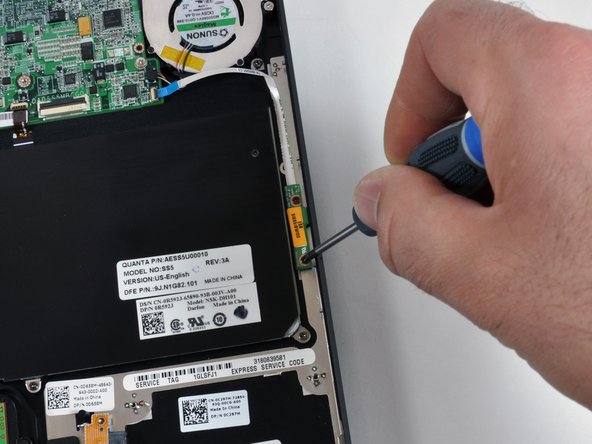
      • 我们认为这是一个用于支持 Adamo 背光键盘的环境光传感器。Dell 在 少数其他 近期推出的笔记本电脑中也使用了光传感器。

      询问修复机器人

      添加评论

    14. Dell Adamo 拆解: 步骤 14 中的图像 1,3 Dell Adamo 拆解: 步骤 14 中的图像 2,3 Dell Adamo 拆解: 步骤 14 中的图像 3,3
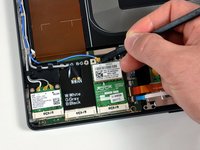
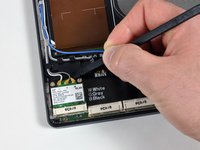
      • Adamo 在无线连接方面拥有多种可能性。这款机器是低配版,因此我们收到的版本只具备三种无线连接类型中的两种。

      • 中间缺失的位置是预留给 AT&T 使用的 WWAN WiMax 5530 HSPA Mini Card。尽管我们的机器没有配备该卡,但未来可以轻松添加。

      • 天线已经布线至该插槽,随时可以使用!

      • 令人惊讶的是,蓝牙板的尺寸竟然是 802.11n 卡的两倍。

      询问修复机器人

      添加评论

    15. Dell Adamo 拆解: 步骤 15 中的图像 1,3 Dell Adamo 拆解: 步骤 15 中的图像 2,3 Dell Adamo 拆解: 步骤 15 中的图像 3,3
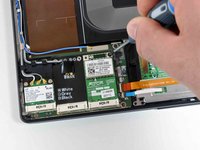
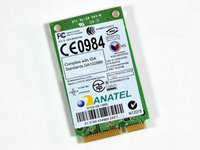
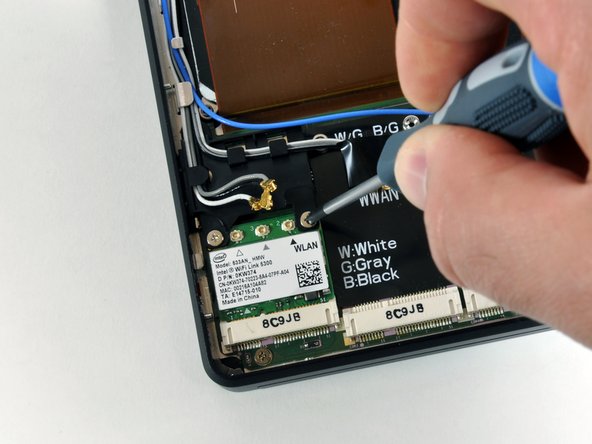
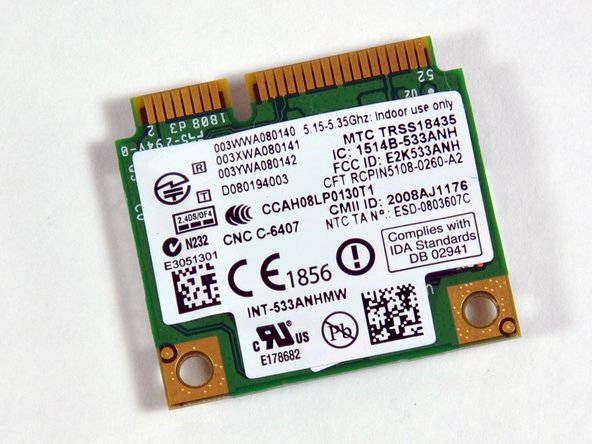
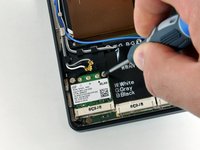
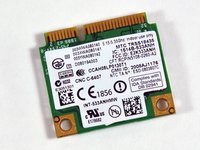
      • 拆卸 802.11n 无线网卡及其三根天线线缆。

      • 我们 Adamo 自带的印刷版指南上写着该设备包含 803.11n 无线局域网。我们不确定这是否为笔误,或者是我们目前还未了解到的新事物。

      询问修复机器人

      添加评论

    16. Dell Adamo 拆解: 步骤 16 中的图像 1,3 Dell Adamo 拆解: 步骤 16 中的图像 2,3 Dell Adamo 拆解: 步骤 16 中的图像 3,3
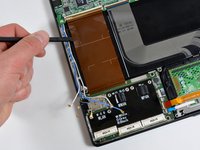
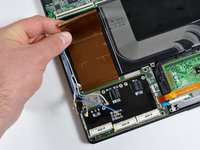
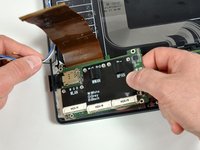
      • 无线网卡通过一条宽排线连接到主板上。

      • 这条排线由粘合剂固定,剥离时需要一点耐心。

      询问修复机器人

      添加评论

    17. Dell Adamo 拆解, 拆卸无线数据板: 步骤 17 中的图像 1,3 Dell Adamo 拆解, 拆卸无线数据板: 步骤 17 中的图像 2,3 Dell Adamo 拆解, 拆卸无线数据板: 步骤 17 中的图像 3,3
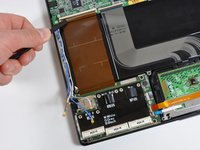
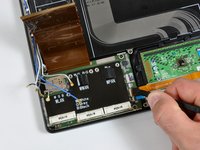
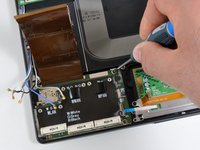
      • 拆卸无线数据板。

      • 有趣的是,硬盘排线会先将数据传输至无线数据板,然后再到达主板。

      • 你可以看到 Dell 贴心的标签:WLAN、WWAN 和 WPAN。如果你插满了所有插槽,你的无线联网能力将涵盖局域、广域和个人网络。

      询问修复机器人

      添加评论

    18. Dell Adamo 拆解: 步骤 18 中的图像 1,2 Dell Adamo 拆解: 步骤 18 中的图像 2,2
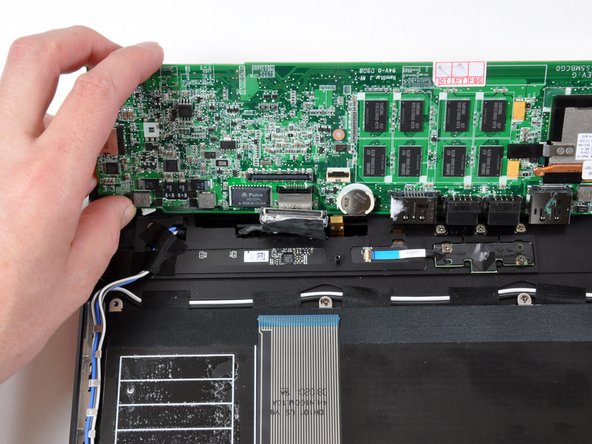
      • 在继续操作之前,我们已经从主板上断开了几条排线。

      • 六颗十字螺丝固定着主板及其上安装的散热器和风扇。

      • 显示屏排线连接在主板底部,在将主板从机器上取下之前,必须先断开它。

      询问修复机器人

      添加评论

    19. Dell Adamo 拆解: 步骤 19 中的图像 1,3 Dell Adamo 拆解: 步骤 19 中的图像 2,3 Dell Adamo 拆解: 步骤 19 中的图像 3,3
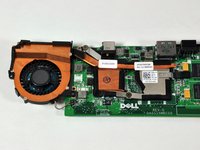
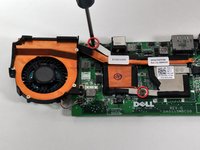
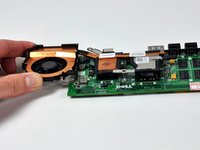
      • 正在拆下散热器。散热器相当小,但我们推测 1.2 GHz 的 Core 2 Duo 处理器应该不会产生太多热量。

      • 我们在机器中没有看到任何热传感器,但主板中可能集成了一个或多个传感器。

      询问修复机器人

      添加评论

    20. Dell Adamo 拆解: 步骤 20 中的图像 1,2 Dell Adamo 拆解: 步骤 20 中的图像 2,2
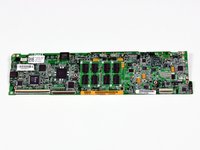
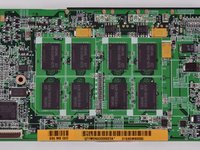
      • 主板的顶部。你可以清晰地看到主板中央的 2 GB 800 MHz DDR3 内存。不要打算买低配机型以后再升级内存——那是不可能的。

      询问修复机器人

      添加评论

    21. Dell Adamo 拆解: 步骤 21 中的图像 1,2 Dell Adamo 拆解: 步骤 21 中的图像 2,2
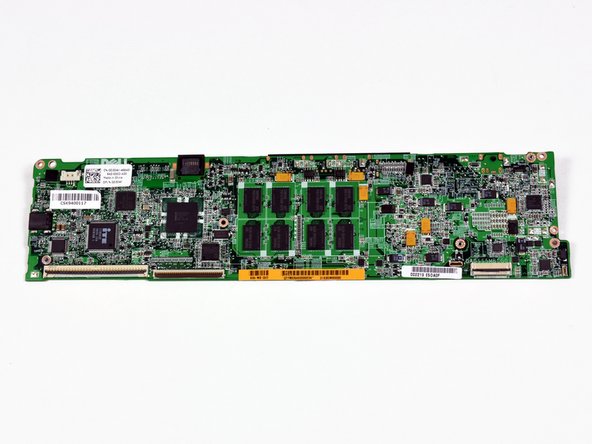
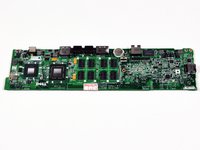
      • 主板的底部。

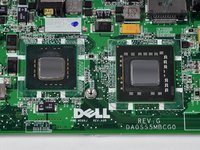
      • 没错,处理器是直接焊接在主板上的。这并不令人意外,希望你购买这台机器不是为了追求最新的处理器技术。

      • 很遗憾,所有端口都集成在主板上。如果出现故障,维修费用将不便宜。

      • 这是一张主板的 高分辨率 照片。

      询问修复机器人

      添加评论

    22. Dell Adamo 拆解: 步骤 22 中的图像 1,2 Dell Adamo 拆解: 步骤 22 中的图像 2,2
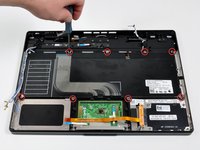
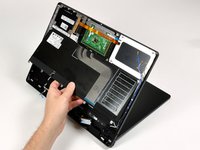
      • 现在来拆卸键盘。

      • 总共有九颗十字螺丝固定着键盘,不过其中左上角的那一颗已经在我们拆下主板时被取走了。

      • 其实情况并没有想象的那么糟。

      询问修复机器人

      添加评论

    23. Dell Adamo 拆解: 步骤 23 中的图像 1,2 Dell Adamo 拆解: 步骤 23 中的图像 2,2
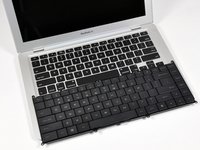
      • 对于手指较大的人来说,Adamo 很可能是一个绝佳的选择。Adamo 的字母键比 Air 的键位表面积大了 30%。

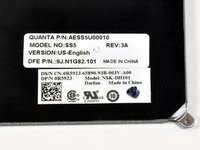
      • 至少键盘(可能还有整机)是由 广达电脑 生产的。他们是全球最大的笔记本电脑制造商,同时为苹果和戴尔生产设备。

      询问修复机器人

      添加评论

    24. Dell Adamo 拆解: 步骤 24 中的图像 1,2 Dell Adamo 拆解: 步骤 24 中的图像 2,2
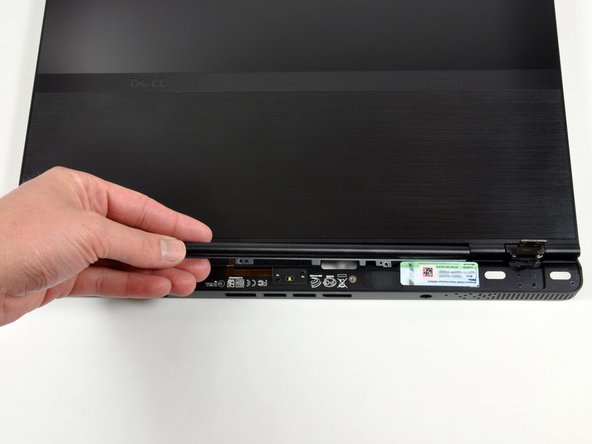
      • 使用 塑料开启工具 可以轻松拆下磁吸式的铰链盖。

      • Dell 将你的 Windows 产品密钥隐藏在这里。这确实是个聪明的做法,因为这张标签与 Adamo 的黑玛瑙外观并不是很协调。

      询问修复机器人

      添加评论

    25. Dell Adamo 拆解: 步骤 25 中的图像 1,3 Dell Adamo 拆解: 步骤 25 中的图像 2,3 Dell Adamo 拆解: 步骤 25 中的图像 3,3
      • Adamo 的铰链手感结实,但其设计能维持多久仍有待时间检验。铰链问题曾困扰着许多 MacBook Air 用户。

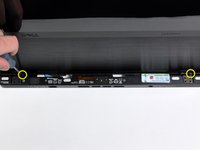
      • 要拆下显示屏组件,需要进行以下拆卸操作:

      • 顶部八颗 Phillips 螺丝,每个铰链各四颗。

      • 底部四颗 Phillips 螺丝,每侧各两颗。

      • 顶部两颗小型 Phillips 螺丝,每侧各一颗。

      询问修复机器人

      添加评论

    26. Dell Adamo 拆解: 步骤 26 中的图像 1,1
      • 显示屏组件现在已经拧下,但还没有完全脱离。

      • 需要将一束天线线缆从顶盖中取出。

      • 看看 Adamo 的无线信号范围和性能应该会很有意思。在全金属机身的电脑上获得良好的无线信号接收效果是一项挑战。

      询问修复机器人

      添加评论

    27. Dell Adamo 拆解, 拆卸铰链盖板: 步骤 27 中的图像 1,2 Dell Adamo 拆解, 拆卸铰链盖板: 步骤 27 中的图像 2,2
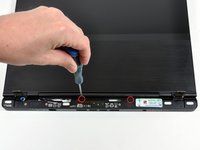
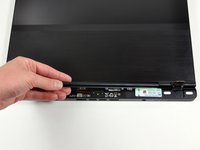
      • 拆卸铰链盖板。

      • 两颗十字螺丝将铰链盖板固定在顶盖上。

      • 拧下螺丝后,铰链盖板可以直接提起。

      • 铰链盖板非常轻。戴尔显然在这个部件上尽其所能地减重了。

      询问修复机器人

      添加评论

    28. Dell Adamo 拆解: 步骤 28 中的图像 1,1
      • 掀开离合器盖板后,就有足够的空间将显示屏排线穿过顶盖,并拆下显示屏组件。

      • 显示屏使用 LED 背光,因此不需要逆变器。如图所示,显示屏排线在左侧,摄像头排线在右侧。

      询问修复机器人

      添加评论

    29. Dell Adamo 拆解: 步骤 29 中的图像 1,1
      • 终于拆下来了!

      • 这是一块漂亮的显示屏,除了那一堆天线电缆。如果我们拿出剪刀,画面肯定会更美观。

      • 这块显示屏的分辨率为 1366x768 (16:9)。这比 MacBook Air 的 1280x800 (16:10) 分辨率要好。如果你选择 Adamo,就能多出 25,088 个像素点。

      • 手册中显示,该显示屏的最大功耗仅为 3.6 瓦!

      添加评论

    30. Dell Adamo 拆解: 步骤 30 中的图像 1,2 Dell Adamo 拆解: 步骤 30 中的图像 2,2
      • 这就是 Adamo 的全貌……

      • 为了便于比较,我们在图片中包含了 MacBook Air 初探指南 中的最终成品图。

      询问修复机器人

      添加评论

作者

与

1指南评论

There's actually another ribbon cable next to the display cable, which you will have to remove before you can take out the mainboard.

I can't see a way how to do this, and also not how to put it back together again, since access is covered by the display assembly. Could you could remove it for access, but when you've plugged in the ribbon cable, you can't tighten the two screws underneath the mainboard.

How do you do it??

naujoks - 回复 分享
添加评论

浏览统计数据:

过去 24 小时: 2

过去 7 天: 17

过去 30 天: 161

总计 133,332