跳转到主内容

why! WDi7SSD Prozessor (CPU) tauschen

你所需要的

  1. why! WDi7SSD Prozessor (CPU) tauschen, Gehäuse von why! WDi7SSD öffnen: 步骤 1 中的图像 1,3 why! WDi7SSD Prozessor (CPU) tauschen, Gehäuse von why! WDi7SSD öffnen: 步骤 1 中的图像 2,3 why! WDi7SSD Prozessor (CPU) tauschen, Gehäuse von why! WDi7SSD öffnen: 步骤 1 中的图像 3,3
    • Stelle sicher, dass das Gerät vom Strom abgetrennt ist.

    • Drehe den PC um.

    • Entferne die sechs Schrauben mit einem 2 mm Inbusschlüssel.

    • Nehme die Hinterseite sowie die linke und rechte Seite vorsichtig ab.

  2. why! WDi7SSD Prozessor (CPU) tauschen: 步骤 2 中的图像 1,1
    • Klappe nun den Boden des Gehäuses, auf der alle Komponenten fixiert sind, auf.

  3. why! WDi7SSD Prozessor (CPU) tauschen, Prozessor (CPU): 步骤 3 中的图像 1,3 why! WDi7SSD Prozessor (CPU) tauschen, Prozessor (CPU): 步骤 3 中的图像 2,3 why! WDi7SSD Prozessor (CPU) tauschen, Prozessor (CPU): 步骤 3 中的图像 3,3
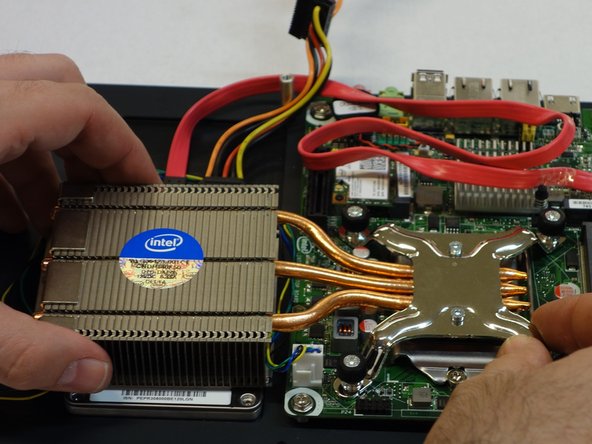
    • Löse die 4 PH2 Kreuzschlitzschrauben des Kühlkörpers.

    • Nehme nun den Kühlkörper ab.

  4. why! WDi7SSD Prozessor (CPU) tauschen: 步骤 4 中的图像 1,2 why! WDi7SSD Prozessor (CPU) tauschen: 步骤 4 中的图像 2,2
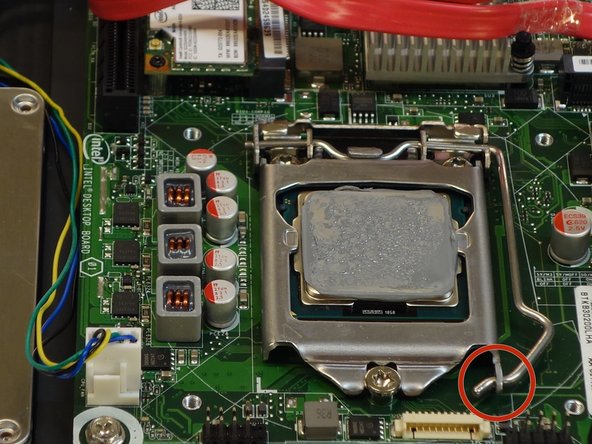
    • Löse mit dem Schraubendreher nun die drei PH2 Kruezschlitzschrauben, um die Halterung der CPU zu lösen.

    • Drücke die Feder rechts neben der CPU herunter und ziehe sie vorsichtig zur Seite.

    • Lege die CPU zur Seite.

    • Um die Wärmeleitpaste zu entfernen, kannst du Isopropanol nutzen. Die Wärmeleitpaste muss vollständig von Kühlkörper und CPU entfernt werden.

结论

Um das Gerät wieder zusammenzubauen, folge der Anleitung in umgekehrter Reihenfolge.

另外一个人完成了本指南。

Felice Suglia

于06/15/13注册

33,538 声望

创作了283篇指南

0指南评论

添加评论

浏览统计数据:

过去 24 小时: 1

过去 7 天: 2

过去 30 天: 5

总计 231