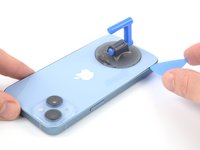
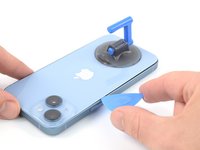
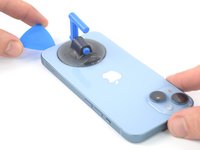
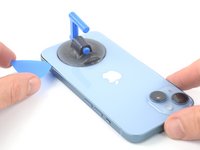
跳转到主内容

iPhone 14 后置镜头组更换

你所需要的

  1. iPhone 14 后置镜头组更换, 移除五角螺丝: 步骤 1 中的图像 1,2 iPhone 14 后置镜头组更换, 移除五角螺丝: 步骤 1 中的图像 2,2
    • 在取下螺丝前请先将你的手机关机。

    • 取下手机底部的两颗 6.8 毫米长的五角 P2 螺丝。

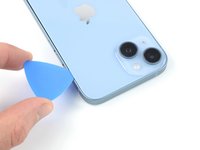
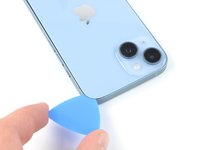
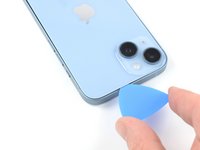
  2. iPhone 14 后置镜头组更换, 标记你的三角撬片: 步骤 2 中的图像 1,3 iPhone 14 后置镜头组更换, 标记你的三角撬片: 步骤 2 中的图像 2,3 iPhone 14 后置镜头组更换, 标记你的三角撬片: 步骤 2 中的图像 3,3
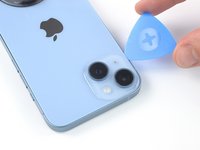
    • 如果插入太深,三角撬片可能会损坏你的设备。 按照此步骤标记撬片并防止损坏。

    • 从尖端测量 3 毫米,并用永久性记号笔标记三角撬片。

    • 你还可以将其他角用不同的长度标记

    • 或者,将一枚硬币 如图所示地 粘在距撬片尖端 3 毫米处。

  3. iPhone 14 后置镜头组更换, 用胶带覆盖破损: 步骤 3 中的图像 1,2 iPhone 14 后置镜头组更换, 用胶带覆盖破损: 步骤 3 中的图像 2,2
    • 如果 iPhone 的后玻璃破裂,请在维修过程中通过在玻璃上贴胶带来防止进一步破损并防止人身伤害。

    • 将重叠的透明包装胶带条黏在 iPhone 的后玻璃上,直到覆盖整个手机后部。

    • 戴上安全眼镜以保护你的眼睛免受修理过程松散玻璃的伤害。

    • 如果在接下来的几个步骤中无法让吸盘粘在手机上,请将强力胶带(折叠到把手中,然后用它提起后玻璃。

    • 如果所有措施都不可行,你可以用502胶把吸盘粘到后玻璃上。

  4. iPhone 14 后置镜头组更换, 加热手机的底部边缘: 步骤 4 中的图像 1,1
    • 使用吹风机热风枪加热 iPhone 的底部边缘 90 秒,或直到后玻璃稍微热到无法触摸为止。

    • 切勿用吹风机长时间吹一个地方。

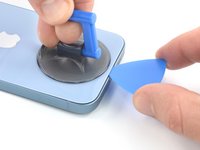
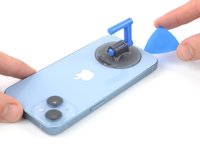
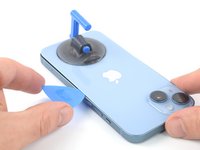
  5. iPhone 14 后置镜头组更换, 插入一个三角撬片: 步骤 5 中的图像 1,3 iPhone 14 后置镜头组更换, 插入一个三角撬片: 步骤 5 中的图像 2,3 iPhone 14 后置镜头组更换, 插入一个三角撬片: 步骤 5 中的图像 3,3
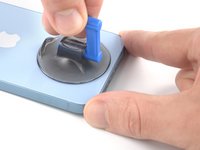
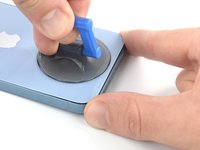
    • 在后壳的底部边缘放上一个吸柄,请避开玻璃的最边缘。

    • 持续用力拉动吸盘,直到前面板和后壳之间有一个小的空隙。

    • 将三角撬片插入这个空隙里。

    • 固定后壳的胶水非常的结实,想要创造出这个空隙不是那么简单,你需要施加比较大的力气。如果在创造这个空隙时遇到困难。请再次加热手机底部,然后轻轻上下晃动后壳以软化胶水,直到你能拉出足够的缝隙以插入三角撬片。

  6. iPhone 14 后置镜头组更换, 加热并以软化后壳的左侧: 步骤 6 中的图像 1,1
    • 使用吹风机加热 iPhone 的左边缘 90 秒,或直到后玻璃稍微热到无法触摸为止。

  7. iPhone 14 后置镜头组更换, 划开后壳的左侧: 步骤 7 中的图像 1,3 iPhone 14 后置镜头组更换, 划开后壳的左侧: 步骤 7 中的图像 2,3 iPhone 14 后置镜头组更换, 划开后壳的左侧: 步骤 7 中的图像 3,3
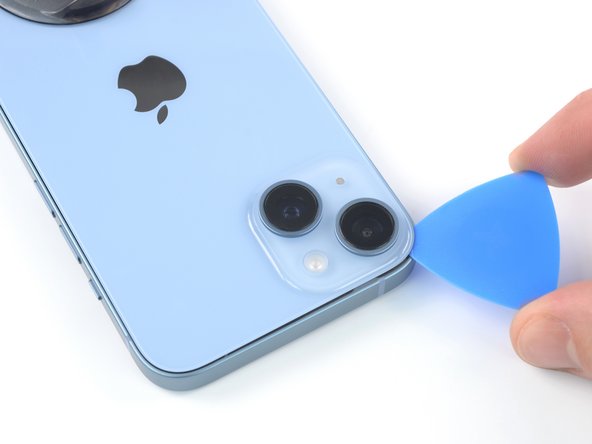
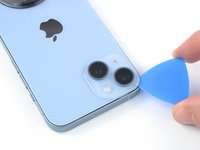
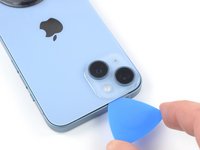
    • 将三角撬片插入后壳的左下角,沿着手机的左边缘向上滑动来切开固定后壳的胶水。

    • 在插入撬片时,请勿将撬片插入手机内超过3 毫米,否则可能会损坏内部组件。

  8. iPhone 14 后置镜头组更换, 后盖玻璃注意事项: 步骤 8 中的图像 1,1
    • iPhone 右边缘靠近音量调高按钮的位置有一根易损的排线。请勿在此插入三角撬片 ,你很可能会损坏排线。

  9. iPhone 14 后置镜头组更换, 加热以软化后壳的右侧: 步骤 9 中的图像 1,1
    • 使用吹风机加热 iPhone 的右边缘(音量键所在的一侧)。持续加热90 秒,或在玻璃热到刚好无法触摸时停止。

  10. iPhone 14 后置镜头组更换, 划开后壳右侧的胶水: 步骤 10 中的图像 1,3 iPhone 14 后置镜头组更换, 划开后壳右侧的胶水: 步骤 10 中的图像 2,3 iPhone 14 后置镜头组更换, 划开后壳右侧的胶水: 步骤 10 中的图像 3,3
    • 将三角撬片插入后壳的右下角,沿着手机的右边缘向上滑动来切开固定屏后壳的胶水。

    • 在插入撬片时,请勿将撬片插入手机内超过3毫米,否则可能会损坏充电线圈。

  11. iPhone 14 后置镜头组更换, 加热手机的顶部边缘: 步骤 11 中的图像 1,1
    • 使用吹风机加热 iPhone 的顶部边缘 90 秒或直到后玻璃稍微热到无法触摸为止。

  12. iPhone 14 后置镜头组更换, 划开手机顶部的胶水: 步骤 12 中的图像 1,3 iPhone 14 后置镜头组更换, 划开手机顶部的胶水: 步骤 12 中的图像 2,3 iPhone 14 后置镜头组更换, 划开手机顶部的胶水: 步骤 12 中的图像 3,3
    • 在手机的右上方插入撬片。从右上角开始划开胶水到顶部边缘的一半.

  13. iPhone 14 后置镜头组更换: 步骤 13 中的图像 1,3 iPhone 14 后置镜头组更换: 步骤 13 中的图像 2,3 iPhone 14 后置镜头组更换: 步骤 13 中的图像 3,3
    • 在手机的左上方插入撬片。从左上角开始划开胶水到顶部边缘的一半。

    • 在插入撬片时,请勿将撬片插入手机内超过3 毫米,否则可能会损坏相机组件。

    • 此时先不要尝试完全分离后壳,因为还有一条易坏的排线仍然与iPhone的主板连接在一起。

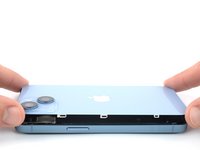
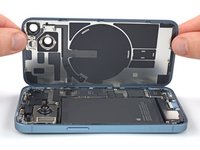
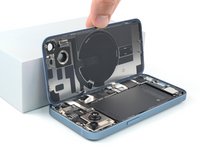
  14. iPhone 14 后置镜头组更换, 打开手机: 步骤 14 中的图像 1,3 iPhone 14 后置镜头组更换, 打开手机: 步骤 14 中的图像 2,3 iPhone 14 后置镜头组更换, 打开手机: 步骤 14 中的图像 3,3
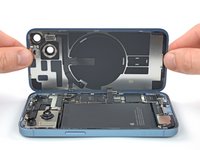
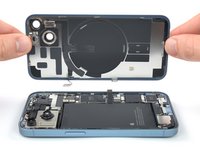
    • 从后壳上取下吸盘。

    • 从手机的左侧像翻书一样掀开手机后壳。

    • 请勿拉紧充电线圈短排线。

    • 在执行下边的操作时,请将掀开的手机后壳靠在另一个物体上以使其保持直立状态。

    • 如果你手边没有任何物体能让屏幕靠在上边,你也可以使用吸柄来替代.

    • 在重新组装过程时,请将后壳放置相应的位置,沿顶部边缘对齐夹子,然后小心地将顶部边缘压入到位,然后将后壳的其余部分向下咬合。如果它不容易卡入到位,请检查后壳周围的夹子状况并确保它们没有弯曲。

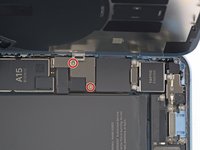
  15. iPhone 14 后置镜头组更换, 拧开电池接头盖的螺丝: 步骤 15 中的图像 1,2 iPhone 14 后置镜头组更换, 拧开电池接头盖的螺丝: 步骤 15 中的图像 2,2
    在这个步骤中使用的工具:
    Magnetic Project Mat
    $16.96
    • 使用 Y000 螺丝刀卸下固定电池接口盖的两颗 1.3 毫米长的螺丝。

    • 在整个维修过程中,请不要弄丢任何一个螺丝并确保它们准确地回到原来的位置,以避免损坏你的 iPhone。

    • 在重新组装期间,此时是将 iPhone开机并测试所有功能的最好的机会。以免你在粘好屏幕后才发现哪里有问题。在测试后继续装机之前,请务必将iPhone关机。

  16. iPhone 14 后置镜头组更换, 取下电池接头盖: 步骤 16 中的图像 1,3 iPhone 14 后置镜头组更换, 取下电池接头盖: 步骤 16 中的图像 2,3 iPhone 14 后置镜头组更换, 取下电池接头盖: 步骤 16 中的图像 3,3
    在这个步骤中使用的工具:
    Tweezers
    $4.99
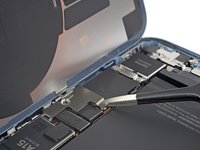
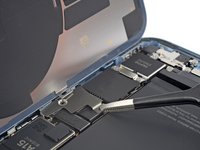
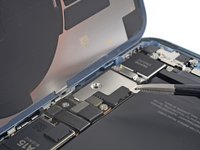
    • 镊子夹住电池接头盖并将其向上滑动(朝着 A15符号方向)来解开顶部的挂钩

    • 取下电池接头盖

  17. iPhone 14 后置镜头组更换, 断开电池连接: 步骤 17 中的图像 1,2 iPhone 14 后置镜头组更换, 断开电池连接: 步骤 17 中的图像 2,2
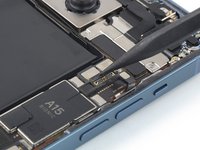
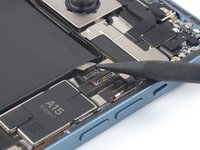
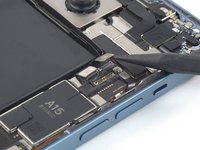
    • 使用撬棒的尖端将电池接口从其插座中向上撬起,以断开电池排线的连接。

    • 请尽量不要损坏这个和其他电路板接口周围的黑色硅胶密封。这些密封圈进一步的防止手机进水,进灰。

    • 稍微弯曲接口使其远离主板,以防止在维修期间接口意外接触插座为手机供电。

  18. iPhone 14 后置镜头组更换, 拧开充电线圈接头盖螺丝: 步骤 18 中的图像 1,2 iPhone 14 后置镜头组更换, 拧开充电线圈接头盖螺丝: 步骤 18 中的图像 2,2
    • 使用 Y000 螺丝刀卸下固定充电线圈连接器盖的 1.0mm 长螺钉。

  19. iPhone 14 后置镜头组更换, 拆下充电线圈接头盖: 步骤 19 中的图像 1,2 iPhone 14 后置镜头组更换, 拆下充电线圈接头盖: 步骤 19 中的图像 2,2
    • 使用镊子取下充电线圈接头盖。

  20. iPhone 14 后置镜头组更换, 断开充电线圈的连接: 步骤 20 中的图像 1,2 iPhone 14 后置镜头组更换, 断开充电线圈的连接: 步骤 20 中的图像 2,2
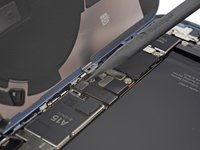
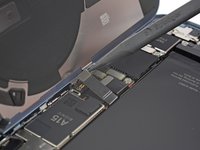
    • 使用撬棒的尖端将接头从插座中向上撬起,以断开充电线圈电缆的连接。

  21. iPhone 14 后置镜头组更换, 移除后壳: 步骤 21 中的图像 1,2 iPhone 14 后置镜头组更换, 移除后壳: 步骤 21 中的图像 2,2
    • 移除后壳

    • 用酒精(>90%)清洗相关区域后,在需要的地方涂抹新的胶水。

    • 在重新组装过程中,如果你想更换后壳胶水,请在此处暂停。

  22. iPhone 14 后置镜头组更换, 断开后置镜头组的连接: 步骤 22 中的图像 1,3 iPhone 14 后置镜头组更换, 断开后置镜头组的连接: 步骤 22 中的图像 2,3 iPhone 14 后置镜头组更换, 断开后置镜头组的连接: 步骤 22 中的图像 3,3
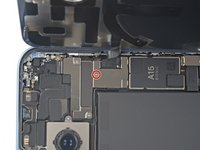
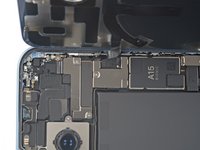
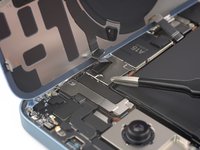
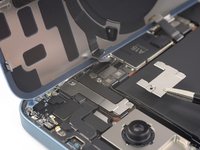
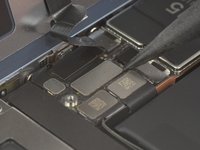
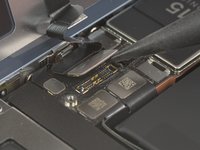
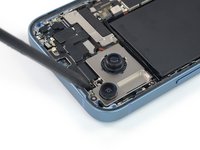
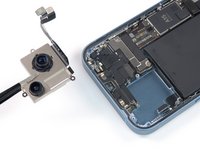
    • 使用撬棒将两个后置镜头与主板之间的接口从插槽中挑起,断开连接。

  23. iPhone 14 后置镜头组更换, 移除后置镜头组螺丝: 步骤 23 中的图像 1,1
    • 使用十字螺丝刀,取下固定后置镜头组的3颗2.1mm长螺丝。

  24. iPhone 14 后置镜头组更换, 挑起后置镜头组: 步骤 24 中的图像 1,2 iPhone 14 后置镜头组更换, 挑起后置镜头组: 步骤 24 中的图像 2,2
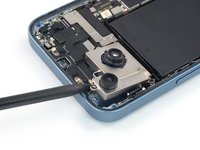
    • 将撬棒的尖端插入后置镜头组和机身顶部边框之间的缝隙中。

    • 撬动撬棒,使后置镜头组松动。

  25. iPhone 14 后置镜头组更换, 移除后置镜头组: 步骤 25 中的图像 1,3 iPhone 14 后置镜头组更换, 移除后置镜头组: 步骤 25 中的图像 2,3 iPhone 14 后置镜头组更换, 移除后置镜头组: 步骤 25 中的图像 3,3
    在这个步骤中使用的工具:
    Tweezers
    $4.99
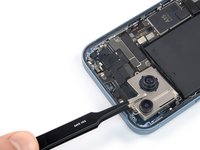
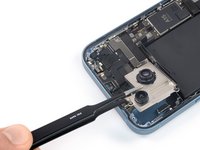
    • 使用镊子或手指取出后置镜头组。

结论

如果可以,请先开机测试镜头组功能,再安装粘胶、粘合屏幕。

比较新旧零部件——可能需要将旧部件上的元件转移到新部件上,或移除粘胶保护膜,再将新部件安装到设备上。

如要重新组装设备,请按照本指南的逆序操作。

在完成维修后,取决于使用的替换部件,可以使用 Apple 提供的维修助理工具进行校准。该步骤适用于 iOS 18操作系统。请更新设备,然后前往设置 通用 关于 部件和维修记录,点击 重新启动并完成维修 选项,然后按照屏幕指引操作。

将电子废弃物携带至 R2 或 e-Stewards 认证回收点

维修过程中遇到意外情况?尝试以下基础解决方案,或到 iFixit 问答社区提问寻求帮助。

5等其他人完成本指南。

由衷感谢以下译者:

en zh

100%

Ennis正在帮助我们修复这个世界! 您也想加入吗?
开始翻译 ›

Dominik Schnabelrauch

于11/23/16注册

246,398 声望

创作了682篇指南

团队

iFixit iFixit 的会员

Staff

123 名成员

创作了23,608篇指南

4指南评论

Be Careful!! In certain models you also have to unplug the cable that goes over the camera cables, and lift it slightly out of the way. (this cable plugs in just below where the wireless coil plugs in) failure to do so will rip this cable.

Phone Doctors Ohio - 回复

I need your help.

iPhone 14 backcamera not working.

Opened the iPhone, disconnected battery and camera, reconnected everything and closed the phone.

Camera is working for a few hours and then it went black again.

iPhone didn’t drop, no water or anything. Just using it. Took a bunch of photos and next photo didn’t work anymore.

Any ideas? I already cleaned the connectors with alcohol. Nothing changed. Closed the phone and camera is working only for a few hours.

A new camera is so %#*@ expensive and even I don’t know if it is really a hardware problem of the cam.

Pättes - 回复

Hey Pättes,

Do the other cameras work when you use the camera app? If you can, try a third-party camera app to see if it can display anything. If nothing displays, there's a high chance it's a hardware issue.

When you start the camera app and it shows only black, does the camera area around the back cover get very hot after a minute—almost too hot to the touch? If so, it's likely a hardware malfunction.

Arthur Shi -
Die Anleitung ist sehr gut. Beim Zusammenbau ist mir leider das Kabel zur Ladespule auf der Rückseite gerissen. Ich habe dann eine neue Ladespule (iPhone 14 Wireless Charging Antenna) bestellt und mithilfe der iFixit-Anleitung (https://de.ifixit.com/Anleitung/iPhone+1...) den Austausch durchgeführt. Das hat super funktioniert und ist vielleicht auch ein Tipp für diejenigen, denen es auch passiert.

Manuel Beer - 回复

添加评论

浏览统计数据:

过去 24 小时: 46

过去 7 天: 347

过去 30 天: 1,353

总计 27,595