跳转到主内容
加入维修社区 - 创建账户

iMac Intel 21.5" EMC 2638 电源更换

你所需要的

  1. iMac Intel 21.5" EMC 2638 电源更换, 显示屏组件: 步骤 1 中的图像 1,1
    在这个步骤中使用的工具:
    iMac Intel 21.5" Cardboard Service Wedge
    $4.99
    • 如果铰链可以自由活动,iMac将会失去平衡,维修很难进行。有了 iMac 维修支撑盒,维修操作将会更加丝滑,但是没有这玩意儿也行。

    • 如果你使用的是 iFixit 硬纸板维修楔,请按照 这些组装说明 将其组装在一起。

    • 在开始你的iMac的任何维修操作之前:拔掉电源线,按住电源按钮至少十秒钟,以释放电源的电容器。

    • 特别注意!不要触摸电源线上的电容器引线或任何外露焊点,只能触摸电路板边缘。

    添加评论

  2. iMac Intel 21.5" EMC 2638 电源更换: 步骤 2 中的图像 1,2 iMac Intel 21.5" EMC 2638 电源更换: 步骤 2 中的图像 2,2
    • 从显示屏的左边开始,就是靠近电源按钮的一侧。将 iMac 开屏工具插入玻璃面板和后部外壳之间的缝隙中。

    • 在 iMac开屏工具中心的支点会防止你将轮子插太深。如果使用别的没有防呆设计的工具,插入请不要超过0.95厘米。否则,您可能会切断天线电缆并造成严重损坏。

    添加评论

  3. iMac Intel 21.5" EMC 2638 电源更换: 步骤 3 中的图像 1,3 iMac Intel 21.5" EMC 2638 电源更换: 步骤 3 中的图像 2,3 iMac Intel 21.5" EMC 2638 电源更换: 步骤 3 中的图像 3,3
    • 像用披萨刀一样用这个工具——沿着缝隙一直滚动就行,里面的泡沫双面胶就会被割开了。

    • 这个工具一定要用往前推的,不要往回拉,否则轮子会掉。

    • 按照如上所述方法,沿着显示器的左侧使用这个工具。

    添加评论

  4. iMac Intel 21.5" EMC 2638 电源更换: 步骤 4 中的图像 1,3 iMac Intel 21.5" EMC 2638 电源更换: 步骤 4 中的图像 2,3 iMac Intel 21.5" EMC 2638 电源更换: 步骤 4 中的图像 3,3
    • 沿着屏幕顶端左上角前进,继续使用工具。

    添加评论

  5. iMac Intel 21.5" EMC 2638 电源更换: 步骤 5 中的图像 1,2 iMac Intel 21.5" EMC 2638 电源更换: 步骤 5 中的图像 2,2
    • 沿着显示器的左上角切胶。

    询问修复机器人

    添加评论

  6. iMac Intel 21.5" EMC 2638 电源更换: 步骤 6 中的图像 1,2 iMac Intel 21.5" EMC 2638 电源更换: 步骤 6 中的图像 2,2
    • 沿着显示器的顶部继续。

    • 你可能需要重复上述操作数次,以确保尽可能地将胶分开。

    添加评论

  7. iMac Intel 21.5" EMC 2638 电源更换: 步骤 7 中的图像 1,3 iMac Intel 21.5" EMC 2638 电源更换: 步骤 7 中的图像 2,3 iMac Intel 21.5" EMC 2638 电源更换: 步骤 7 中的图像 3,3
    • 将工具从显示屏右上角推进去。

    询问修复机器人

    添加评论

  8. iMac Intel 21.5" EMC 2638 电源更换: 步骤 8 中的图像 1,2 iMac Intel 21.5" EMC 2638 电源更换: 步骤 8 中的图像 2,2
    • 沿著显示屏右侧使用工具向下滚动。

    询问修复机器人

    添加评论

  9. iMac Intel 21.5" EMC 2638 电源更换: 步骤 9 中的图像 1,2 iMac Intel 21.5" EMC 2638 电源更换: 步骤 9 中的图像 2,2
    • 将开屏工具沿着屏幕右侧推到底。

    • 此时,你需要在整个显示器周围重复数次切胶操作,以确保可以去除更多的胶。

    添加评论

  10. iMac Intel 21.5" EMC 2638 电源更换: 步骤 10 中的图像 1,3 iMac Intel 21.5" EMC 2638 电源更换: 步骤 10 中的图像 2,3 iMac Intel 21.5" EMC 2638 电源更换: 步骤 10 中的图像 3,3
    在这个步骤中使用的工具:
    Plastic Cards
    $2.99
    • 虽然开屏工具切除了大部分的胶,但显示屏的些许的胶还是会黏在外壳。塑料卡是最后分离粘合剂的必要工具。

    • 让 iMac 躺在桌面上,屏幕朝天。

    • 从 iMac 的右上角开始,往屏幕和后壳之间插一张塑料卡

    • 请注意不要将塑料卡插入超过0.95厘米,否则可能会损坏内部组件。

    添加评论

  11. iMac Intel 21.5" EMC 2638 电源更换: 步骤 11 中的图像 1,2 iMac Intel 21.5" EMC 2638 电源更换: 步骤 11 中的图像 2,2
    • 轻柔地扭动塑料卡,这样可以把屏幕和后壳之间撬个缝。

    • 别撬大劲儿了。这个缝不大于0.6厘米就行。

    添加评论

  12. iMac Intel 21.5" EMC 2638 电源更换: 步骤 12 中的图像 1,3 iMac Intel 21.5" EMC 2638 电源更换: 步骤 12 中的图像 2,3 iMac Intel 21.5" EMC 2638 电源更换: 步骤 12 中的图像 3,3
    • 将卡片往前滑至机身顶端中间,以去除显示器右上角剩余的黏胶。

    • 请确定避开 iSight 摄像头,否则摄像头可能会损坏。

    添加评论

  13. iMac Intel 21.5" EMC 2638 电源更换: 步骤 13 中的图像 1,2 iMac Intel 21.5" EMC 2638 电源更换: 步骤 13 中的图像 2,2
    • 將塑料卡再次插入右上角做稍微的固定,防止黏胶再次黏上显示屏。

    询问修复机器人

    添加评论

  14. iMac Intel 21.5" EMC 2638 电源更换: 步骤 14 中的图像 1,3 iMac Intel 21.5" EMC 2638 电源更换: 步骤 14 中的图像 2,3 iMac Intel 21.5" EMC 2638 电源更换: 步骤 14 中的图像 3,3
    • 在显示屏和框架之间的空隙插入第二张塑料卡,位置大概在 iMac 左上角顶端。

    询问修复机器人

    添加评论

  15. iMac Intel 21.5" EMC 2638 电源更换: 步骤 15 中的图像 1,2 iMac Intel 21.5" EMC 2638 电源更换: 步骤 15 中的图像 2,2
    • 轻轻地向上扭动卡片,稍微增加显示器和框架之间的空隙。

    • 与另一边一样,慢慢地扭动卡片使黏胶分离,请注意不要给显示屏玻璃施加太大的压力。

    询问修复机器人

    添加评论

  16. iMac Intel 21.5" EMC 2638 电源更换: 步骤 16 中的图像 1,3 iMac Intel 21.5" EMC 2638 电源更换: 步骤 16 中的图像 2,3 iMac Intel 21.5" EMC 2638 电源更换: 步骤 16 中的图像 3,3
    • 将塑料卡向中间滑动,在 iSight 摄像头之前停止。

    询问修复机器人

    添加评论

  17. iMac Intel 21.5" EMC 2638 电源更换: 步骤 17 中的图像 1,2 iMac Intel 21.5" EMC 2638 电源更换: 步骤 17 中的图像 2,2
    • 将塑料卡插入左上角。

    询问修复机器人

    添加评论

  18. iMac Intel 21.5" EMC 2638 电源更换: 步骤 18 中的图像 1,3 iMac Intel 21.5" EMC 2638 电源更换: 步骤 18 中的图像 2,3 iMac Intel 21.5" EMC 2638 电源更换: 步骤 18 中的图像 3,3
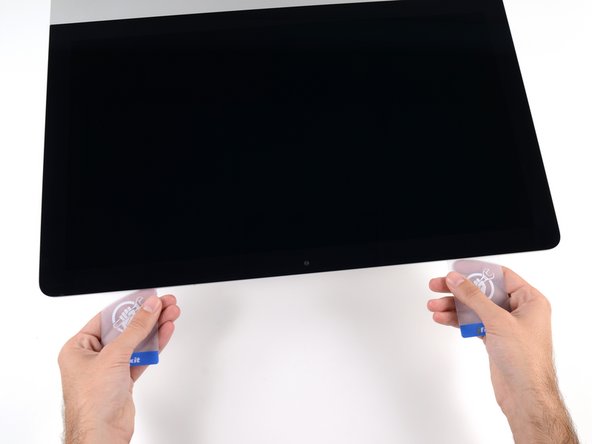
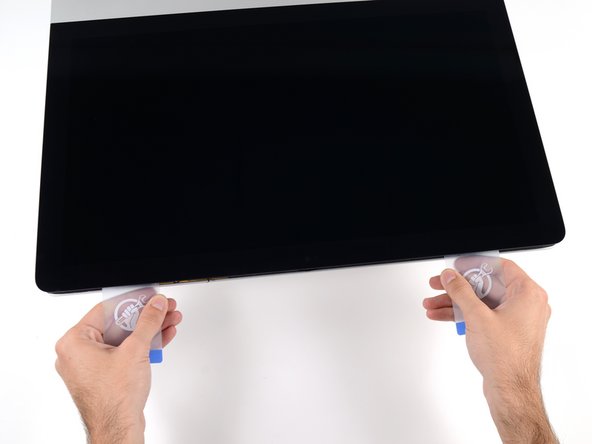
    • 如图所示,将两张塑料卡片插入角落附近,轻轻地往侧边扭动来增加显示屏跟主机壳的间隙。

    • 如果有部分的黏胶而无法完全分离的时候,停止扭转,使用其中一张卡片来切开剩余的黏胶。

    • 开始将显示屏上部从框架拉起。

    • 只需抬起显示屏几英寸——因为显示屏的数据线和电源线仍然和主板相连。

    询问修复机器人

    添加评论

  19. iMac Intel 21.5" EMC 2638 电源更换, 显示屏: 步骤 19 中的图像 1,2 iMac Intel 21.5" EMC 2638 电源更换, 显示屏: 步骤 19 中的图像 2,2
    • 用一只手托起显示屏,另一只手拔下显示屏电源线。

    • 将显示屏向上抬起,以便于更好的触及接口,但请勿抬升太多,以免过度拉伸排线并对其造成损坏(抬起约 8 英寸)。

    添加评论

  20. iMac Intel 21.5" EMC 2638 电源更换: 步骤 20 中的图像 1,3 iMac Intel 21.5" EMC 2638 电源更换: 步骤 20 中的图像 2,3 iMac Intel 21.5" EMC 2638 电源更换: 步骤 20 中的图像 3,3
    • 使用撬棒尖端撬起显示屏数据线上的金属固定盖。

    • 小心地将显示数据线从主板上的插座中拔出。

    • 确保将显示屏数据线接口从插座中直接拔出。

    添加评论

  21. iMac Intel 21.5" EMC 2638 电源更换: 步骤 21 中的图像 1,2 iMac Intel 21.5" EMC 2638 电源更换: 步骤 21 中的图像 2,2
    • 将显示屏抬起到接近垂直的位置。

    • 此时,沿显示屏底部仍有一条胶带,它会像铰链一样将显示屏固定在框架上。可以将显示屏上下移动几次来松开胶带。

    添加评论

  22. iMac Intel 21.5" EMC 2638 电源更换: 步骤 22 中的图像 1,3 iMac Intel 21.5" EMC 2638 电源更换: 步骤 22 中的图像 2,3 iMac Intel 21.5" EMC 2638 电源更换: 步骤 22 中的图像 3,3
    在这个步骤中使用的工具:
    Plastic Cards
    $2.99
    • 请务必小心,不要触摸电容器引线或电源背面任何裸露的焊点(红色框内)。

    • 抓住底部边缘显示屏胶带之一末端的小拉片,然后将胶带向 iMac 顶部,将其除去。

    • 对另一条胶带重复此步骤并将其移除。

    • 如果任一胶带在移除之前断裂,请使用塑料卡切掉剩余的胶带。

    添加评论

  23. iMac Intel 21.5" EMC 2638 电源更换: 步骤 23 中的图像 1,3 iMac Intel 21.5" EMC 2638 电源更换: 步骤 23 中的图像 2,3 iMac Intel 21.5" EMC 2638 电源更换: 步骤 23 中的图像 3,3
    • 将显示屏从机架上抬起,然后从 iMac 上取下。

    • 可能需要从一侧慢慢提起,与剩余的胶带剥离。

    • 请非常小心地操作显示屏--它很重,而且是玻璃制成的。

    • 在重新组装过程中,请访问我们的 显示屏粘合剂指南 安装新粘合剂。

    询问修复机器人

    添加评论

  24. iMac Intel 21.5" EMC 2638 电源更换, 下部支撑支架: 步骤 24 中的图像 1,2 iMac Intel 21.5" EMC 2638 电源更换, 下部支撑支架: 步骤 24 中的图像 2,2
    • 拆除以下五颗固定下部支撑支架的 Phillips 螺丝:

    • 四颗 3.2 毫米螺丝

    • 一颗 1.7 毫米螺丝

    • 在至少部分 EMC 2544 机型上,所有五颗螺丝尺寸相同。

    • 您可能需要撕下 iMac 外壳底部边缘的显示屏粘合胶条,以便接触到螺丝。

    添加评论

  25. iMac Intel 21.5" EMC 2638 电源更换: 步骤 25 中的图像 1,1
    • 从 iMac 外壳上取下下部支撑支架。

    添加评论

  26. iMac Intel 21.5" EMC 2638 电源更换, 硬盘支架: 步骤 26 中的图像 1,1
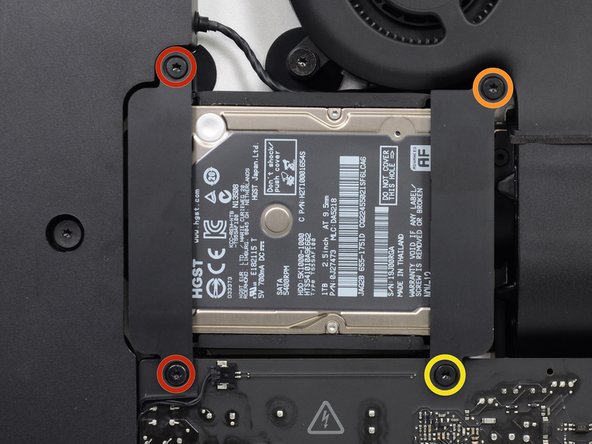
    • 拆除以下将硬盘支架固定到后壳的螺丝:

    • 左侧硬盘支架上的两颗 21 毫米 T10 Torx 螺丝。

    • 一颗 9 毫米 T10 Torx 螺丝。

    • 一颗 27 毫米 T10 Torx 螺丝。

    添加评论

  27. iMac Intel 21.5" EMC 2638 电源更换: 步骤 27 中的图像 1,2 iMac Intel 21.5" EMC 2638 电源更换: 步骤 27 中的图像 2,2
    • 从 iMac 上取下左右硬盘支架。

    询问修复机器人

    添加评论

  28. iMac Intel 21.5" EMC 2638 电源更换, 电源: 步骤 28 中的图像 1,3 iMac Intel 21.5" EMC 2638 电源更换, 电源: 步骤 28 中的图像 2,3 iMac Intel 21.5" EMC 2638 电源更换, 电源: 步骤 28 中的图像 3,3
    • 接下来的几步会让你的手接近电源暴露的一面。不要触碰电源正面或任何暴露的焊点。触碰它可能会因板上众多大型电容器而导致高压电击。

    • 使用撬棒的尖端按压电源按钮电缆连接器的两侧,并轻轻将其逐步撬出插座。

    添加评论

  29. iMac Intel 21.5" EMC 2638 电源更换: 步骤 29 中的图像 1,2 iMac Intel 21.5" EMC 2638 电源更换: 步骤 29 中的图像 2,2
    • 使用撬棒的尖端按压电源控制电缆连接器的两侧,并轻轻将其逐步撬出插座。

    询问修复机器人

    添加评论

  30. iMac Intel 21.5" EMC 2638 电源更换: 步骤 30 中的图像 1,1
    • 拆下固定电源到后壳的两颗 7.2 毫米 T10 Torx 螺丝。

    • 在较新的 iMac 型号中,这些螺丝为 7.2 毫米 T8 Torx 螺丝。

    • 重新组装时,小心不要将电源按钮线卡在电路板后面。

    添加评论

  31. iMac Intel 21.5" EMC 2638 电源更换: 步骤 31 中的图像 1,2 iMac Intel 21.5" EMC 2638 电源更换: 步骤 31 中的图像 2,2
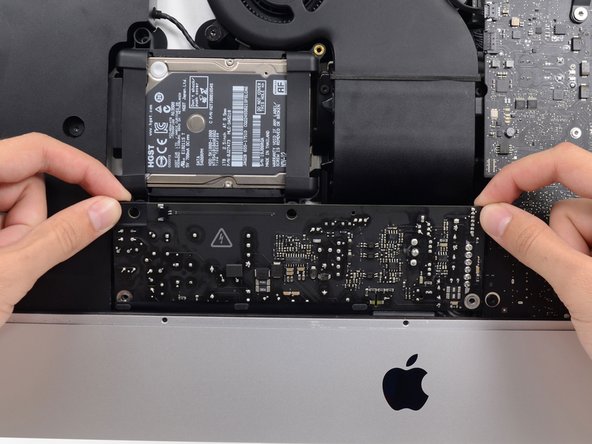
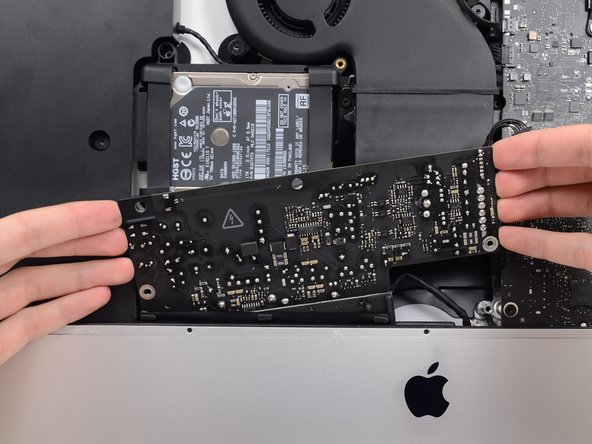
    • 在操作电源时,要非常小心,避免触碰电源背面的电容引脚或任何暴露的焊点。仅通过边缘操作电路板。

    • 将电源向前倾斜。

    添加评论

  32. iMac Intel 21.5" EMC 2638 电源更换: 步骤 32 中的图像 1,3 iMac Intel 21.5" EMC 2638 电源更换: 步骤 32 中的图像 2,3 iMac Intel 21.5" EMC 2638 电源更换: 步骤 32 中的图像 3,3
    • 将电源略微向上拉出后壳。

    • 将电源逆时针旋转,使右侧比左侧抬高约一英寸。

    添加评论

  33. iMac Intel 21.5" EMC 2638 电源更换: 步骤 33 中的图像 1,2 iMac Intel 21.5" EMC 2638 电源更换: 步骤 33 中的图像 2,2
    • 将电源向右滑动,以避开后壳上的螺柱。

    询问修复机器人

    添加评论

  34. iMac Intel 21.5" EMC 2638 电源更换: 步骤 34 中的图像 1,3 iMac Intel 21.5" EMC 2638 电源更换: 步骤 34 中的图像 2,3 iMac Intel 21.5" EMC 2638 电源更换: 步骤 34 中的图像 3,3
    • 将电源向前晃动,并将其从后壳的凹槽中取出。

    • 此时不要尝试将电源完全从 iMac 中取出——它仍然连接在逻辑板上。

    询问修复机器人

    添加评论

  35. iMac Intel 21.5" EMC 2638 电源更换: 步骤 35 中的图像 1,2 iMac Intel 21.5" EMC 2638 电源更换: 步骤 35 中的图像 2,2
    • 务必小心,不要触碰电源背面的电容引脚或任何暴露的焊点。仅通过边缘操作电路板。

    • 将电源翻转过来,以便接触位于逻辑板背后的直流电源线连接。

    • 捏住直流电源线连接器背面的卡扣,并将其从逻辑板背面的插座中直线拔出。

    添加评论

  36. iMac Intel 21.5" EMC 2638 电源更换: 步骤 36 中的图像 1,3 iMac Intel 21.5" EMC 2638 电源更换: 步骤 36 中的图像 2,3 iMac Intel 21.5" EMC 2638 电源更换: 步骤 36 中的图像 3,3
    • 在接下来的几步中,将 iMac 平放在背面上可能会更方便。

    • 使用撬棒的平头向内按压交流电输入线连接器侧面的卡扣。

    • 在用撬棒按住释放卡扣的同时,握住交流电输入线,并将连接器从插座中直线拔出。

    添加评论

  37. iMac Intel 21.5" EMC 2638 电源更换: 步骤 37 中的图像 1,1
    • 将电源从 iMac 中取出。

    添加评论

结论

要重新组装设备,请按照相反的说明进行操作。

取消:我没有完成这个指南。

15等其他人完成本指南。

由衷感谢以下译者:

en zh

100%

Yanqi Wang正在帮助我们修复这个世界! 您也想加入吗?
开始翻译 ›

Sam Goldheart

于10/18/12注册

477,640 声望

创作了538篇指南

团队

iFixit iFixit 的会员

Staff

122 名成员

创作了27,503篇指南

1指南评论

Great guide. My question is this however, How does one test this PSU before they replace it? I can't seem to find a PSU pinout for this particular unit (661-7111)

Stephen De Tomasi - 回复 分享

添加评论

浏览统计数据:

过去 24 小时: 2

过去 7 天: 17

过去 30 天: 104

总计 13,806