跳转到主内容
加入维修社区 - 创建账户

此翻译由机器生成,尚未经过人工审核。 会说这种语言吗? 查看评论。
iMac Intel 17" AirPort Extreme 更换

浏览量: 1.4万

浏览统计数据:

过去24小时
2
过去 7 天:
23
过去 30 天:
95
总计
13,667
评论: 19

18 comments on steps, 1 guide comment.

Go to guide comments
已完成: 4

4 人已将本指南标记为“已完成”。你会是下一个完成的人吗?

收藏: 3

3 人已收藏(并订阅)本指南。你会是下一个吗?

所需时间: 没有估计
难度: 中等
iMac Intel 17" AirPort Extreme 更换

恢复无线连接功能,并更换无法工作的 AirPort Extreme 卡。

你所需要的

配件

工具

    1. iMac Intel 17" AirPort Extreme 更换, 打开挡板门: 步骤 1 中的图像 1,2 iMac Intel 17" AirPort Extreme 更换, 打开挡板门: 步骤 1 中的图像 2,2
      • 拧下两个巩固挡板的十字螺丝

      • 从iMac上移除挡板

      • 在开始工作前,拔下电源线然后长按电源建20-30秒来让电容放电

      添加评论

    1. iMac Intel 17" AirPort Extreme 更换, 前面板: 步骤 2 中的图像 1,1
      • 移除这四颗螺丝

      • 三个六毫米 T8 梅花螺丝

      • 一个八毫米 T8 梅花螺丝

      添加评论

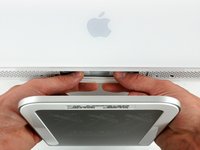
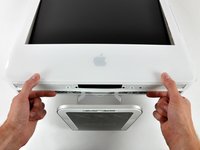
    2. iMac Intel 17" AirPort Extreme 更换: 步骤 3 中的图像 1,2 iMac Intel 17" AirPort Extreme 更换: 步骤 3 中的图像 2,2
      • 让iMac正面朝上,放在水平地平面上

      • 同时提起iMac的前面板

      • 用拇指按住 内存臂并推住 iMac。

      • 用食指将前面板上的板向自己方向拉。

      • 用食指向上提起前面板。

      • 一旦小板离开了 内存 臂,将前面板的下边缘抬起,你会发现刚好足以离开后壳的底部边缘。

      询问修复机器人
      添加评论

    3. iMac Intel 17" AirPort Extreme 更换: 步骤 4 中的图像 1,3 iMac Intel 17" AirPort Extreme 更换: 步骤 4 中的图像 2,3 iMac Intel 17" AirPort Extreme 更换: 步骤 4 中的图像 3,3
      在这个步骤中使用的工具:
      Plastic Cards
      $2.99
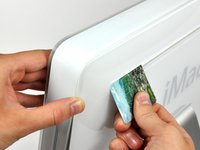
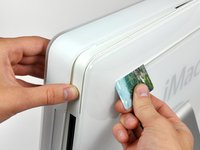
      • 将iMac立起来

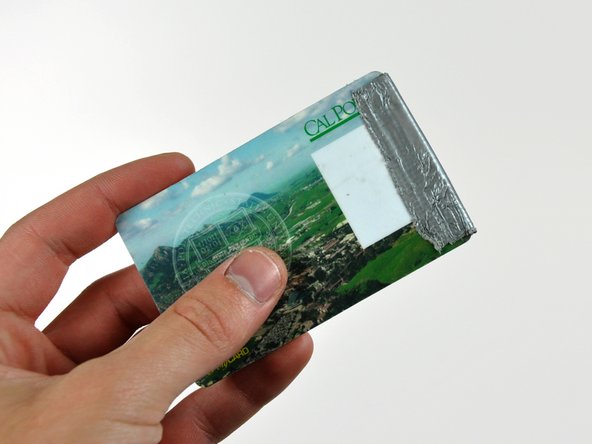
      • 将 塑料卡 向上插入靠近后壳顶部的通风槽的一角。

      • 将卡推向 iMac 的顶部以松开前面板闩锁。

      • 将前面板拉离后壳。

      • 对前面板板的另一侧重复此过程。

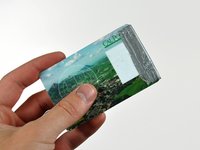
      • 可能需要在卡的顶部贴几层胶带,以帮助松开闩锁。

      • 如果挡板无法松开,请尝试将下边缘按回后壳并重复此打开过程。

      添加评论

    4. iMac Intel 17" AirPort Extreme 更换: 步骤 5 中的图像 1,1
      • 平放你的iMac

      • 从下边缘提起前挡板并将其旋转远离 iMac 的其余部分,注意可能被内存壁卡住。

      • 将前挡板放在 iMac 的其余部分。

      添加评论

    5. iMac Intel 17" AirPort Extreme 更换: 步骤 6 中的图像 1,1
      • 如有必要,取下缠绕在麦克风和摄像头电缆上的聚酰亚胺胶带(可以扔掉它)。

      添加评论

    6. iMac Intel 17" AirPort Extreme 更换: 步骤 7 中的图像 1,2 iMac Intel 17" AirPort Extreme 更换: 步骤 7 中的图像 2,2
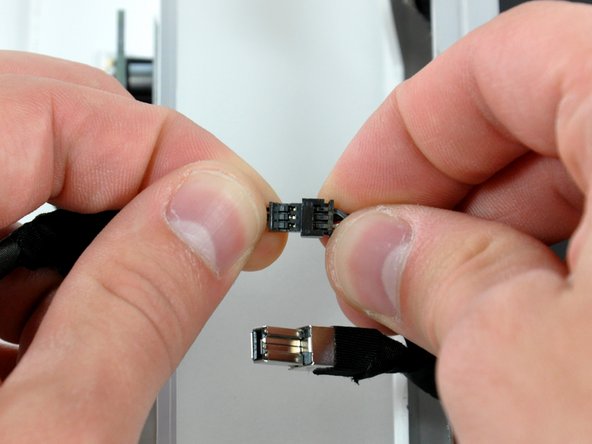
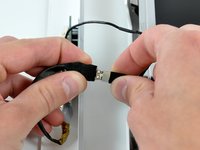
      • 断开摄像头和麦克风电缆。

      添加评论

    1. iMac Intel 17" AirPort Extreme 更换, AirPort Extreme: 步骤 8 中的图像 1,1
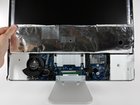
      • 从后壳上剥开下部的EMI防护罩。

      • 不要把它完全扯下,让他呆在屏幕上

      • 如果你喜欢,你可以拿个胶带把它固定在屏幕上

      询问修复机器人

      添加评论

    2. iMac Intel 17" AirPort Extreme 更换: 步骤 9 中的图像 1,2 iMac Intel 17" AirPort Extreme 更换: 步骤 9 中的图像 2,2
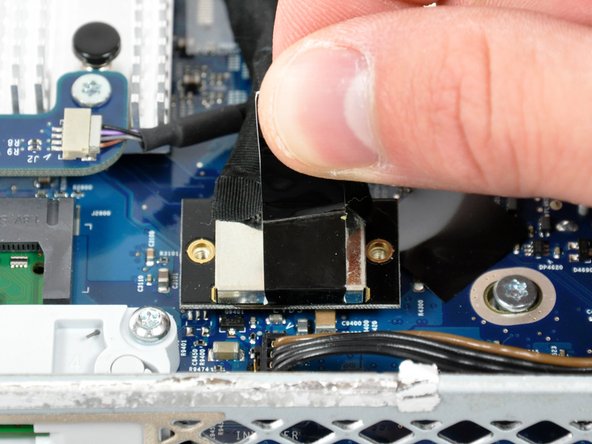
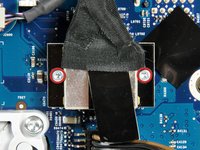
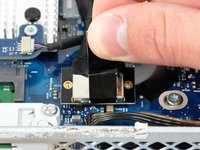
      • 卸下将显示数据电缆固定到主板上的两颗 4.8 mm T6 Torx 螺钉。

      • 抓住显示器数据线接口的黑色带子,将其从主板上直接拉起。

      询问修复机器人
      添加评论

    3. iMac Intel 17" AirPort Extreme 更换: 步骤 10 中的图像 1,2 iMac Intel 17" AirPort Extreme 更换: 步骤 10 中的图像 2,2
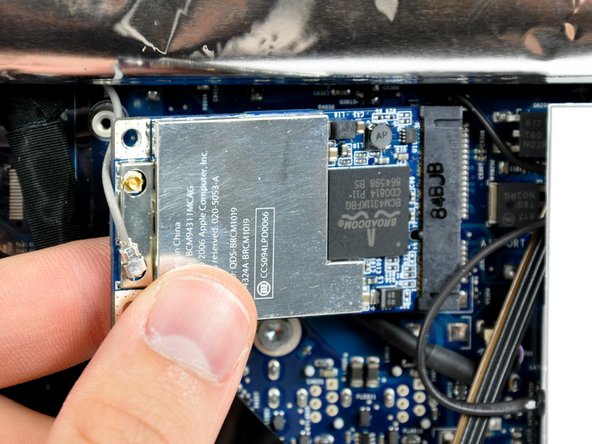
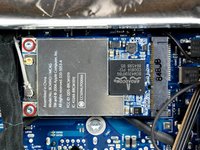
      • 卸下两颗固定AirPort Extreme卡的4.8毫米T6 Torx螺丝。

      • 轻轻抬起AirPort Extreme卡并直接从其插座上拉出。

      询问修复机器人
      添加评论

    4. iMac Intel 17" AirPort Extreme 更换: 步骤 11 中的图像 1,1
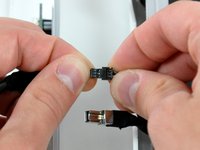
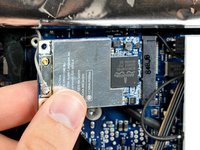
      • 用一个撬棒把天线从网卡上拔出

      询问修复机器人
      添加评论

结论

要重新组装设备,请按相反顺序执行这些说明。

取消:我没有完成这个指南。

4等其他人完成本指南。

由衷感谢以下译者:

en zh

100%

这些译者帮助我们修补全世界! 您也想加入吗?
开始翻译 ›

作者

与

Walter Galan

711,870 声望

创作了1,203篇指南

1指南评论

My intel c2d 17" sold in europe had four T8 screws to loosen front. Not the three T6 and one T8.

Martin Rudolfson - 回复 分享

添加评论

浏览统计数据:

过去 24 小时: 2

过去 7 天: 23

过去 30 天: 95

总计 13,667