跳转到主内容
加入维修社区 - 创建账户

此翻译由机器生成,尚未经过人工审核。 会说这种语言吗? 查看评论。

iMac G5 17" 型号 A1144 电源更换

浏览量: 1.8万

浏览统计数据:

过去24小时
3
过去 7 天:
20
过去 30 天:
92
总计
18,336
评论: 11

11 comments on steps.

已完成: 16

16 人已将本指南标记为“已完成”。你会是下一个完成的人吗?

收藏: 4

4 人已收藏(并订阅)本指南。你会是下一个吗?

所需时间: 没有估计
难度: 中等
iMac G5 17" 型号 A1144 电源更换

你的 iMac 彻底没反应了吗?电源烧毁可能是罪魁祸首。

你所需要的

配件

工具

    1. iMac G5 17" 型号 A1144 电源更换, 检修门: 步骤 1 中的图像 1,1
      • 在处理电脑前,请拔下电源线,并按压电源按钮 20-30 秒,以排空电源供应器中残留的电量。

      • 拧松两颗将检修盖固定在 iMac 上的十字螺丝。

      • 这些螺丝是防脱螺丝,固定在检修盖上。

      询问修复机器人
      添加评论

    2. iMac G5 17" 型号 A1144 电源更换: 步骤 2 中的图像 1,1
      • 拆下 iMac 的检修盖。

      询问修复机器人

      添加评论

    1. iMac G5 17" 型号 A1144 电源更换, 前边框: 步骤 3 中的图像 1,1
      • 拧下三颗将前边框固定在后面板上的 T8 Torx 螺丝。

      询问修复机器人
      添加评论

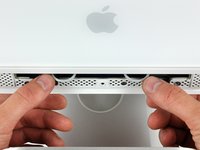
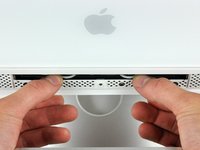
    2. iMac G5 17" 型号 A1144 电源更换: 步骤 4 中的图像 1,2 iMac G5 17" 型号 A1144 电源更换: 步骤 4 中的图像 2,2
      • 将 iMac 正面朝上,背面朝下放置。

      • 用大拇指按压两个 RAM 臂,使其向内越过前边框,从而留出足够的间隙将其从后壳上提起。

      询问修复机器人

      添加评论

    3. iMac G5 17" 型号 A1144 电源更换: 步骤 5 中的图像 1,1
      • 用拇指按住内存条卡扣的同时,将前边框的下边缘抬起,直至其脱离后壳。

      询问修复机器人

      添加评论

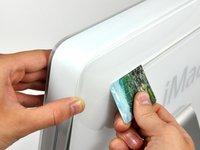
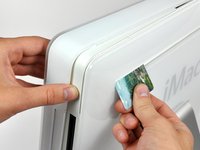
    4. iMac G5 17" 型号 A1144 电源更换: 步骤 6 中的图像 1,3 iMac G5 17" 型号 A1144 电源更换: 步骤 6 中的图像 2,3 iMac G5 17" 型号 A1144 电源更换: 步骤 6 中的图像 3,3
      在这个步骤中使用的工具:
      Plastic Cards
      $2.99
      • 将你的 iMac 调整回竖直状态,使其立在支架上。

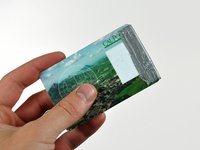
      • 将一张 塑料卡片 插入后壳顶部通风槽的角落。

      • 将卡片向 iMac 顶部推动,以松开前边框卡扣。

      • 将前边框从后壳上拉开。

      • 对前边框的另一侧重复此过程。

      • 如果卡扣难以松开,可能需要在取卡片顶部粘贴几层胶带,以辅助松开卡扣。

      • 如果边框依然无法松开,尝试将下边缘按压回后壳上,然后再次重复此打开过程。

      添加评论

    5. iMac G5 17" 型号 A1144 电源更换: 步骤 7 中的图像 1,1
      • 将 iMac 平放,底座朝下,置于桌面上。

      • 从下边缘抬起前边框,并将其从 iMac 的其余部分上旋转掀开;请注意,内存卡槽挡片可能会挂住。

      • 将前边框放置在 iMac 其余部分的上方。

      询问修复机器人
      添加评论

    6. iMac G5 17" 型号 A1144 电源更换: 步骤 8 中的图像 1,1
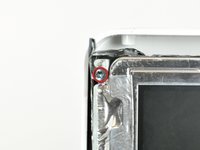
      • 如有必要,揭下缠绕在麦克风和摄像头排线上的 Kapton 胶带。

      询问修复机器人
      添加评论

    7. iMac G5 17" 型号 A1144 电源更换: 步骤 9 中的图像 1,2 iMac G5 17" 型号 A1144 电源更换: 步骤 9 中的图像 2,2
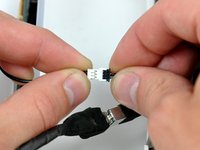
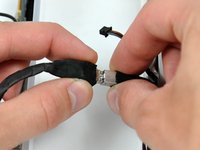
      • 断开摄像头和麦克风线缆。

      询问修复机器人

      添加评论

    1. iMac G5 17" 型号 A1144 电源更换, 显示屏: 步骤 10 中的图像 1,1
      • 将 EMI 屏蔽罩从后壳下方的三个边缘处揭起。

      • 不需要将 EMI 屏蔽罩从显示屏上揭下。

      • 我们发现将 EMI 屏蔽罩向上翻转并粘贴在显示屏上,可以防止其妨碍操作。

      询问修复机器人

      添加评论

    2. iMac G5 17" 型号 A1144 电源更换: 步骤 11 中的图像 1,2 iMac G5 17" 型号 A1144 电源更换: 步骤 11 中的图像 2,2
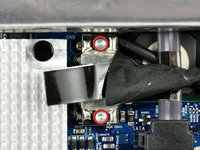
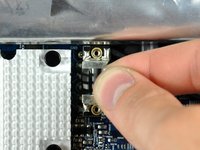
      • 拧下固定逻辑板上显示屏排线的两颗 5 mm Torx 螺丝。

      • 抓住显示屏排线连接器上的黑色拉片,将其从逻辑板上垂直拔出。

      询问修复机器人

      添加评论

    3. iMac G5 17" 型号 A1144 电源更换: 步骤 12 中的图像 1,1
      • 将逆变器线缆连接器从逻辑板上的插孔中拔出。

      询问修复机器人

      添加评论

    4. iMac G5 17" 型号 A1144 电源更换: 步骤 13 中的图像 1,1
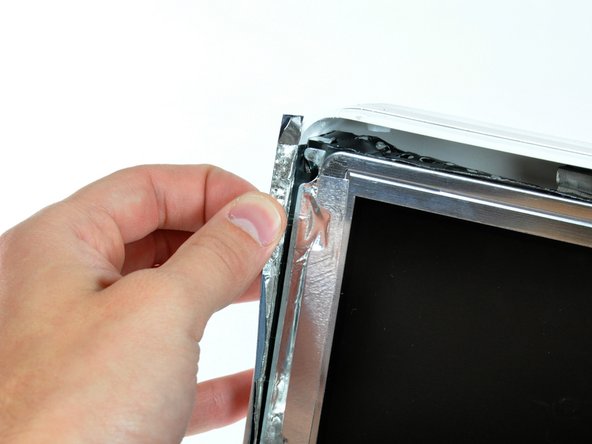
      • 从显示屏的两个垂直边缘揭下铝制 EMI 胶带。

      • 在重新组装时,建议使用几条小胶带将显示屏安装位左右两侧的 EMI 屏蔽罩固定在不妨碍操作的位置,然后再将显示屏放入 iMac 的后壳中。

      询问修复机器人

      添加评论

    5. iMac G5 17" 型号 A1144 电源更换: 步骤 14 中的图像 1,2 iMac G5 17" 型号 A1144 电源更换: 步骤 14 中的图像 2,2
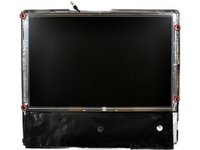
      • 拧下将显示屏固定在后壳上的 4 颗 7.5 mm 凹陷粗牙 T10 Torx 螺丝。

      • 这些螺丝位于凹陷处,因此需要像这款细长的螺丝刀才能将其拆卸。批头螺丝刀在这种情况下的长度通常不够。

      添加评论

    6. iMac G5 17" 型号 A1144 电源更换: 步骤 15 中的图像 1,1
      • 从显示屏的下边缘将其抬起,然后向你的方向拉动,将其从顶部边缘的 EMI 屏蔽罩上剥离。

      • 在拆卸过程中,注意不要让排线被钩住。

      询问修复机器人

      添加评论

    1. iMac G5 17" 型号 A1144 电源更换, 硬盘: 步骤 16 中的图像 1,1
      • 将硬盘热传感器连接器沿平行于硬盘表面的方向从插孔中拔出,以断开连接。

      询问修复机器人

      添加评论

    2. iMac G5 17" 型号 A1144 电源更换: 步骤 17 中的图像 1,2 iMac G5 17" 型号 A1144 电源更换: 步骤 17 中的图像 2,2
      • 向下按压硬盘支架顶部以将其从后壳上松开需要很大的力气,因此我们建议将 iMac 的支架一侧朝下放置在桌面上,以免将其碰倒。

      • 将硬盘支架朝 iMac 的底边方向按压,使其从后壳上松开,然后将硬盘顶部向自己的方向旋转。

      • 将硬盘从下方的定位销上提起,并将其从后壳中拉出,注意仍连接着的线缆。

      • 重新安装硬盘时,请注意不要让硬盘定位销将橡胶圈推入机箱,因为如果将其推入,可能需要进行逻辑板拆卸才能取出。

      询问修复机器人

      添加评论

    3. iMac G5 17" 型号 A1144 电源更换: 步骤 18 中的图像 1,2 iMac G5 17" 型号 A1144 电源更换: 步骤 18 中的图像 2,2
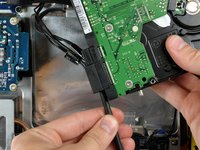
      • 将撬棒的扁平端插入 SATA 电源连接器与硬盘之间的缝隙中。

      • 转动撬棒,将 SATA 电源连接器从硬盘上分离。

      • 将 SATA 电源连接器从硬盘上拔下。

      询问修复机器人
      添加评论

    4. iMac G5 17" 型号 A1144 电源更换: 步骤 19 中的图像 1,1
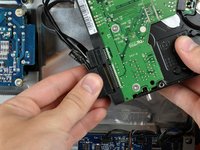
      • 从硬盘上拔下 SATA 线缆。

      • 硬盘保持原位。

      询问修复机器人

      添加评论

    1. iMac G5 17" 型号 A1144 电源更换, 电源: 步骤 20 中的图像 1,1
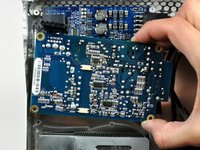
      • 接下来的几个步骤需要你的双手靠近电源外露的表面。请勿触摸电源表面,以免被电路板上连接的多个大型电容器所产生的电流电击。

      • 将电源线连接器从插孔中拔出,使其与 DC to DC 板断开连接。

      • 拔出时轻轻晃动连接器有助于拆卸。

      询问修复机器人

      添加评论

    2. iMac G5 17" 型号 A1144 电源更换: 步骤 21 中的图像 1,2 iMac G5 17" 型号 A1144 电源更换: 步骤 21 中的图像 2,2
      在这个步骤中使用的工具:
      Tweezers
      $4.99
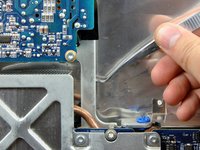
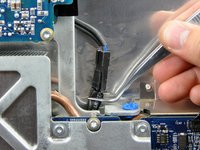
      • 用镊子将交流电源输入线从机身下方抽出。

      添加评论

    3. iMac G5 17" 型号 A1144 电源更换: 步骤 22 中的图像 1,1
      • 按下锁定机构并向外拉动连接器,将其从插孔中拔出,从而断开交流输入线缆。

      询问修复机器人

      添加评论

    4. iMac G5 17" 型号 A1144 电源更换: 步骤 23 中的图像 1,2 iMac G5 17" 型号 A1144 电源更换: 步骤 23 中的图像 2,2
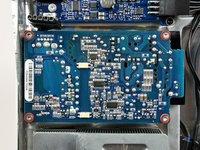
      • 拧下将电源固定在后壳上的四颗 T10 Torx 螺丝。

      • 细牙带螺纹螺丝位于电源的右下角。重新安装电源时,请先装上这颗细牙螺丝。

      • 将电源从后壳中提起取出,注意 AC 输入线可能会被卡住。

      • 请勿触摸电源板表面,以免触电。

      询问修复机器人

      添加评论

结论

要重新组装设备,请按相反顺序执行这些说明。

取消:我没有完成这个指南。

16等其他人完成本指南。

作者

与

Walter Galan

711,879 声望

创作了1,203篇指南

0指南评论

添加评论

浏览统计数据:

过去 24 小时: 3

过去 7 天: 20

过去 30 天: 92

总计 18,336