跳转到主内容
加入维修社区 - 创建账户

此翻译由机器生成,尚未经过人工审核。 会说这种语言吗? 查看评论。

iBook G4 14" 933 MHz-1.33 GHz 硬盘更换

浏览量: 16万

浏览统计数据:

过去24小时
6
过去 7 天:
40
过去 30 天:
200
总计
155,913
评论: 65

48 comments on steps, 17 guide comments.

Go to guide comments
已完成: 158

158 人已将本指南标记为“已完成”。你会是下一个完成的人吗?

收藏: 21

21 人已收藏(并订阅)本指南。你会是下一个吗?

所需时间: 45 - 50 分钟
难度: 困难
特色指南

iFixit的工作人员认为该指南特别酷。

iBook G4 14" 933 MHz-1.33 GHz 硬盘更换

你可以安装厚度不超过 9.5 mm 的硬盘。

你所需要的

配件

工具

    1. iBook G4 14" 933 MHz-1.33 GHz 硬盘更换, 电池: 步骤 1 中的图像 1,1
      • 使用一枚硬币将电池锁紧螺丝顺时针旋转 90 度。

      询问修复机器人

      添加评论

    2. iBook G4 14" 933 MHz-1.33 GHz 硬盘更换: 步骤 2 中的图像 1,1
      • 将电池从电脑中取出。

      询问修复机器人

      添加评论

    1. iBook G4 14" 933 MHz-1.33 GHz 硬盘更换, 键盘: 步骤 3 中的图像 1,1
      • 将键盘释放拉片向你的方向拉动,并向上提起键盘,直到它弹出。

      • 如果键盘没有弹出,使用一把小号一字螺丝刀将键盘锁定螺丝向任一方向旋转 180 度,然后重试。锁定螺丝位于 F5 和 F6 按键之间,是一块透明的塑料部件。

      • 将键盘翻转,使其远离屏幕,并正面朝下放置在触控板区域。

      询问修复机器人

      添加评论

    2. iBook G4 14" 933 MHz-1.33 GHz 硬盘更换: 步骤 4 中的图像 1,1
      • 如果电脑装有 AirPort 卡,请按照接下来的三个步骤将其拆下。

      • 将布线卡扣向远离 AirPort 卡并朝显示屏方向推,然后向上旋转,使其从 RAM 屏蔽罩中脱离。

      询问修复机器人

      添加评论

    3. iBook G4 14" 933 MHz-1.33 GHz 硬盘更换: 步骤 5 中的图像 1,1
      • 抓住 AirPort 卡上的透明塑料拉片,并朝显示屏方向拉动。

      询问修复机器人

      添加评论

    4. iBook G4 14" 933 MHz-1.33 GHz 硬盘更换: 步骤 6 中的图像 1,1
      • 一手捏住 AirPort 卡,另一只手拔下天线线缆。

      询问修复机器人

      添加评论

    5. iBook G4 14" 933 MHz-1.33 GHz 硬盘更换: 步骤 7 中的图像 1,1
      • 拧下固定内存盖板的 4 颗银色十字螺丝。

      询问修复机器人

      添加评论

    6. iBook G4 14" 933 MHz-1.33 GHz 硬盘更换: 步骤 8 中的图像 1,1
      • 握住内存屏蔽罩顶部的金属支架并向上拉,将其拆下。

      询问修复机器人

      添加评论

    7. iBook G4 14" 933 MHz-1.33 GHz 硬盘更换: 步骤 9 中的图像 1,1
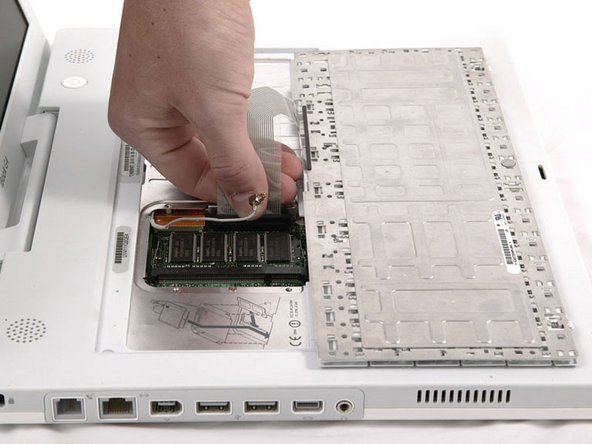
      • 将键盘排线从逻辑板上拉起,拉动时请尽可能靠近连接器。

      • 在装回 RAM 屏蔽罩之前,请确保已重新连接好键盘排线。

      询问修复机器人

      添加评论

    1. iBook G4 14" 933 MHz-1.33 GHz 硬盘更换, 下盖: 步骤 10 中的图像 1,1
      • 使用针(或任何你喜欢的工具)拆下下壳上的三枚橡胶垫。

      添加评论

    2. iBook G4 14" 933 MHz-1.33 GHz 硬盘更换: 步骤 11 中的图像 1,1
      • 拧下三颗刚露出来的十字螺丝。

      询问修复机器人

      添加评论

    3. iBook G4 14" 933 MHz-1.33 GHz 硬盘更换: 步骤 12 中的图像 1,1
      • 使用撬棒或小型一字螺丝刀撬起三个原本安装肩键的金属环。

      询问修复机器人

      添加评论

    4. iBook G4 14" 933 MHz-1.33 GHz 硬盘更换: 步骤 13 中的图像 1,1
      • 使用 T8 Torx 螺丝刀拧下三颗 Torx 螺丝(如果使用的是内六角螺丝,请用内六角扳手)。

      • 较短的螺丝位于电脑中心。

      添加评论

    5. iBook G4 14" 933 MHz-1.33 GHz 硬盘更换: 步骤 14 中的图像 1,1
      • 拧下电池触点两侧的两颗十字螺丝。

      询问修复机器人

      添加评论

    6. iBook G4 14" 933 MHz-1.33 GHz 硬盘更换: 步骤 15 中的图像 1,1
      • 深呼吸。虽然接下来会遇到一些挑战,但我们保证后盖确实是可以拆下的。

      • 向内按压电池仓周围后盖的薄边,使其弯曲并越过卡扣,然后向上提起以松开后盖的那个角。

      添加评论

    7. iBook G4 14" 933 MHz-1.33 GHz 硬盘更换: 步骤 16 中的图像 1,1
      • 电池仓壁上有一个卡槽,用于将后盖锁定到位。用一把小号一字螺丝刀撬起卡槽的下边缘,同时向上拉动后盖,使卡槽脱离锁定片。

      • 小心不要弄断这个锁定片!

      询问修复机器人

      添加评论

    8. iBook G4 14" 933 MHz-1.33 GHz 硬盘更换: 步骤 17 中的图像 1,1
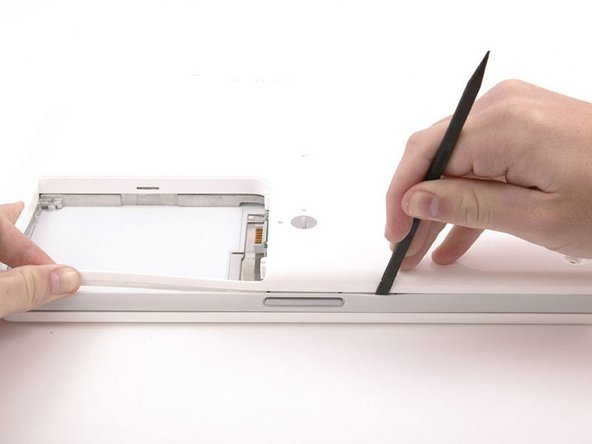
      • 沿着电脑前缘的下盖与上盖之间的缝隙滑动撬棒,以松开锁定下盖的锁定片。向上拉动下盖,并根据需要继续使用撬棒,直到听到三声明显的咔哒声。

      询问修复机器人

      添加评论

    9. iBook G4 14" 933 MHz-1.33 GHz 硬盘更换: 步骤 18 中的图像 1,1
      • 继续使用撬棒沿机身前部右侧边缘移动。电脑接口侧面有两个卡扣,一个位于前角附近,另一个位于音频输出接口附近。

      添加评论

    10. iBook G4 14" 933 MHz-1.33 GHz 硬盘更换: 步骤 19 中的图像 1,1
      • 光驱上方有三个必须松开的卡扣,底壳才能拆下。将撬棒滑入光驱上方的底壳中,并将其向电脑后部滑动,直到听到三声清脆的咔嗒声。

      询问修复机器人

      添加评论

    11. iBook G4 14" 933 MHz-1.33 GHz 硬盘更换: 步骤 20 中的图像 1,1
      • 当下壳的前部和侧面松开后,将电脑转动方向,使其背部朝向你,然后将下壳向上并向你的方向拉动,直到背部的卡扣弹出(上下轻轻晃动外壳会有所帮助)。

      添加评论

    12. iBook G4 14" 933 MHz-1.33 GHz 硬盘更换: 步骤 21 中的图像 1,1
      • 从电池触点两侧拆下带有白色塑料盖的小油腻弹簧。

      询问修复机器人

      添加评论

    1. iBook G4 14" 933 MHz-1.33 GHz 硬盘更换, 底部屏蔽罩: 步骤 22 中的图像 1,1
      • 从底部盖板上拆下以下 10 颗螺丝:

      • 六颗 3 mm Phillips 螺丝

      • 三颗 7.5 mm Phillips 螺丝

      • 一颗 14 mm Phillips 螺丝

      添加评论

    2. iBook G4 14" 933 MHz-1.33 GHz 硬盘更换: 步骤 23 中的图像 1,1
      • 将底部盖板取下。

      添加评论

    1. iBook G4 14" 933 MHz-1.33 GHz 硬盘更换, DC-In Board: 步骤 24 中的图像 1,1
      • 拧下固定直流电源输入板的那颗十字螺丝。

      添加评论

    2. iBook G4 14" 933 MHz-1.33 GHz 硬盘更换: 步骤 25 中的图像 1,1
      • 断开逻辑板上的 DC-In 线缆。

      添加评论

    3. iBook G4 14" 933 MHz-1.33 GHz 硬盘更换: 步骤 26 中的图像 1,1
      • 将线缆从光驱周围绕出,必要时撕掉胶带,然后将 DC-In 板倾斜取出。

      添加评论

    1. iBook G4 14" 933 MHz-1.33 GHz 硬盘更换, 上盖: 步骤 27 中的图像 1,1
      • 从电脑底部拆下以下 11 颗螺丝:

      • 电池仓周围的三颗 3 mm Phillips 螺丝。(部分机型可能只有两颗。)

      • 光驱边框沿线的三颗 4.5 mm Phillips 螺丝。(使用带有磁性的螺丝刀有助于取出这些螺丝)

      • 右下角的一颗 11 mm Phillips 螺丝。(如果有的话)

      • 四颗 14.5 mm Phillips 螺丝。

      添加评论

    2. iBook G4 14" 933 MHz-1.33 GHz 硬盘更换: 步骤 28 中的图像 1,1
      • 从现在开始,建议将电脑放在柔软的布上,以防损坏逻辑板。

      • 翻转电脑并将其打开。

      • 拧下键盘区域边缘的 2 颗 3 mm 十字螺丝。

      • 拧下左下角的 4 mm 十字螺丝。

      添加评论

    3. iBook G4 14" 933 MHz-1.33 GHz 硬盘更换: 步骤 29 中的图像 1,1
      • 在拆下上壳之前,你必须按照后续步骤中的说明,断开触控板连接器、蓝白电源线以及扬声器连接线。操作这些线缆时要格外小心;切勿直接拉扯线缆,请使用撬棒直接将连接器撬起。

      • 抬起上壳,使用撬棒或手指断开隐藏在白色塑料拉片下方的触控板连接器。根据型号差异,你的触控板连接器可能与图中所示有所不同。

      询问修复机器人

      添加评论

    4. iBook G4 14" 933 MHz-1.33 GHz 硬盘更换: 步骤 30 中的图像 1,1
      • 小心地将外壳上盖抬起约 0.5 英寸(约 1.3 厘米),并将其移开,以便能够触及电源线和扬声器线。

      询问修复机器人

      添加评论

    5. iBook G4 14" 933 MHz-1.33 GHz 硬盘更换: 步骤 31 中的图像 1,1
      • 电缆末端的连接器与逻辑板上的插孔连接得非常牢固。直接拉扯电缆要么会将电缆从连接器上拔脱,要么会将插孔从逻辑板上扯下来。

      • 抬起上盖,露出足够的空间以断开蓝白相间的电源线与逻辑板的连接。使用指甲或牙科探针,小心地将连接器从插孔中撬出。确保你拉的是连接器本身,而不是插孔。

      添加评论

    6. iBook G4 14" 933 MHz-1.33 GHz 硬盘更换: 步骤 32 中的图像 1,1
      • 小心地从逻辑板上断开多色扬声器线缆。和之前一样,请务必只拉动连接器,而不要拉拽插孔。

      添加评论

    1. iBook G4 14" 933 MHz-1.33 GHz 硬盘更换, 上屏蔽罩: 步骤 33 中的图像 1,1
      • 橙色圆圈标记的螺丝在某些机型上可能不存在。

      • 拧下以下 16 颗螺丝:

      • 十三颗 3 mm 十字螺丝。

      • 一颗 3 mm 十字螺丝。(图中未显示实际螺丝)

      • 两颗 4 mm 十字螺丝。

      • 请务必将左侧转轴附近的螺丝穿过显示屏排线上的圆环,将排线固定到上壳上。

      • 此图中缺少某些 iBook 机型配备的蓝牙天线。它位于电池仓的右上角,刚好在 4 mm 螺丝上方。你可以在照片中看到天线的支架。即此步骤中需要移除的、位于 4 mm 螺丝正上方的两个工字形孔。要移除天线,请将其向液晶显示屏方向滑动,然后垂直向后倾斜朝向自己取出。

      添加评论

    2. iBook G4 14" 933 MHz-1.33 GHz 硬盘更换: 步骤 34 中的图像 1,1
      • 从右侧向上掀起顶部屏蔽罩,注意左上角,以免被金属框架勾住。

      • 如果你的 iBook 配有蓝牙,正如前一步所讨论的,在完全卸下屏蔽罩之前,你需要先将天线从屏蔽罩下方的“I”型通孔中穿过。

      添加评论

    1. iBook G4 14" 933 MHz-1.33 GHz 硬盘更换, 硬盘: 步骤 35 中的图像 1,1
      • 将电脑翻过来并断开橙色的硬盘线缆,必要时撕下胶带。

      添加评论

    2. iBook G4 14" 933 MHz-1.33 GHz 硬盘更换: 步骤 36 中的图像 1,1
      • 拧下将硬盘固定在金属框架上的四颗十字螺丝。

      添加评论

    3. iBook G4 14" 933 MHz-1.33 GHz 硬盘更换: 步骤 37 中的图像 1,1
      • 将硬盘抬起,并小心地引导线缆穿过下壳上的插槽。

      询问修复机器人

      添加评论

    1. iBook G4 14" 933 MHz-1.33 GHz 硬盘更换, 硬盘: 步骤 38 中的图像 1,1
      • 拆下硬盘左右两侧的硬盘支架。

      询问修复机器人

      添加评论

    2. iBook G4 14" 933 MHz-1.33 GHz 硬盘更换: 步骤 39 中的图像 1,1
      • 拆下硬盘两侧的四颗黑色 T8 Torx 螺丝(总共四颗)。

      询问修复机器人

      添加评论

    3. iBook G4 14" 933 MHz-1.33 GHz 硬盘更换: 步骤 40 中的图像 1,1
      • 使用透明的橙色拉环将巨大的橙色排线从硬盘上断开。

      • 这一步比较棘手。在施加均匀压力的同时,尝试轻轻地左右摇动排线。如果引脚弯曲了,请尽量利用硬盘连接线作为参考,将其矫正。

      • 如果你正在安装新的硬盘,我们有一份 OS X 安装指南可以帮你完成后续设置。

      添加评论

结论

要重新组装设备,请按相反顺序执行这些说明。

取消:我没有完成这个指南。

158等其他人完成本指南。

附加文件

作者

与

iRobot

于09/24/09注册

1 声望

创作了632篇指南

17指南评论

isit really possible change 320gb hard drive to ibook g4 1.33 14". i heard motherboard doesnt support bigger than 128Gb?

chacal - 回复 分享

I put one in and now the machine doesn't recognize the drive.

I'm gonna just pull it out and use it as an external until I can figure it out.

olefaithfull - 回复 分享

来自 chacal 的话:

isit really possible change 320gb hard drive to ibook g4 1.33 14". i heard motherboard doesnt support bigger than 128Gb?

I just went through the whole process and it worked fine. Used super duper to copy the original drive then restored using target disk mode and my MBP

sapugh - 回复 分享

Make sure that you print out the screw sheet (PDF), and lay out all the screws on the 3 sheets of paper. It makes it easy to keep track of all the screws, and you won't make a mistake when putting every thing back. Also, go slow and take your time. You don't want to rush on the HD replacement. It took me about 2 hours. The hardest part was take the case apart. You may want to look at a youtube video called "iBook G4 Hard Drive Swap", by smalldog.com. The video shows how the case comes apart, and puts your mind at ease when you hear the cracking sounds as the tabs are released. The instructions on the ifixit.com web site were awesome.

ticzon - 回复 分享

来自 sapugh 的话:

I just went through the whole process and it worked fine. Used super duper to copy the original drive then restored using target disk mode and my MBP

I too installed a 320 gb WD Hard Drive in a iBook G4. No problems. However, I did test the drive with one of my hard drives utilities to make the sure there were no write errors before installing the drive.

ticzon - 回复 分享

添加评论

浏览统计数据:

过去 24 小时: 6

过去 7 天: 40

过去 30 天: 200

总计 155,913