跳转到主内容

Why! NV41MZ RAM Replacement

你所需要的

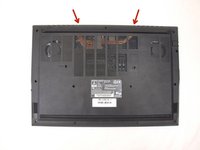
  1. Why! NV41MZ RAM Replacement, Bottom Cover: 步骤 1 中的图像 1,3 Why! NV41MZ RAM Replacement, Bottom Cover: 步骤 1 中的图像 2,3 Why! NV41MZ RAM Replacement, Bottom Cover: 步骤 1 中的图像 3,3
    • Remove the 14 screws securing the bottom case to the laptop.

    • Unclip the case by sliding a plastic spudger into the slots in the case.

    • Remove the bottom case.

  2. Why! NV41MZ RAM Replacement, RAM: 步骤 2 中的图像 1,2 Why! NV41MZ RAM Replacement, RAM: 步骤 2 中的图像 2,2
    • Spread the retaining clips to release the RAM module. It will pop up slightly.

    • Pull the RAM module straight out to remove it.

结论

To reassemble your device, follow the instructions in reverse order.

由衷感谢以下译者:

fr en

100%

Jerry Wheeler正在帮助我们修复这个世界! 您也想加入吗?
开始翻译 ›

Felice Suglia

于06/15/13注册

33,538 声望

创作了283篇指南

3指南评论

Bonjour, j'aimerais passer à 64 Go de RAM (2x32 Go) sur un NV41MZ. Désolé si je pose une question bête, mais comment fait-on pour ajouter une barrette de RAM de 32 Go sans enlever l'autre ? Quel est l'emplacement dédié à la deuxième barrette ?

Dumarc - 回复

Comme on le voit sur les photos de l'étape 2, le deuxième slot se trouve en face du premier. Si vous avez déjà une barrette de 32 GB, il vous suffit d'en ajouter une seconde. En principe, la deuxième barrette de RAM devrait être de la même capacité, même fréquence et même marque, mais cela peut aussi fonctionner avec autre chose... Vous trouverez des barrettes utilisables sur https://whyopencomputing.com/fr/122-lapt....

Cordialement.

Felice Suglia - 回复

Merci beaucoup !

Dumarc -

添加评论

浏览统计数据:

过去 24 小时: 0

过去 7 天: 0

过去 30 天: 2

总计 280