跳转到主内容

触控板

仅作为前提条件
本指南仅提供前提条件!本指南是另一个程序的一部分,不能单独使用。

你所需要的

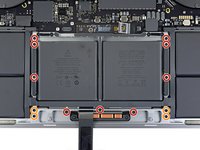
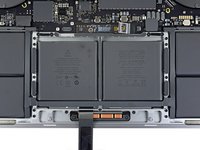
  1. 触控板, 拆除触控板排线接口盖: 步骤 1 中的图像 1,2 触控板, 拆除触控板排线接口盖: 步骤 1 中的图像 2,2
    • 使用 T3 梅花头起子,卸下固定键盘和触控板排线接口盖的两颗 1.8 毫米螺丝。

    • 移除支架。

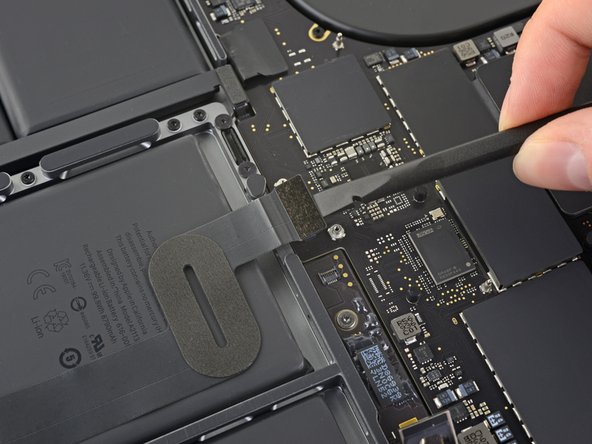
  2. 触控板, 断开触控板排线连接: 步骤 2 中的图像 1,2 触控板, 断开触控板排线连接: 步骤 2 中的图像 2,2
    • 用撬棒把触控板排线的接口从主板上直接撬起,断开排线连接。

  3. 触控板: 步骤 3 中的图像 1,1
    • 对触控板带状排线进行轻微加热,以软化固定在电池上的粘合剂。

    • 你可以使用 iOpener、吹风机或热风枪,但要小心不要使电池过热。排线应该是热的,但不能热到无法触摸。

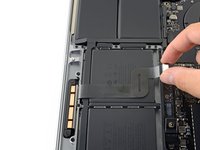
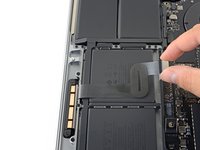
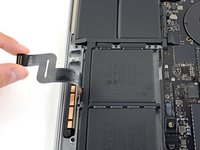
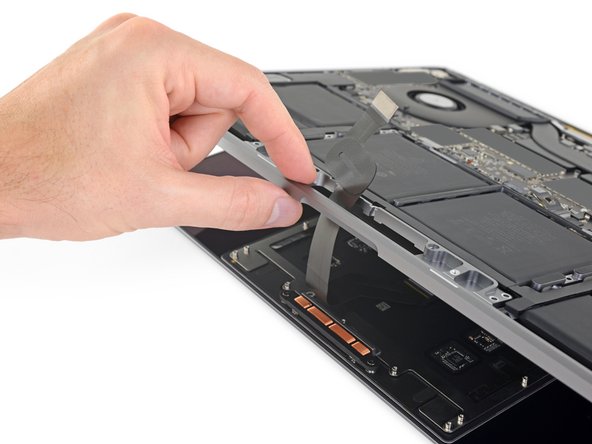
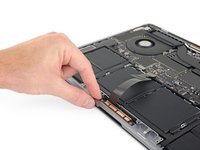
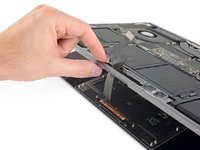
  4. 触控板: 步骤 4 中的图像 1,3 触控板: 步骤 4 中的图像 2,3 触控板: 步骤 4 中的图像 3,3
    • 小心地将触控板排线从电池上剥离,然后将其推开。

    • 不要弄皱或撕裂排线。如果遇到困难,不要勉强,再加热一些,然后再试一次。

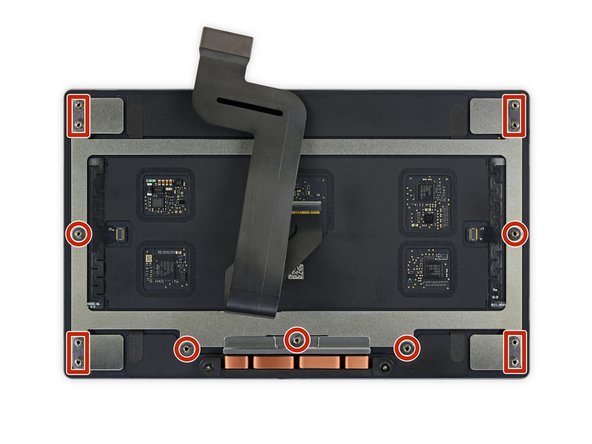
  5. 触控板, 移除触控板组件: 步骤 5 中的图像 1,2 触控板, 移除触控板组件: 步骤 5 中的图像 2,2
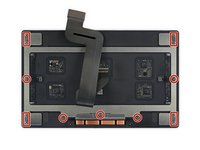
    • 使用 T5 Torx螺丝刀卸下固定触控板组件的 13 颗螺丝:

    • 九颗 5.8 毫米螺丝

    • 四颗 4.9 毫米螺丝

    • 这些螺丝看起来都差不多,小心不要把它们弄混了。

    • 在重新组装时,在螺丝螺纹上涂抹一点蓝色螺纹锁固剂,有助于防止螺丝随着时间的推移自行松动。

    • 先不要拧紧螺丝,检查好触控板的对齐情况,再拧紧螺丝。

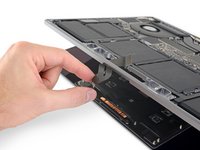
  6. 触控板, 拆除触控板: 步骤 6 中的图像 1,3 触控板, 拆除触控板: 步骤 6 中的图像 2,3 触控板, 拆除触控板: 步骤 6 中的图像 3,3
    • 保持 MacBook 倒置,稍微抬起显示屏。触控板组件应该分离并平放在显示屏上。

    • 小心地将触控板的带状电缆穿过外壳中的插槽。

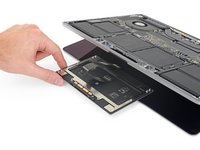
  7. 触控板: 步骤 7 中的图像 1,3 触控板: 步骤 7 中的图像 2,3 触控板: 步骤 7 中的图像 3,3
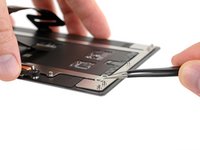
    • 在拆卸触控板组件时,请务必小心,不要弄丢螺丝柱上的九个小金属垫圈。(稍有不慎,它们就会脱落和丢失)。

    • 移除触控板组组件。

结论

比较新替换部件和原始部件——在安装之前,您可能需要转移剩余的组件或去除新部件上的粘合剂背膜。

要重新组装您的设备,请按相反顺序执行上述步骤。

请将您的电子废弃物带到R2或e-Stewards认证的回收商

修复没有按计划进行?访问我们的答疑社区寻求故障排除帮助。

由衷感谢以下译者:

en zh

100%

这些译者帮助我们修补全世界! 您也想加入吗?
开始翻译 ›

Carsten Frauenheim

于03/10/20注册

155,914 声望

创作了439篇指南

团队

iFixit iFixit 的会员

Staff

123 名成员

创作了23,758篇指南

0指南评论

添加评论

浏览统计数据:

过去 24 小时: 3

过去 7 天: 3

过去 30 天: 3

总计 84

