跳转到主内容

Nintendo Switch LCD屏幕拆解

仅作为前提条件
本指南仅提供前提条件!本指南是另一个程序的一部分,不能单独使用。

你所需要的
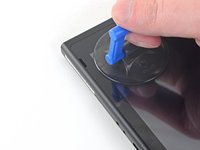
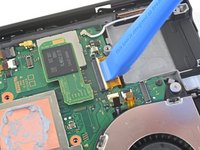
  1. Nintendo Switch LCD屏幕拆解, 屏幕: 步骤 1 中的图像 1,2 Nintendo Switch LCD屏幕拆解, 屏幕: 步骤 1 中的图像 2,2
    • 使用打开工具,撬棒或指甲将LCD带状电缆ZIF 接口上的小铰链锁定翻盖向上翻转。

  2. Nintendo Switch LCD屏幕拆解: 步骤 2 中的图像 1,2 Nintendo Switch LCD屏幕拆解: 步骤 2 中的图像 2,2
    在这个步骤中使用的工具:
    Tweezers
    $4.99
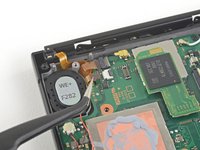
    • 镊子将带状电缆直接从主板上的接口中拉出。

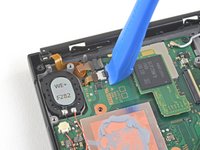
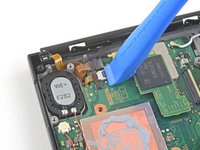
  3. Nintendo Switch LCD屏幕拆解: 步骤 3 中的图像 1,2 Nintendo Switch LCD屏幕拆解: 步骤 3 中的图像 2,2
    • 使用打开工具,撬棒或指甲将较小的LCD带状电缆ZIF接口上的小铰链锁定翻盖向上翻转。

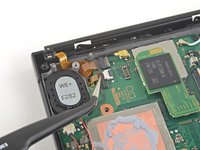
  4. Nintendo Switch LCD屏幕拆解: 步骤 4 中的图像 1,2 Nintendo Switch LCD屏幕拆解: 步骤 4 中的图像 2,2
    • 用镊子将带状电缆直接从主板上的接口中拉出。

  5. Nintendo Switch LCD屏幕拆解: 步骤 5 中的图像 1,1
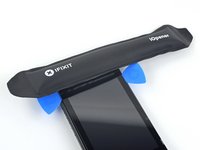
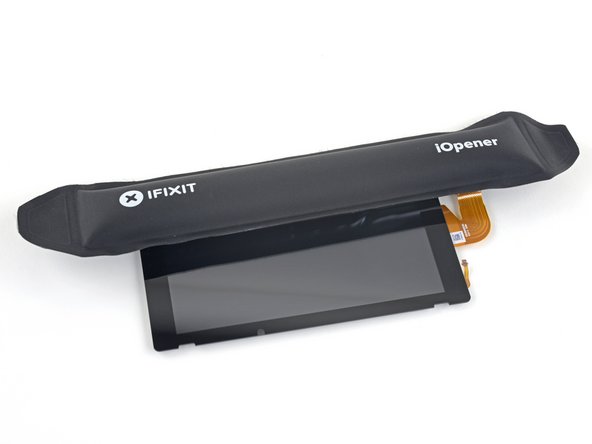
    • 加热 iOpener 并将其涂在屏幕的底部边缘约两分钟,以帮助软化粘合剂。

    • 也可以使用吹风机,热风枪或热板,但请注意不要使设备过热-显示屏和内部电池都容易受到热损坏。

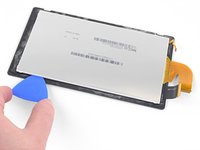
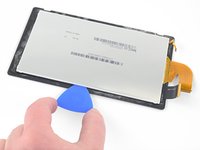
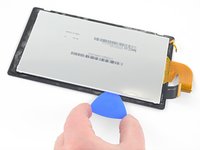
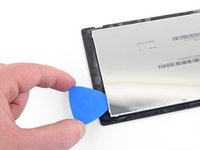
  6. Nintendo Switch LCD屏幕拆解: 步骤 6 中的图像 1,3 Nintendo Switch LCD屏幕拆解: 步骤 6 中的图像 2,3 Nintendo Switch LCD屏幕拆解: 步骤 6 中的图像 3,3
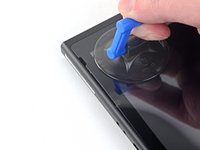
    • 在屏幕的左下角使用吸盘。

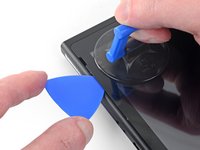
    • 用稳定的力将其向上拉起以形成间隙。

    • 这可能取决于设备的使用年限。如果遇到麻烦,请多加些热量再试一次。

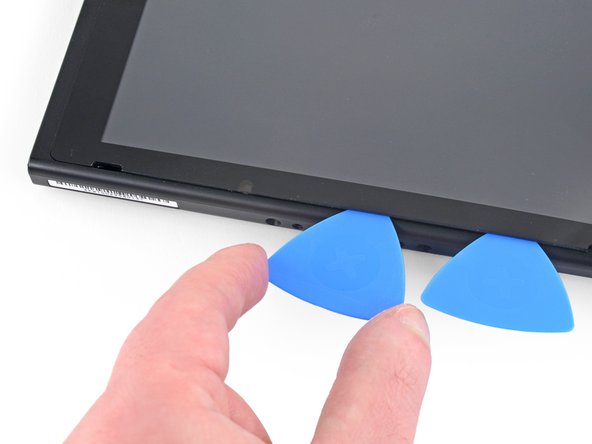
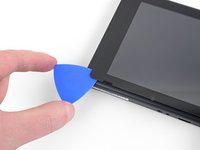
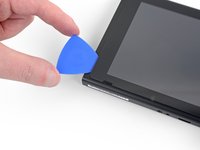
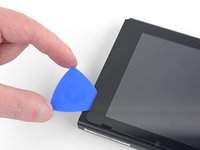
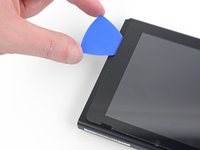
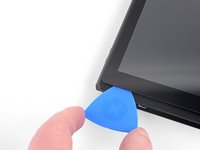
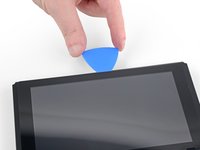
    • 将三角撬片的尖端插入间隙中,确保仅插入约5毫米的三角撬片。

  7. Nintendo Switch LCD屏幕拆解: 步骤 7 中的图像 1,3 Nintendo Switch LCD屏幕拆解: 步骤 7 中的图像 2,3 Nintendo Switch LCD屏幕拆解: 步骤 7 中的图像 3,3
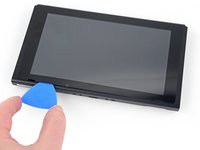
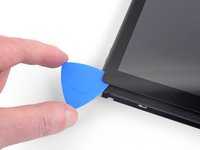
    • 沿着屏幕的底部边缘滑动开口撬片以切开胶粘剂。

    • 并保留插入的撬片以防止胶粘剂再次粘在框架上。

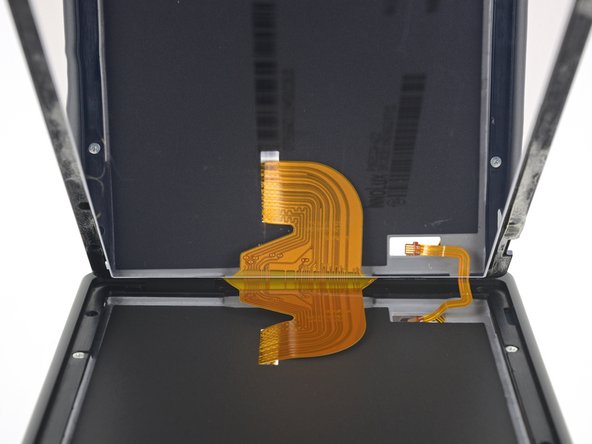
  8. Nintendo Switch LCD屏幕拆解: 步骤 8 中的图像 1,3 Nintendo Switch LCD屏幕拆解: 步骤 8 中的图像 2,3 Nintendo Switch LCD屏幕拆解: 步骤 8 中的图像 3,3
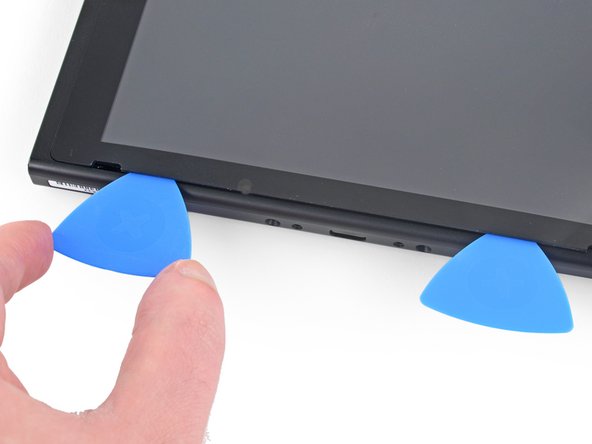
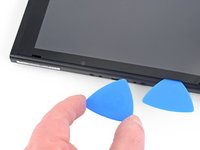
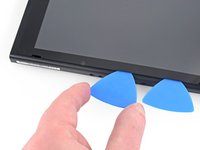
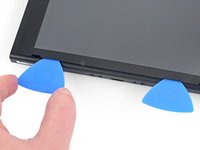
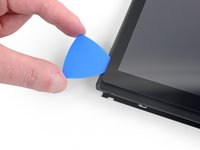
    • 将第二个三角撬片插入第一个撬片左侧的间隙中。

    • 然后将三角撬片朝设备左侧滑动。

    • 将三角撬片插入。

  9. Nintendo Switch LCD屏幕拆解: 步骤 9 中的图像 1,1
    • 加热屏幕的左边缘约两分钟,以帮助软化粘合剂。

  10. Nintendo Switch LCD屏幕拆解: 步骤 10 中的图像 1,3 Nintendo Switch LCD屏幕拆解: 步骤 10 中的图像 2,3 Nintendo Switch LCD屏幕拆解: 步骤 10 中的图像 3,3
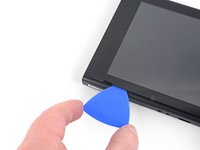
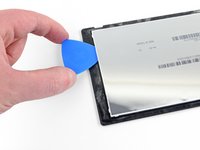
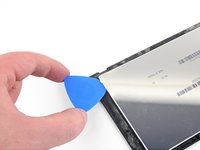
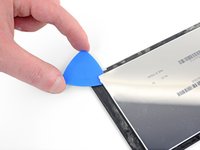
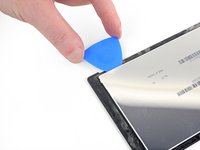
    • 继续围绕左下角滑动三角撬片以切开粘合剂。

  11. Nintendo Switch LCD屏幕拆解: 步骤 11 中的图像 1,2 Nintendo Switch LCD屏幕拆解: 步骤 11 中的图像 2,2
    • 沿着屏幕的左边缘继续滑动开口片以切片以粘合。

  12. Nintendo Switch LCD屏幕拆解: 步骤 12 中的图像 1,1
    • 加热屏幕顶部约两分钟,以帮助软化粘合剂。

  13. Nintendo Switch LCD屏幕拆解: 步骤 13 中的图像 1,3 Nintendo Switch LCD屏幕拆解: 步骤 13 中的图像 2,3 Nintendo Switch LCD屏幕拆解: 步骤 13 中的图像 3,3
    • 继续在屏幕的左上角滑动打开挡片,以切割胶粘剂。

  14. Nintendo Switch LCD屏幕拆解: 步骤 14 中的图像 1,3 Nintendo Switch LCD屏幕拆解: 步骤 14 中的图像 2,3 Nintendo Switch LCD屏幕拆解: 步骤 14 中的图像 3,3
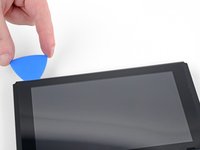
    • 沿着屏幕的顶部边缘继续滑动三角撬片以切开粘合剂。

  15. Nintendo Switch LCD屏幕拆解: 步骤 15 中的图像 1,3 Nintendo Switch LCD屏幕拆解: 步骤 15 中的图像 2,3 Nintendo Switch LCD屏幕拆解: 步骤 15 中的图像 3,3
    • 将屏幕的右边缘加热约两分钟以帮助软化粘合剂,

    • 将撬棒的扁平端沿屏幕的左边缘放入缝隙中,

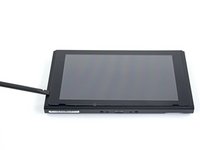
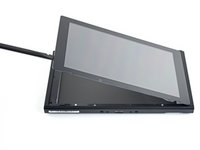
    • 小心缓慢地提起屏幕的左边缘,将其像书一样打开。

  16. Nintendo Switch LCD屏幕拆解: 步骤 16 中的图像 1,3 Nintendo Switch LCD屏幕拆解: 步骤 16 中的图像 2,3 Nintendo Switch LCD屏幕拆解: 步骤 16 中的图像 3,3
    • 将屏幕的右边缘垂直提起设备,使带状电缆穿过框架。

    • 并注意不要将任何带状电缆卡在框架上。

    • 如果屏幕胶条仍然保持较高粘性,您可以重复使用它。否则,请用Tesa胶带等双面胶带更换旧的胶条。

  17. Nintendo Switch LCD屏幕拆解, 分离 LCD 面板和液晶前框: 步骤 17 中的图像 1,1
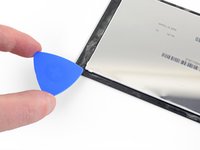
    • 加热屏幕组件的顶部边缘约两分钟,以帮助软化固定LCD 面板和液晶前框上的粘合剂。

  18. Nintendo Switch LCD屏幕拆解: 步骤 18 中的图像 1,3 Nintendo Switch LCD屏幕拆解: 步骤 18 中的图像 2,3 Nintendo Switch LCD屏幕拆解: 步骤 18 中的图像 3,3
    • 将屏幕组件翻转过来。

    • 在左上角的 LCD 面板和液晶前框之间插入一个三角撬片。

    • 插入的深度无所谓,大约 5 毫米就足够分离粘合剂。

    • 您可以稍微弯曲液晶屏幕以产生更多空间方便插入撬片,但请注意不要将其弯曲得太过,以免重新组装使用的时损坏液晶前框。

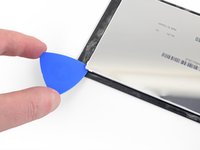
    • 沿着屏幕组件的边缘滑动三角撬片以分离粘合剂。

  19. Nintendo Switch LCD屏幕拆解: 步骤 19 中的图像 1,3 Nintendo Switch LCD屏幕拆解: 步骤 19 中的图像 2,3 Nintendo Switch LCD屏幕拆解: 步骤 19 中的图像 3,3
    • 继续在屏幕组件的顶部边缘滑动三角撬片以分离粘合剂。

  20. Nintendo Switch LCD屏幕拆解: 步骤 20 中的图像 1,1
    • 将屏幕组件的左边缘加热约两分钟,以帮助软化粘合剂。

  21. Nintendo Switch LCD屏幕拆解: 步骤 21 中的图像 1,2 Nintendo Switch LCD屏幕拆解: 步骤 21 中的图像 2,2
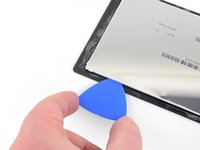
    • 沿着屏幕组件的左边缘插入并滑动三角撬片以分离粘合剂。

  22. Nintendo Switch LCD屏幕拆解: 步骤 22 中的图像 1,3 Nintendo Switch LCD屏幕拆解: 步骤 22 中的图像 2,3 Nintendo Switch LCD屏幕拆解: 步骤 22 中的图像 3,3
    • 继续在屏幕组件的左下角滑动三角撬片以分离粘合剂。

  23. Nintendo Switch LCD屏幕拆解: 步骤 23 中的图像 1,1
    • 将屏幕组件的底部边缘加热约两分钟,以帮助软化粘合剂。

  24. Nintendo Switch LCD屏幕拆解: 步骤 24 中的图像 1,3 Nintendo Switch LCD屏幕拆解: 步骤 24 中的图像 2,3 Nintendo Switch LCD屏幕拆解: 步骤 24 中的图像 3,3
    • 继续沿底部边缘滑动三角撬片以分离粘合剂

  25. Nintendo Switch LCD屏幕拆解: 步骤 25 中的图像 1,1
    • 将屏幕组件的右边缘加热约两分钟,以帮助软化粘合剂。

  26. Nintendo Switch LCD屏幕拆解: 步骤 26 中的图像 1,2 Nintendo Switch LCD屏幕拆解: 步骤 26 中的图像 2,2
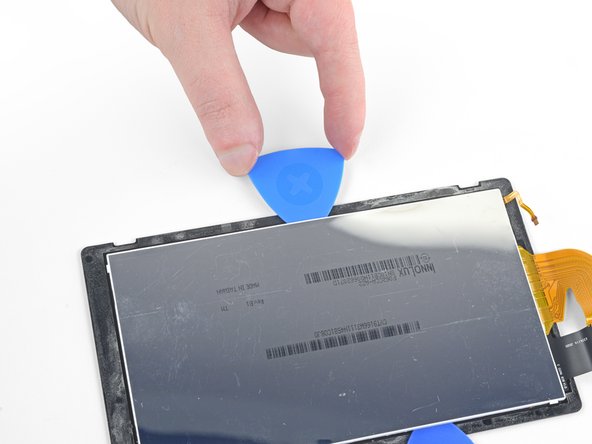
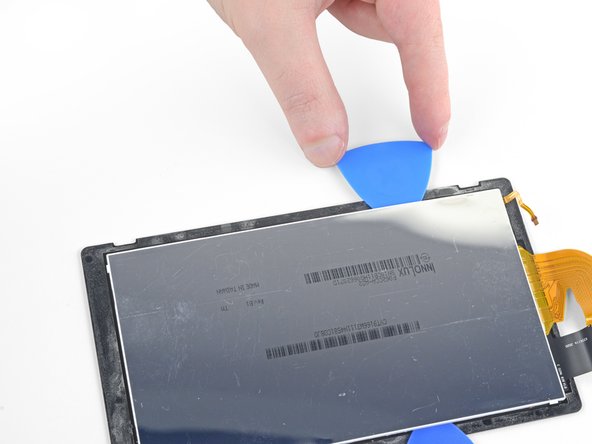
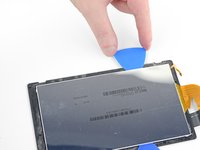
    • 将撬棒的平端沿屏幕组件的左边缘插入 LCD 面板和液晶前框之间。

    • 像打开一本书一样小心且缓慢地抬起 LCD 面板的左侧。

  27. Nintendo Switch LCD屏幕拆解: 步骤 27 中的图像 1,3 Nintendo Switch LCD屏幕拆解: 步骤 27 中的图像 2,3 Nintendo Switch LCD屏幕拆解: 步骤 27 中的图像 3,3
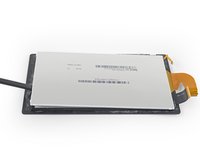
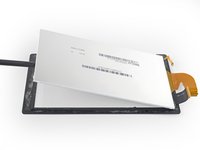
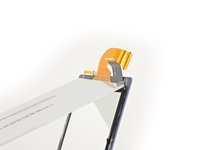
    • 继续将 LCD 面板从液晶前框上抬起以分离两个组件。

    • LCD 面板的排线会略微粘附在液晶前框上。如果不能轻易分离,请在该区域施再稍微加热一会儿,然后重试。

结论

要重新组装设备,请按照与以下说明相反的顺序操作。

由衷感谢以下译者:

en zh

100%

这些译者帮助我们修补全世界! 您也想加入吗?
开始翻译 ›

Craig Lloyd

于02/10/16注册

41,113 声望

创作了82篇指南

0指南评论

添加评论

浏览统计数据:

过去 24 小时: 0

过去 7 天: 3

过去 30 天: 11

总计 125