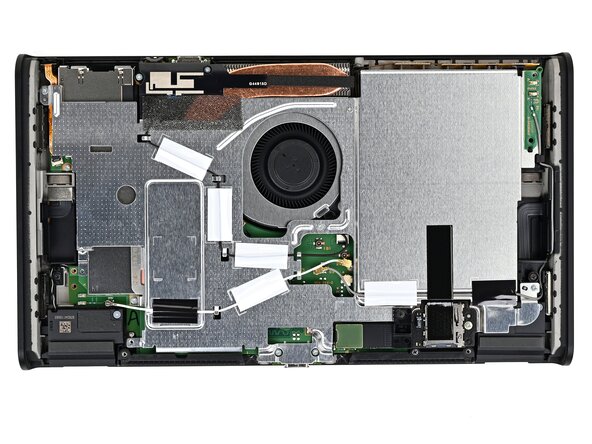
跳转到主内容

Nintendo Switch 2屏幕更换

你所需要的

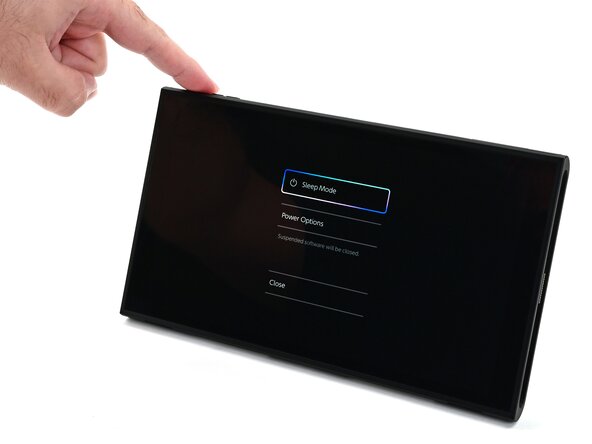
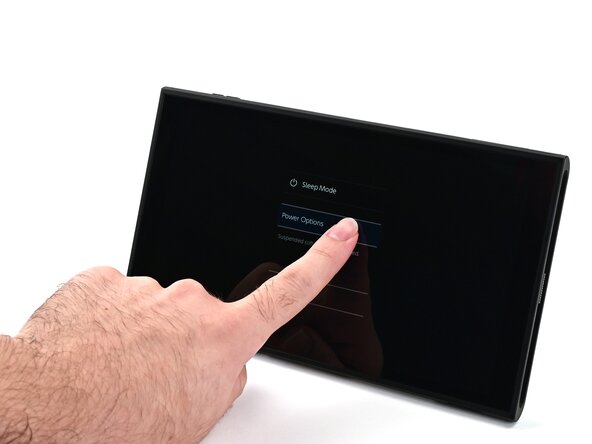
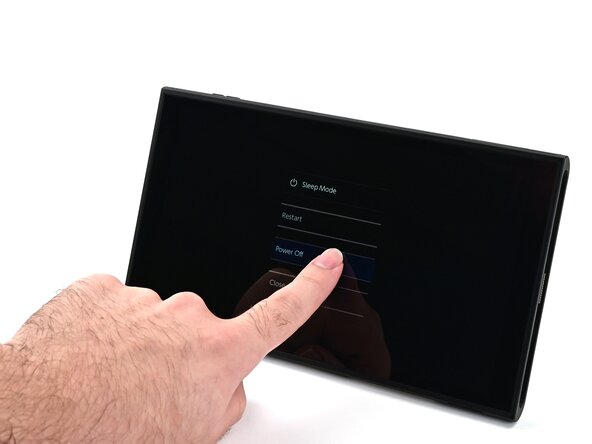
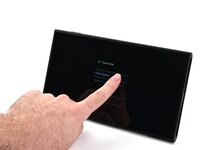
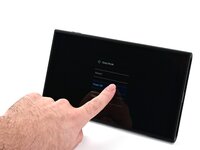
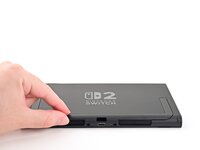
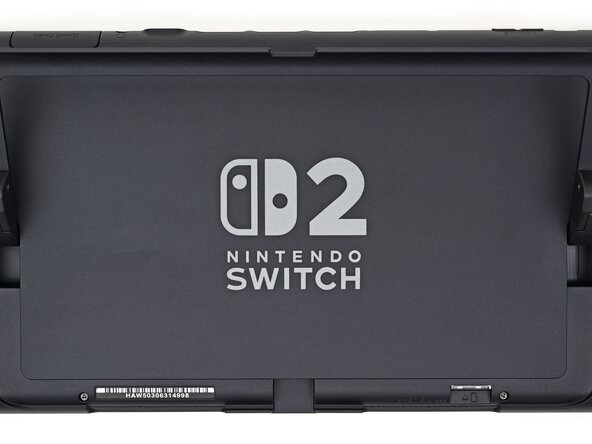
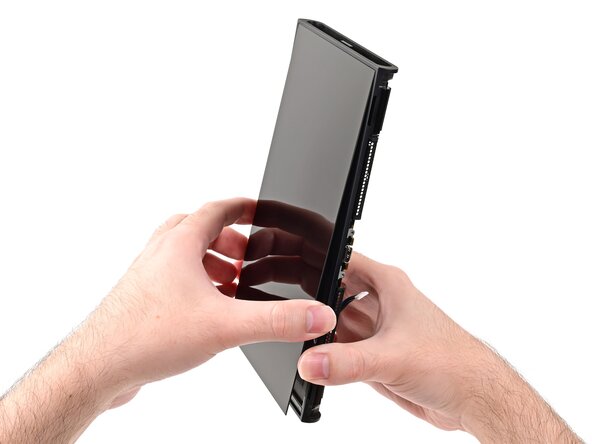
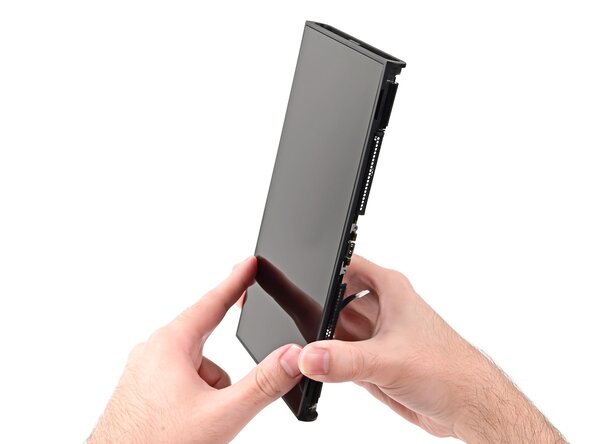
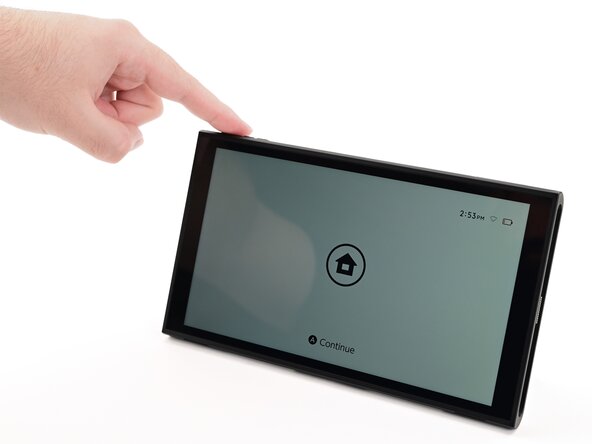
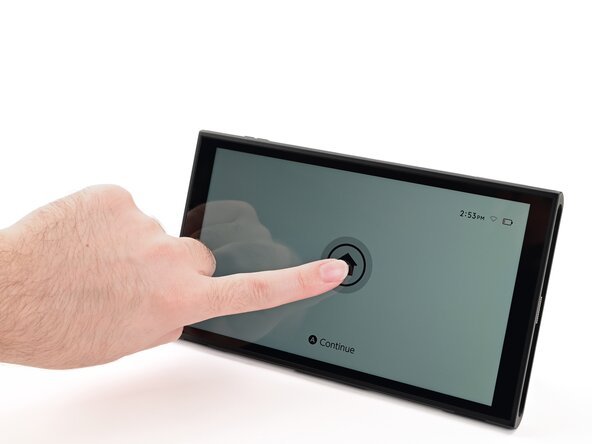
  1. Nintendo Switch 2屏幕更换, 关闭主机: 步骤 1 中的图像 1,3 Nintendo Switch 2屏幕更换, 关闭主机: 步骤 1 中的图像 2,3 Nintendo Switch 2屏幕更换, 关闭主机: 步骤 1 中的图像 3,3
    • 为了维修过程中的安全,请在维修之前将电池电量消耗至25%以下,以降低维修过程中电池破损带来的起火风险。如果电池已经出现鼓包现象,请参照此指南妥善处置

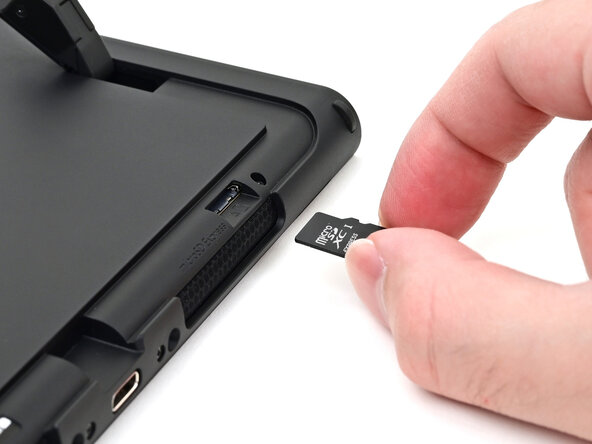
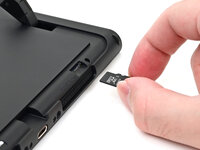
    • 移除插入主机的游戏卡和存储卡,断开所有连接至主机的线缆、手柄、以及其他任何配件。

    • 长按电源按钮,点击电源选项,然后点击关机

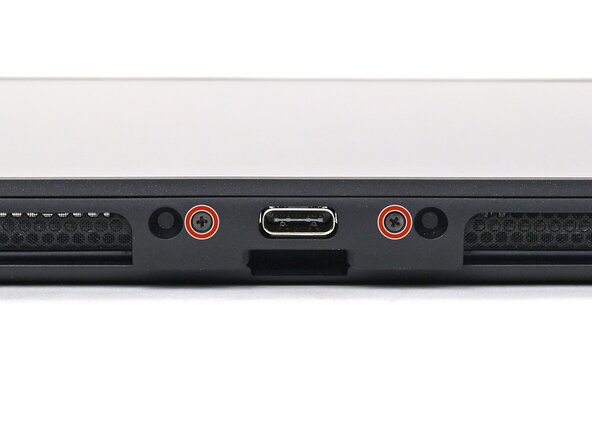
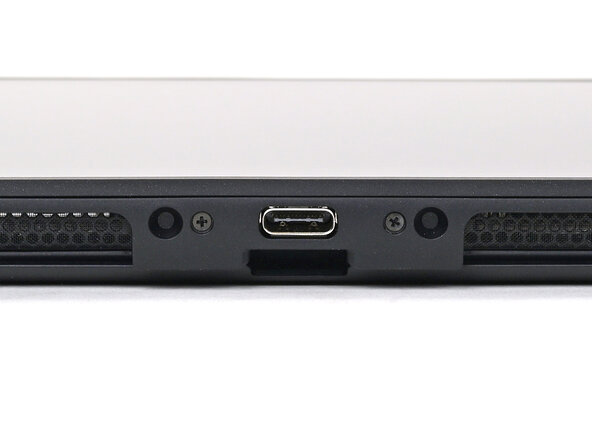
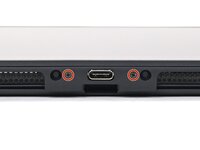
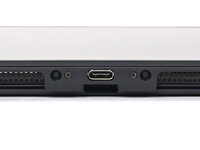
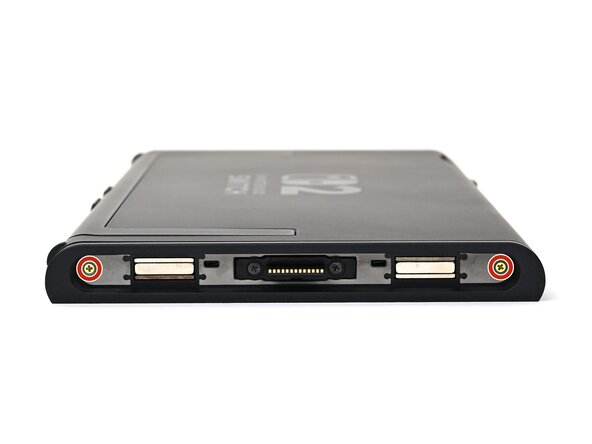
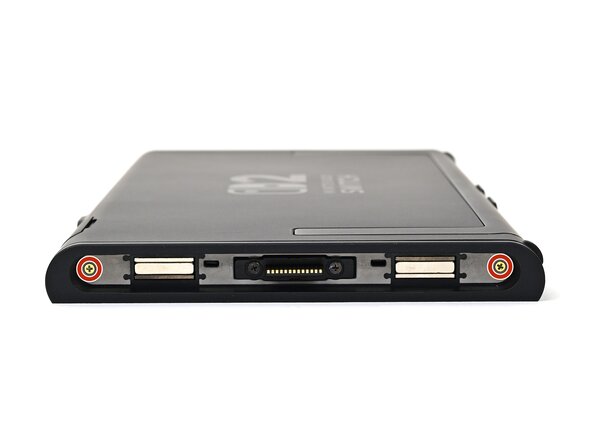
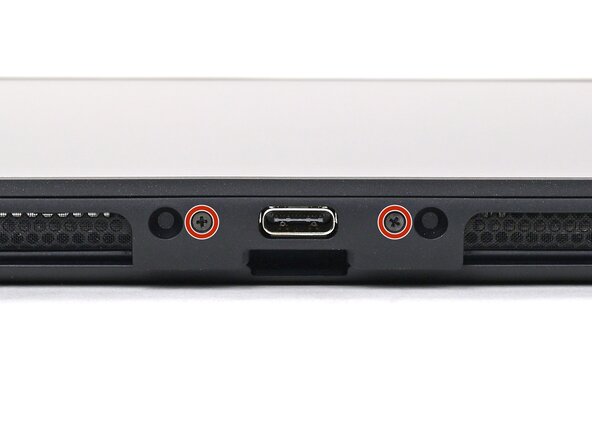
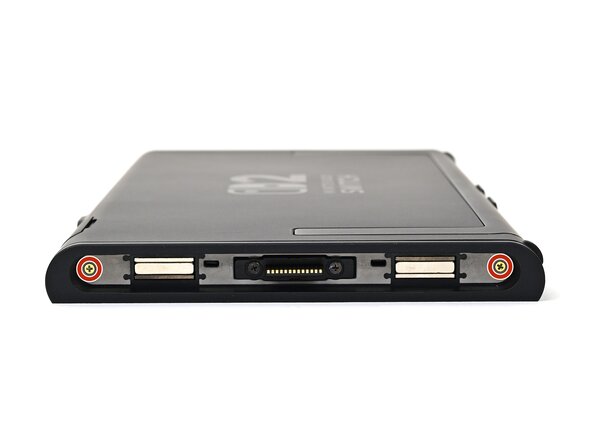
  2. Nintendo Switch 2屏幕更换, 拆下底部螺丝: 步骤 2 中的图像 1,2 Nintendo Switch 2屏幕更换, 拆下底部螺丝: 步骤 2 中的图像 2,2
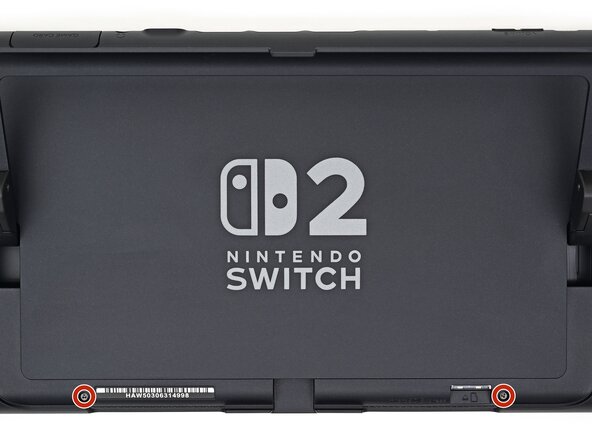
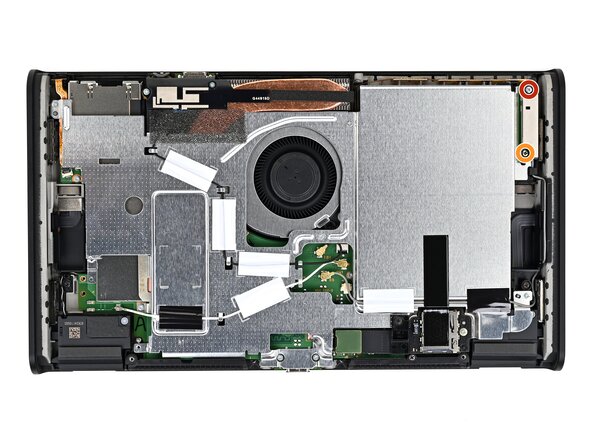
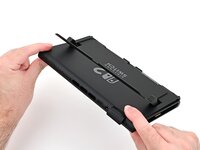
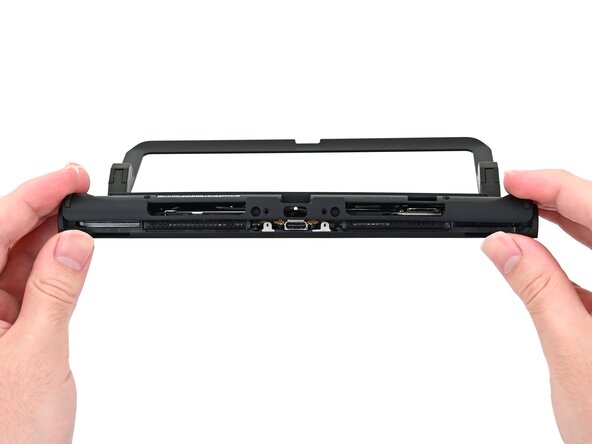
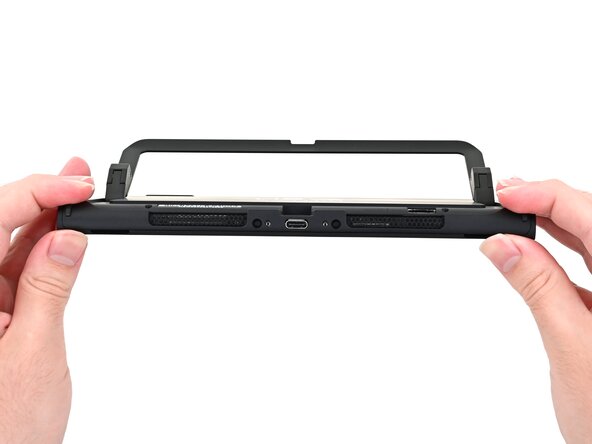
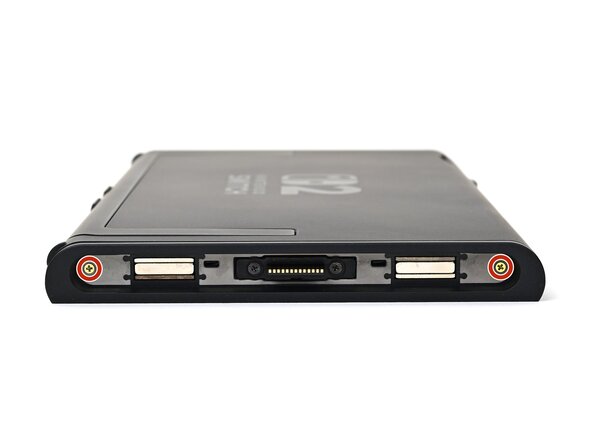
    • 使用 JIS 00 螺丝刀卸下底部 USB-C 端口两侧的两颗 3.1 毫米长的螺钉。

    • 可以在必要时尝试使用非 iFixit 的十字螺丝刀,但这样可能会损坏或拧花螺丝。用力向下推螺丝刀并慢慢扭转。

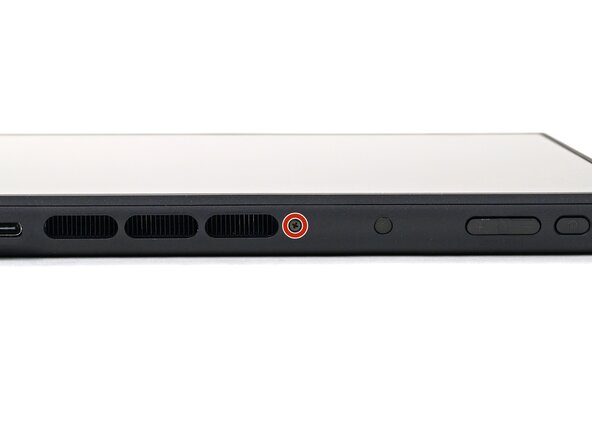
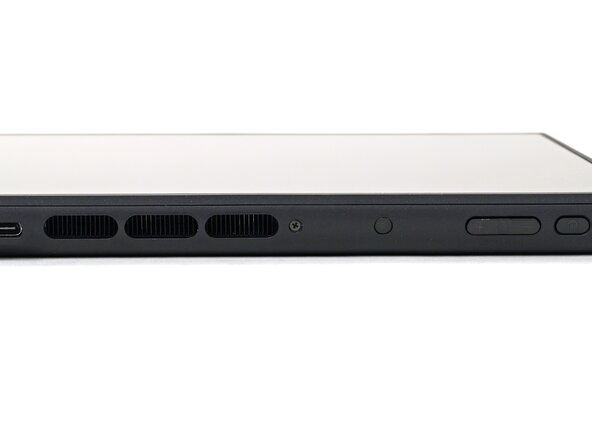
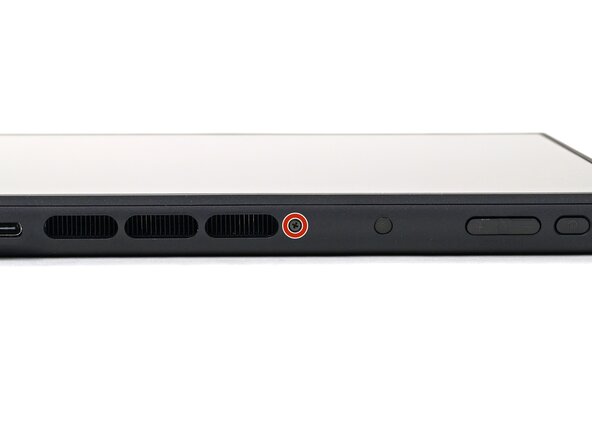
  3. Nintendo Switch 2屏幕更换, 取下顶部螺丝: 步骤 3 中的图像 1,2 Nintendo Switch 2屏幕更换, 取下顶部螺丝: 步骤 3 中的图像 2,2
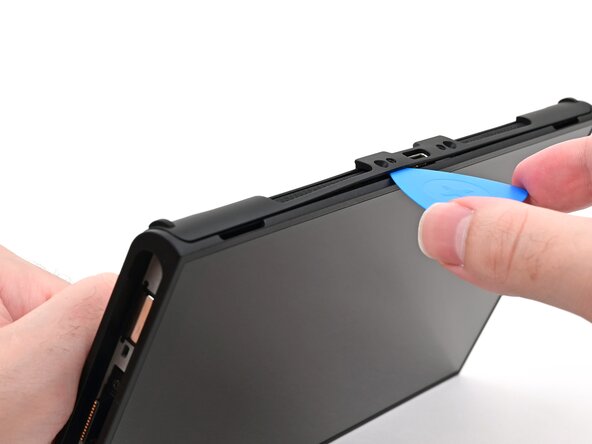
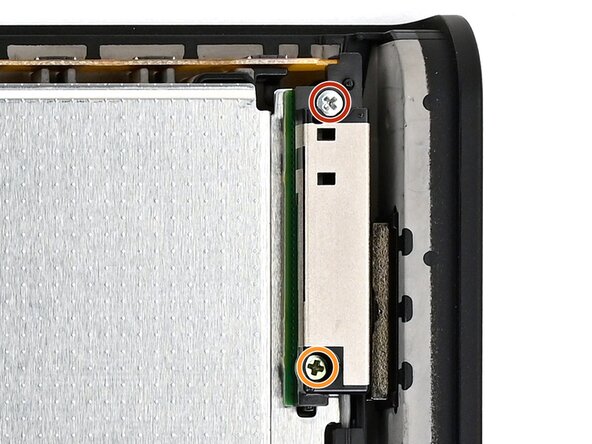
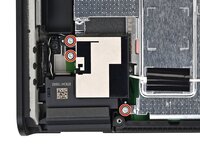
    • 使用 JIS 00 螺丝刀,取下位于机身顶部散热出风口旁边的一颗3.1毫米长螺丝。

  4. Nintendo Switch 2屏幕更换, 加热右侧贴纸: 步骤 4 中的图像 1,1
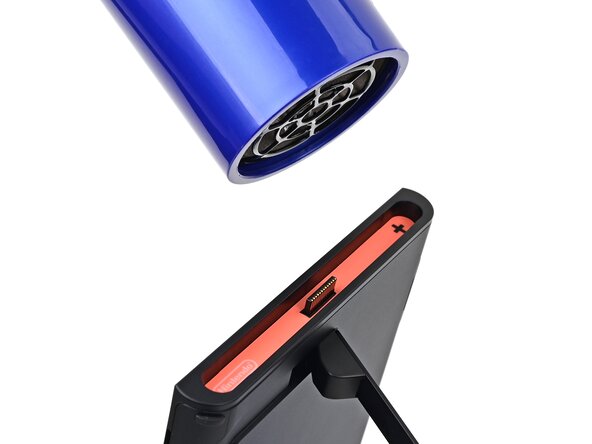
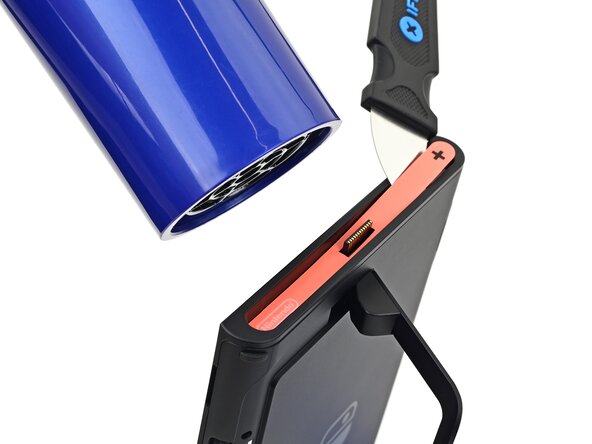
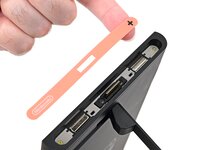
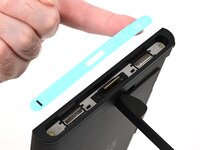
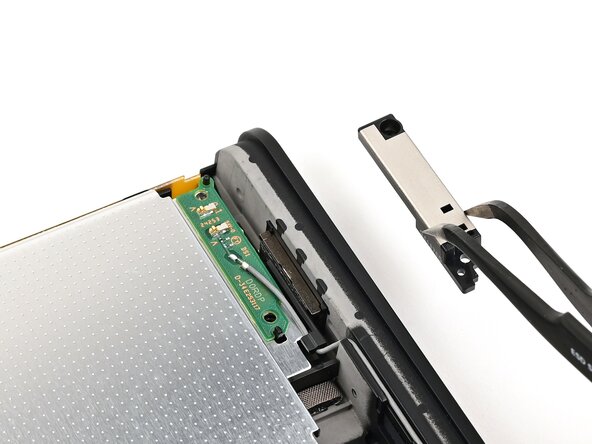
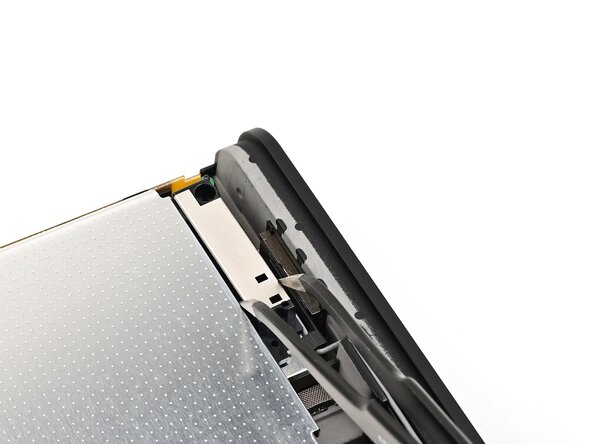
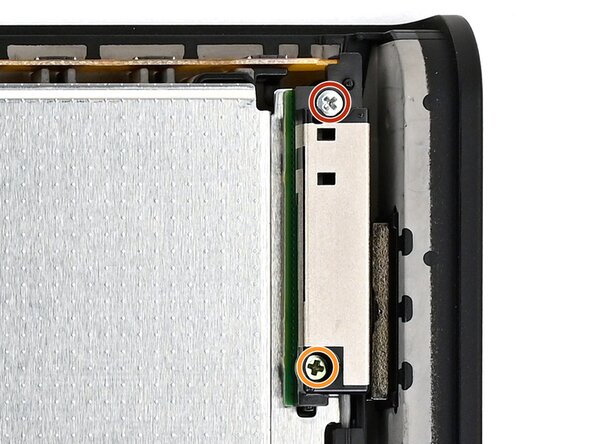
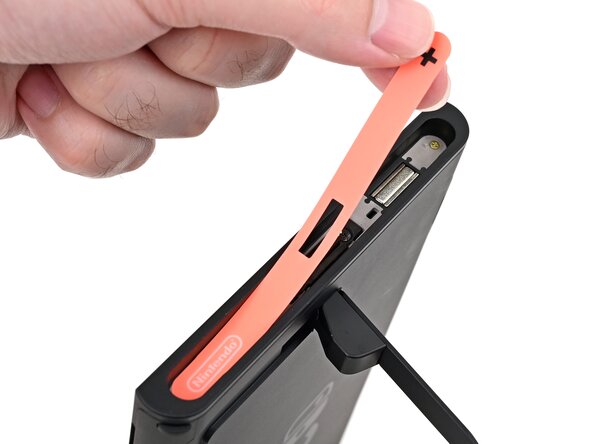
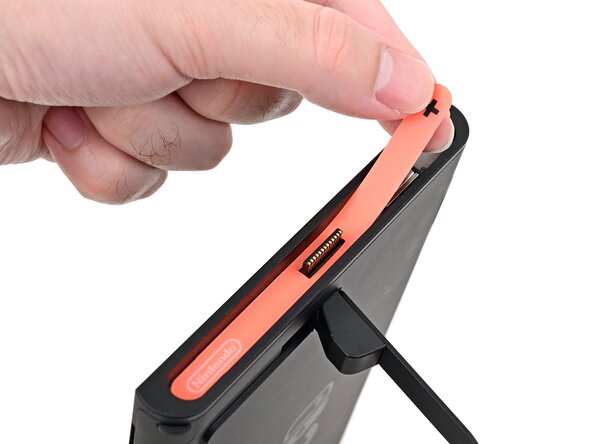
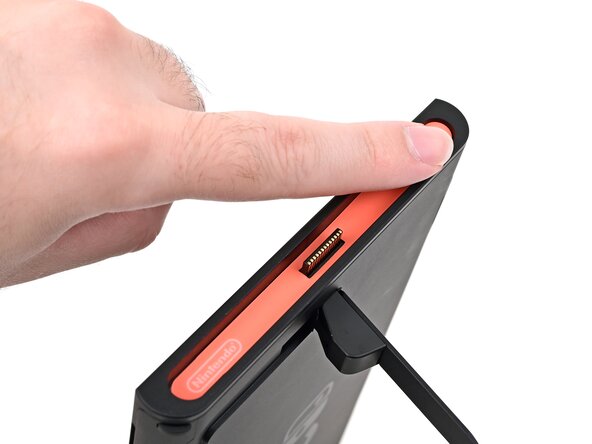
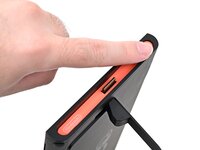
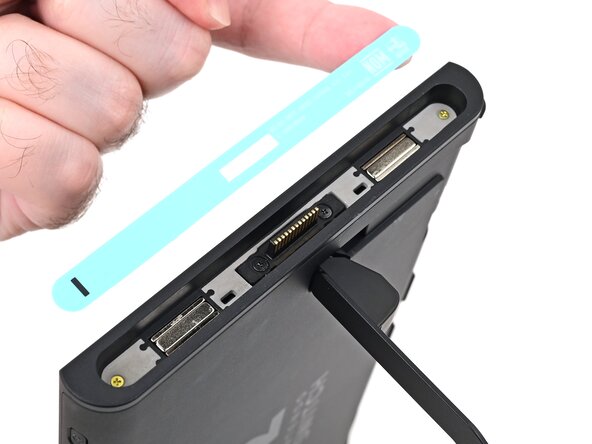
    • NS2两侧的磁力插槽中有几颗螺丝隐藏在彩色贴纸下,需要将其移除才能拆卸机身后盖。贴纸在拆卸式极其易损,但只要频繁的反复加热贴纸,小心操作,就能够减少对贴纸的损坏。

    • 使用吹风机热风枪加热主机右侧的贴纸,即有"+"符号的一侧,直到摸起来很热。

    • 您可以使用支架垂直支撑主机,以便于操作。

    • 如果您使用的是热风枪,请将其设置为较低档位,以避免熔化主机的塑料边缘。

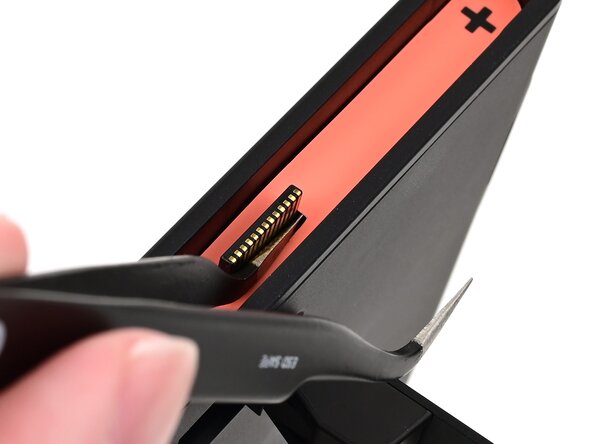
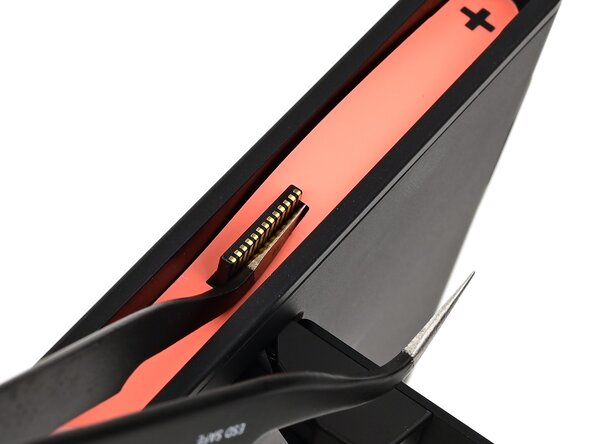
  5. Nintendo Switch 2屏幕更换, 撬起右侧贴纸: 步骤 5 中的图像 1,3 Nintendo Switch 2屏幕更换, 撬起右侧贴纸: 步骤 5 中的图像 2,3 Nintendo Switch 2屏幕更换, 撬起右侧贴纸: 步骤 5 中的图像 3,3
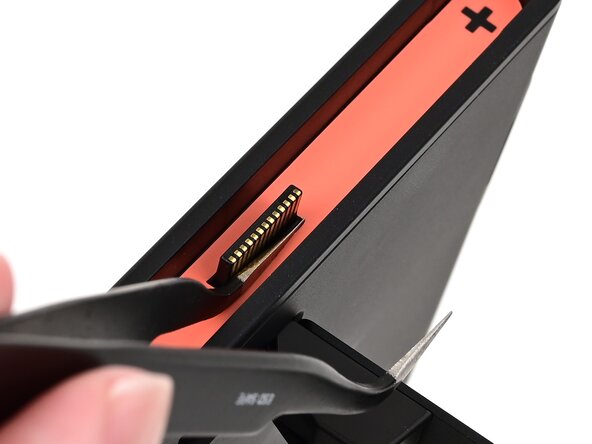
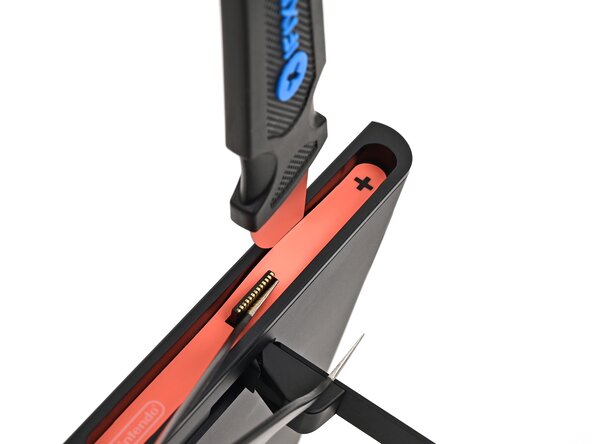
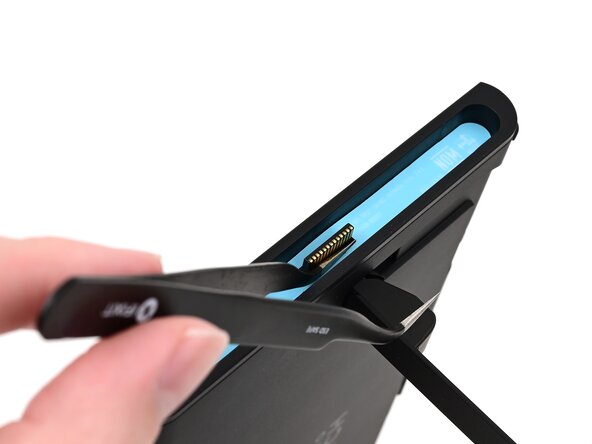
    • 镊子的尖端会从底部损坏贴纸,留下明显的印记。如果无法抬起贴纸,请不要用力试图揭下,而是继续加热。

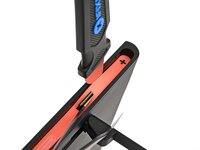
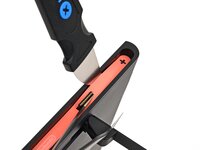
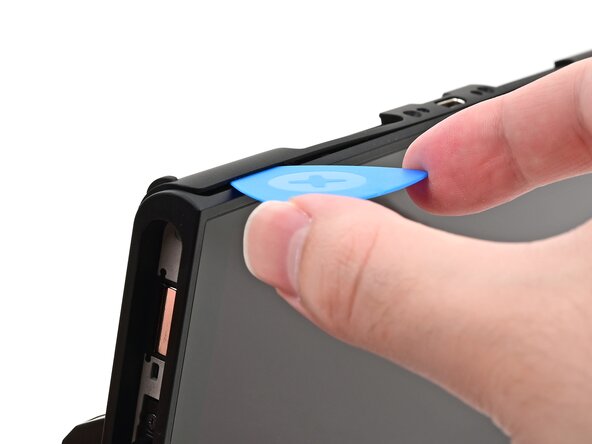
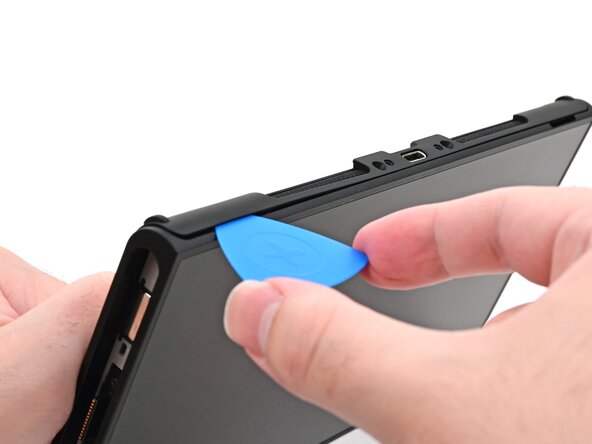
    • 将斜镊子的一头沿着 Joy-Con 2的接口四周,轻轻划入贴纸的下方。

    • 轻轻撬起贴纸,直到它开始从主机上抬起。

    • 保持镊子原位不动,保持贴纸抬起的状态。

  6. Nintendo Switch 2屏幕更换: 步骤 6 中的图像 1,3 Nintendo Switch 2屏幕更换: 步骤 6 中的图像 2,3 Nintendo Switch 2屏幕更换: 步骤 6 中的图像 3,3
    在这个步骤中使用的工具:
    Jimmy
    $7.16
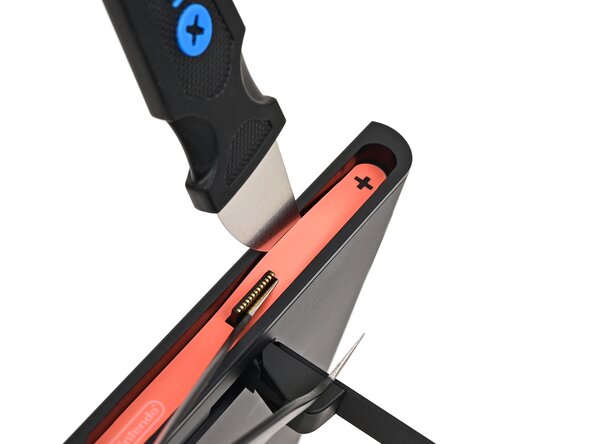
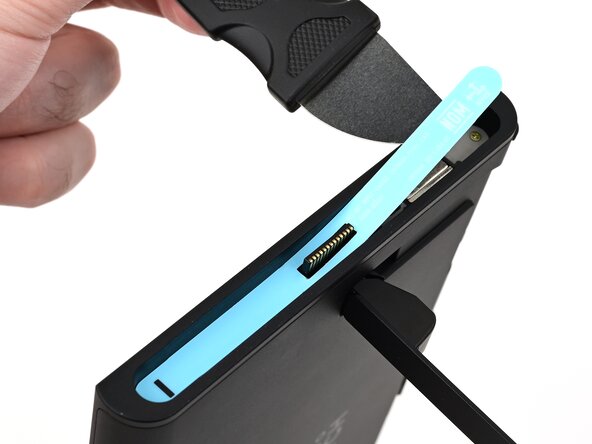
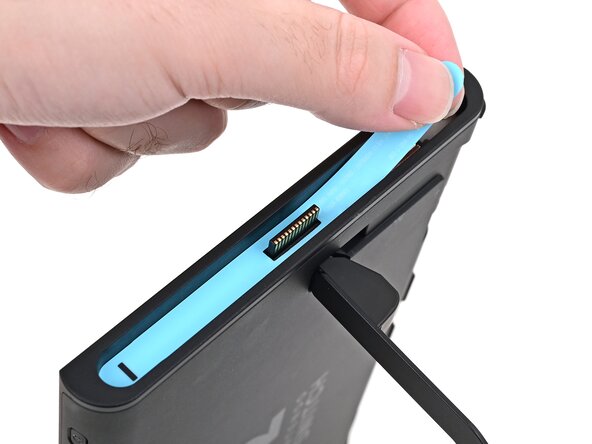
    • Jimmy 插入贴纸长边与机身边框的缝隙中。

    • 沿长边轻轻撬动贴纸,直到贴纸的顶部与机身分离。

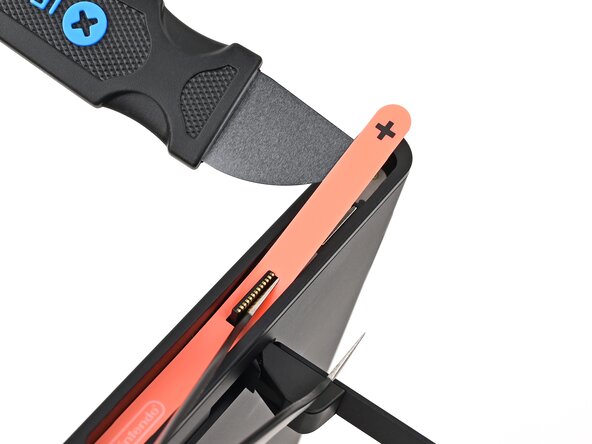
    • 贴纸翘起之后,取出镊子。

    • 可以用 Jimmy 保持贴纸顶部与机身的分离 - 如果贴纸落回机身的凹槽中,重复上述步骤,再次将贴纸撬起。
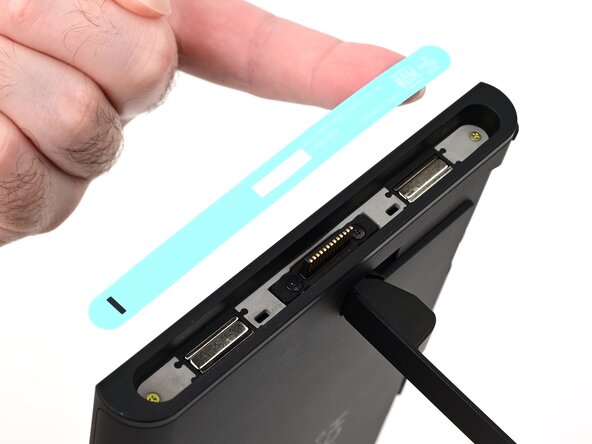
  7. Nintendo Switch 2屏幕更换, 加热右侧贴纸: 步骤 7 中的图像 1,1
    • 重复加热加热右侧底部,直到摸起来很热。

  8. Nintendo Switch 2屏幕更换, 拆下右侧标签: 步骤 8 中的图像 1,3 Nintendo Switch 2屏幕更换, 拆下右侧标签: 步骤 8 中的图像 2,3 Nintendo Switch 2屏幕更换, 拆下右侧标签: 步骤 8 中的图像 3,3
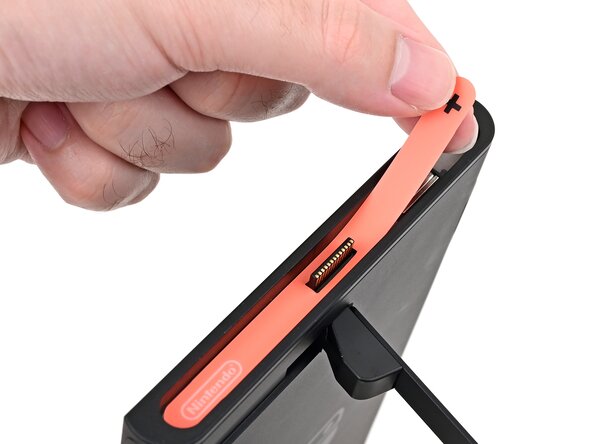
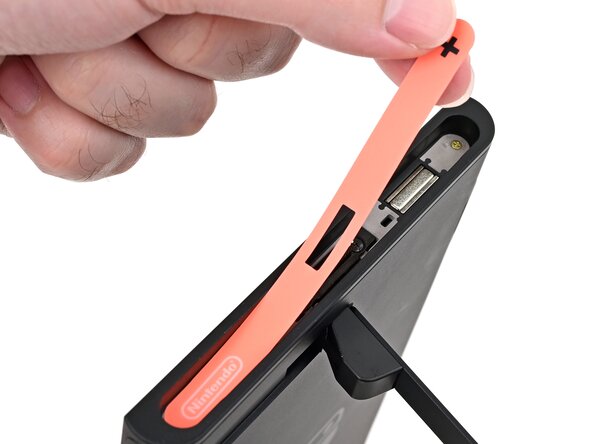
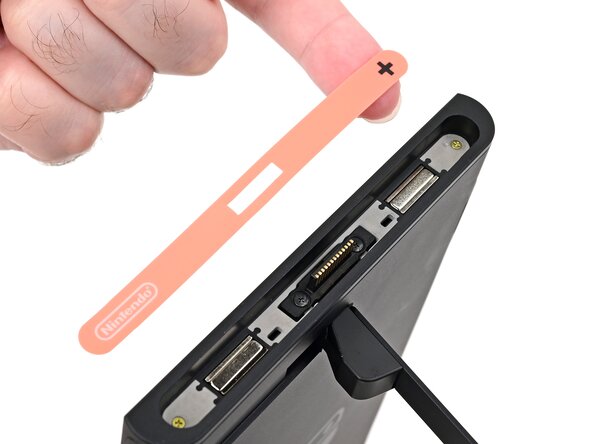
    • 小心地将贴纸从 Joy-Con 2接口上提起,然后将其剥下,并与机身完全分离。

  9. Nintendo Switch 2屏幕更换, 拆下左侧贴纸: 步骤 9 中的图像 1,3 Nintendo Switch 2屏幕更换, 拆下左侧贴纸: 步骤 9 中的图像 2,3 Nintendo Switch 2屏幕更换, 拆下左侧贴纸: 步骤 9 中的图像 3,3
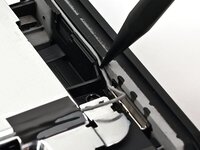
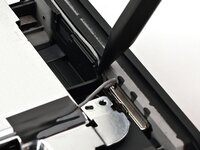
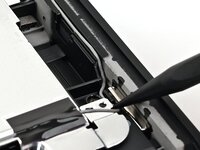
    • 重复此步骤,移除主机左侧标有“-”符号的标签。

  10. Nintendo Switch 2屏幕更换, 拆下侧螺钉: 步骤 10 中的图像 1,2 Nintendo Switch 2屏幕更换, 拆下侧螺钉: 步骤 10 中的图像 2,2
    • 使用 JIS 00 螺丝刀,拆下主机每一侧的两个3.6毫米长的金螺钉(共四个)。

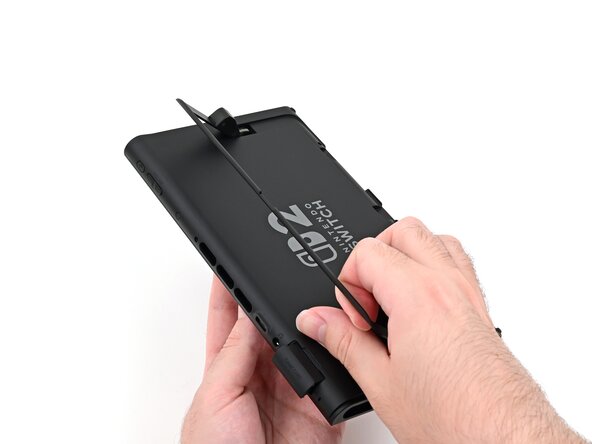
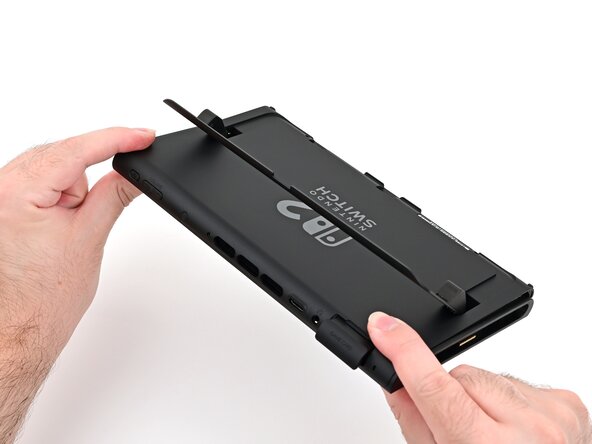
  11. Nintendo Switch 2屏幕更换, 打开支架: 步骤 11 中的图像 1,3 Nintendo Switch 2屏幕更换, 打开支架: 步骤 11 中的图像 2,3 Nintendo Switch 2屏幕更换, 打开支架: 步骤 11 中的图像 3,3
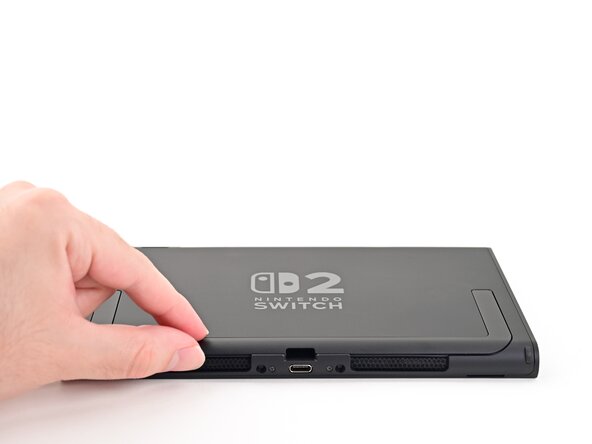
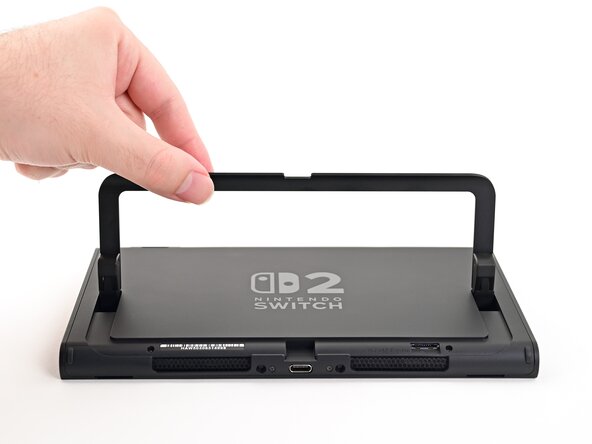
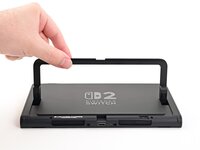
    • 用手指向上翻转主机背面的支架。

    • 如果安装了 microSD Express 卡,现在请将其取出,然后再继续下一步。

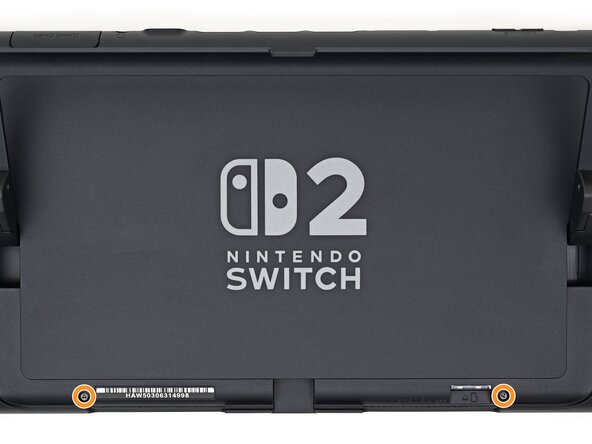
  12. Nintendo Switch 2屏幕更换, 拆下后侧螺钉: 步骤 12 中的图像 1,2 Nintendo Switch 2屏幕更换, 拆下后侧螺钉: 步骤 12 中的图像 2,2
    • 使用Y00螺丝刀拆下支架切口中的两个4.4毫米长的螺钉。

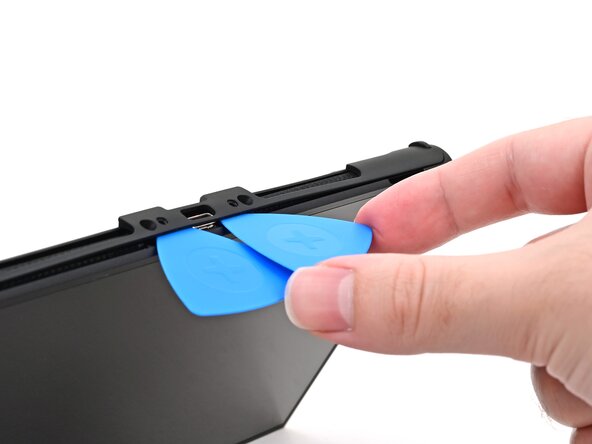
  13. Nintendo Switch 2屏幕更换, 插入塑料拆机片: 步骤 13 中的图像 1,2 Nintendo Switch 2屏幕更换, 插入塑料拆机片: 步骤 13 中的图像 2,2
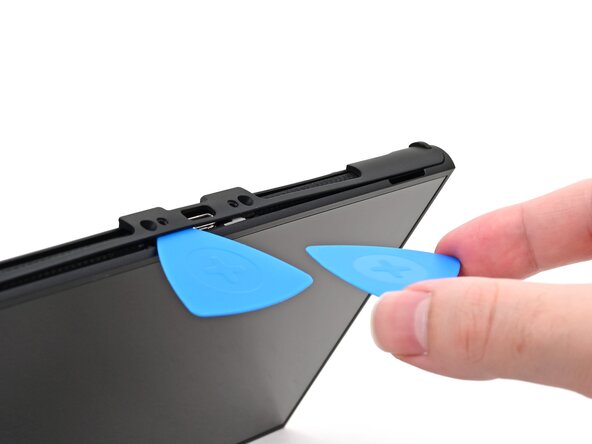
    • 将塑料拆机片插入位于机身背部底部边缘,后盖和扬声器开孔之间的缝隙中。

  14. Nintendo Switch 2屏幕更换: 步骤 14 中的图像 1,2 Nintendo Switch 2屏幕更换: 步骤 14 中的图像 2,2
    • 沿缝隙朝向 USB-C 接口滑动塑料拆机片,直至划过接口一旁的螺丝孔之下。

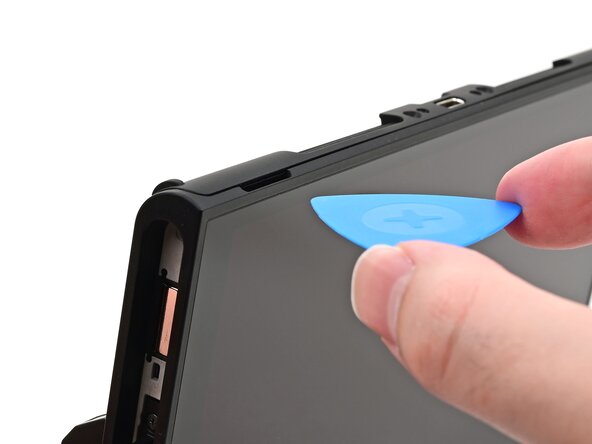
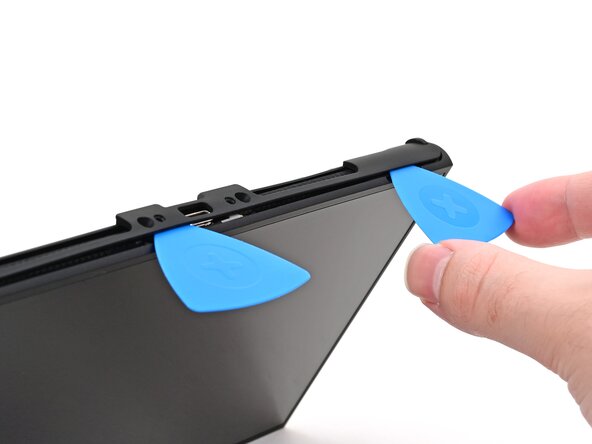
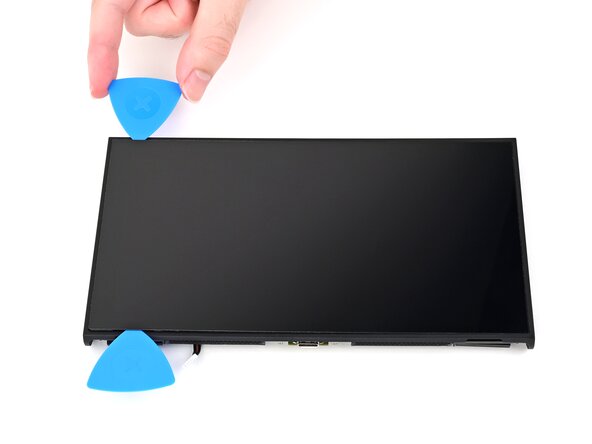
  15. Nintendo Switch 2屏幕更换, 插入第二个塑料拆机片: 步骤 15 中的图像 1,3 Nintendo Switch 2屏幕更换, 插入第二个塑料拆机片: 步骤 15 中的图像 2,3 Nintendo Switch 2屏幕更换, 插入第二个塑料拆机片: 步骤 15 中的图像 3,3
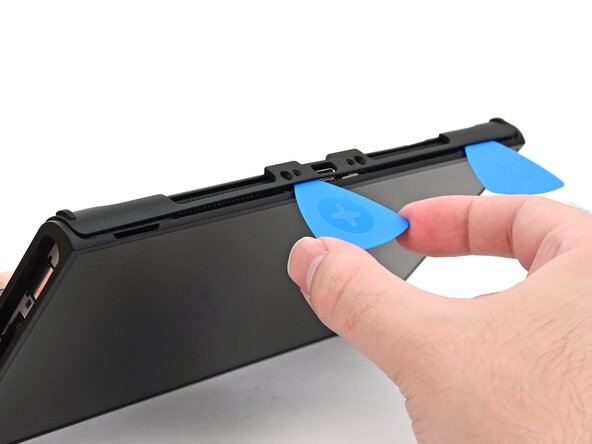
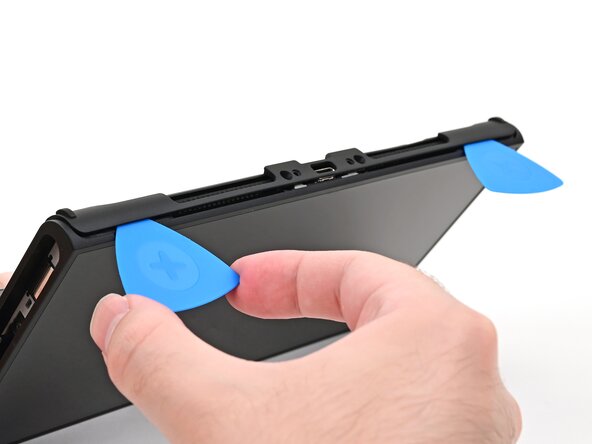
    • 将第二个塑料拆机片沿缝隙插入 USB-C 接口旁的另一个螺丝孔之下,然后沿缝隙划向机身另一边缘。

  16. Nintendo Switch 2屏幕更换: 步骤 16 中的图像 1,2 Nintendo Switch 2屏幕更换: 步骤 16 中的图像 2,2
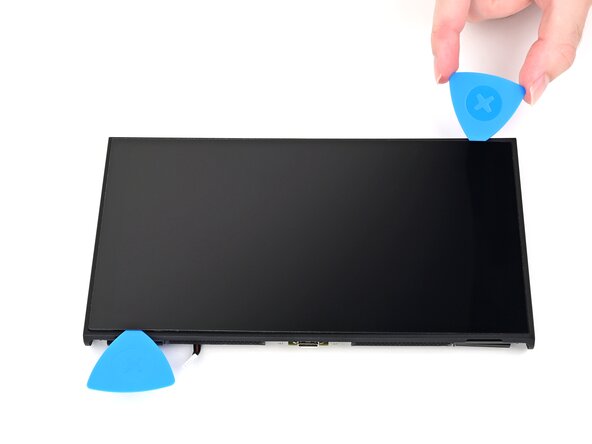
    • 将第一个塑料拆机片滑回最初插入的位置。

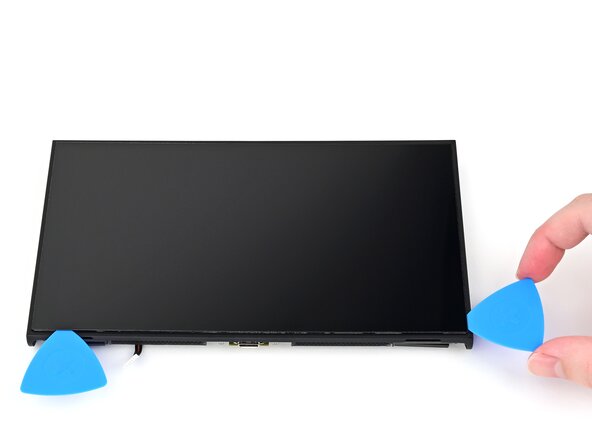
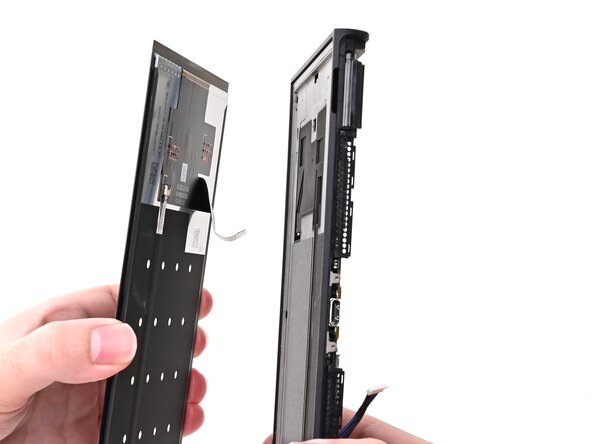
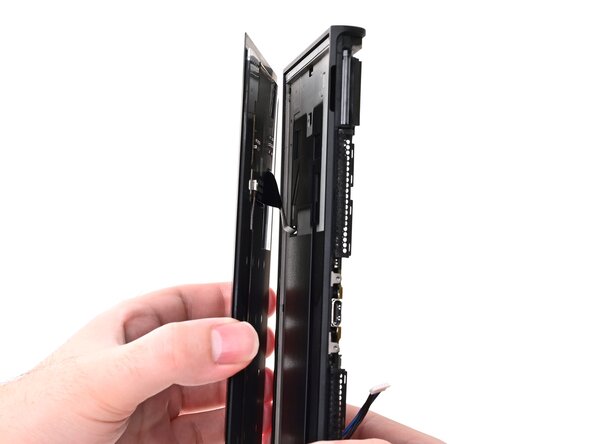
  17. Nintendo Switch 2屏幕更换, 取下后盖: 步骤 17 中的图像 1,3 Nintendo Switch 2屏幕更换, 取下后盖: 步骤 17 中的图像 2,3 Nintendo Switch 2屏幕更换, 取下后盖: 步骤 17 中的图像 3,3
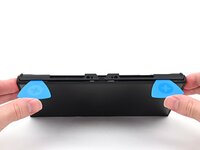
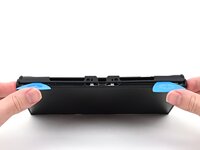
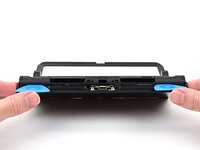
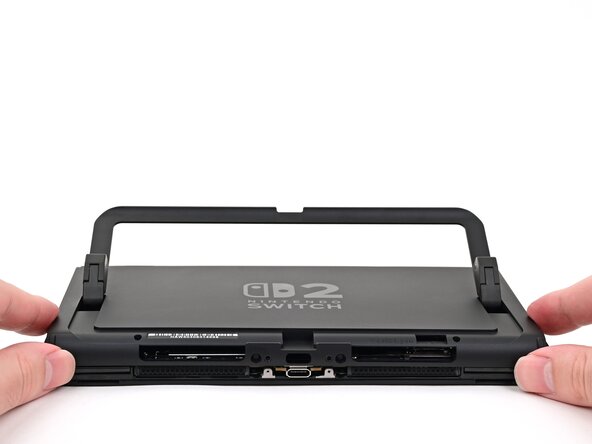
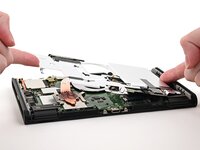
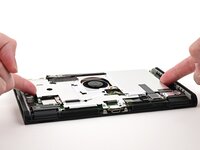
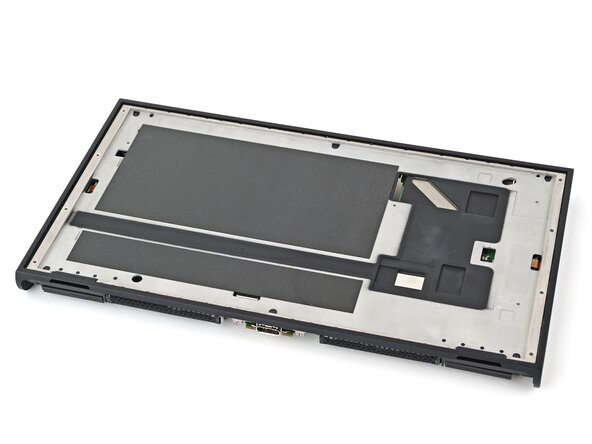
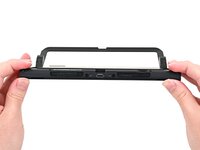
    • 小心不要让设备摔落。一旦后盖与机身分离,塑料拆机片会立刻从缝隙中脱离。

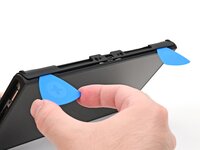
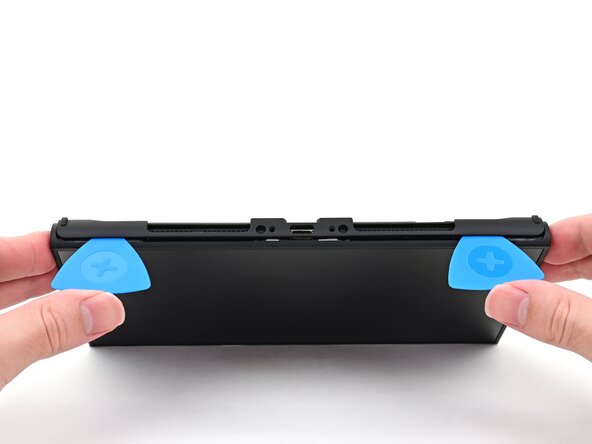
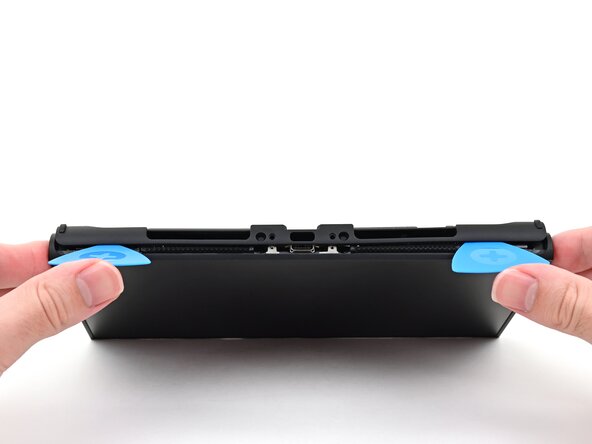
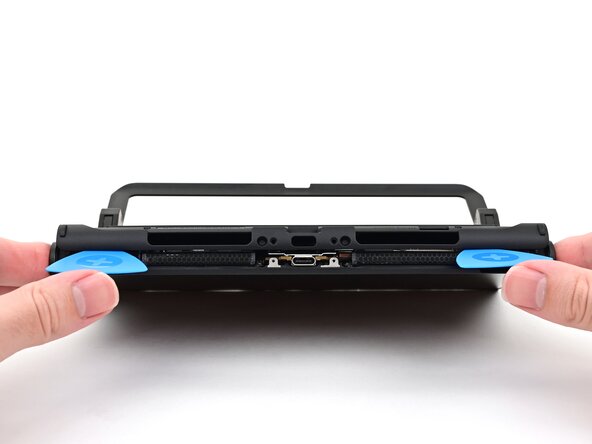
    • 双手扶住主机两侧边缘,将拇指放在塑料拆机片上。

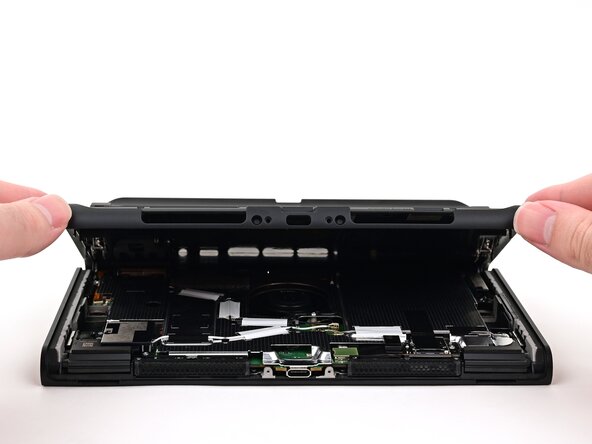
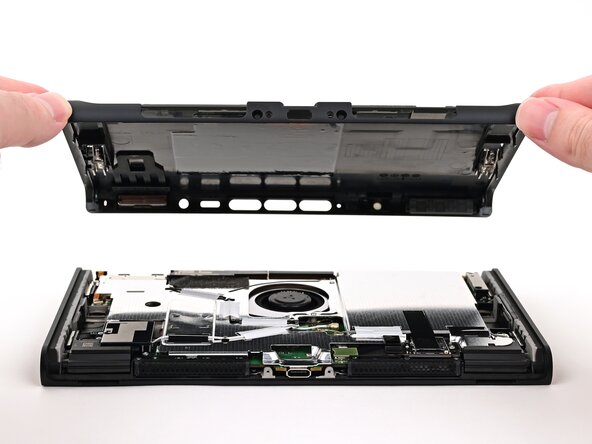
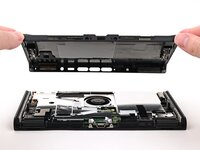
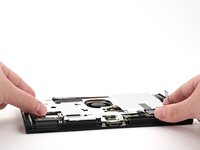
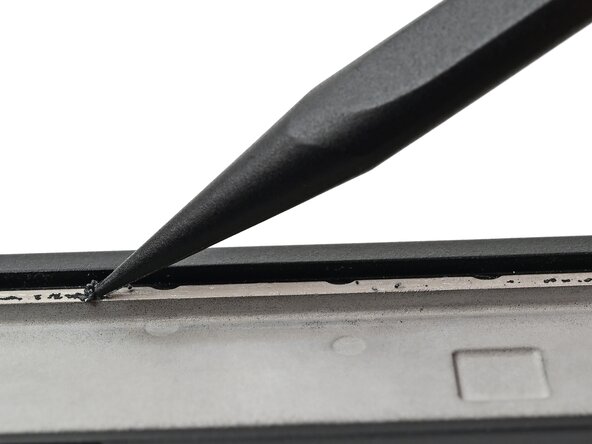
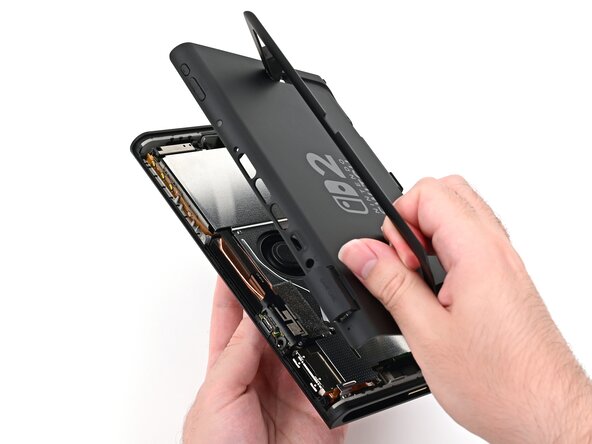
    • 向上推动塑料拆机片,直至后盖与机身分离,后盖上的 USB-C 开口位于接口之上。

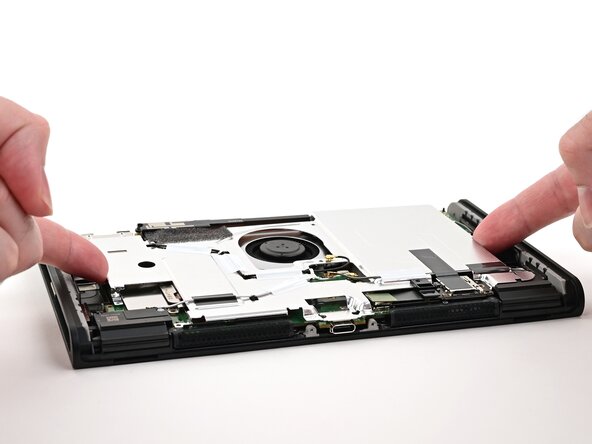
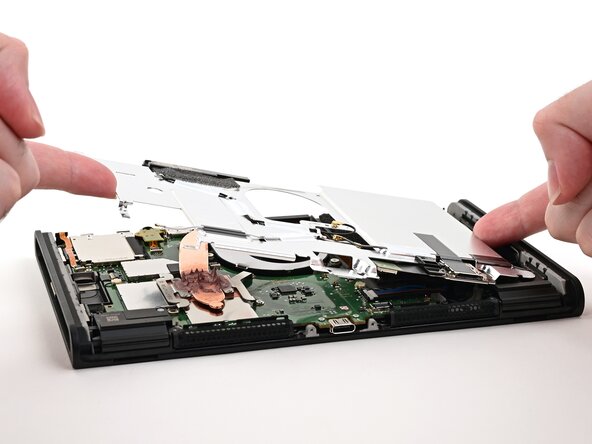
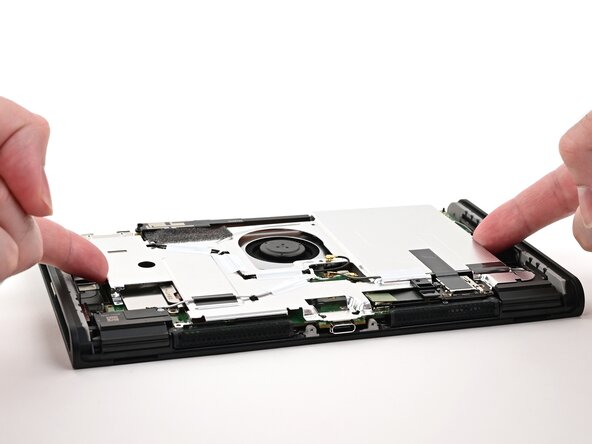
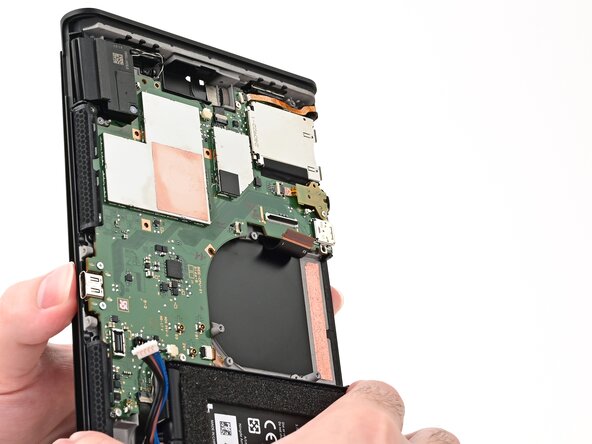
  18. Nintendo Switch 2屏幕更换: 步骤 18 中的图像 1,3 Nintendo Switch 2屏幕更换: 步骤 18 中的图像 2,3 Nintendo Switch 2屏幕更换: 步骤 18 中的图像 3,3
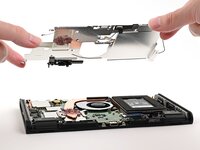
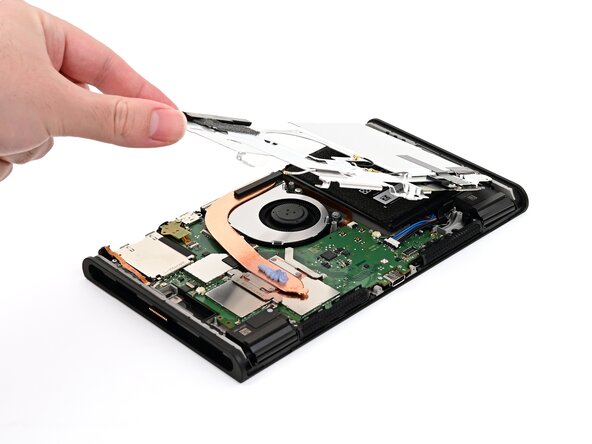
    • 从底部边缘提起后盖并将其拆下。

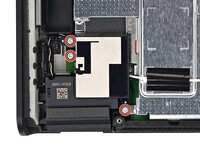
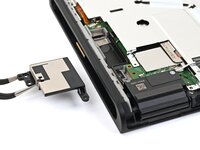
  19. Nintendo Switch 2屏幕更换, 拆下下部天线螺钉: 步骤 19 中的图像 1,2 Nintendo Switch 2屏幕更换, 拆下下部天线螺钉: 步骤 19 中的图像 2,2
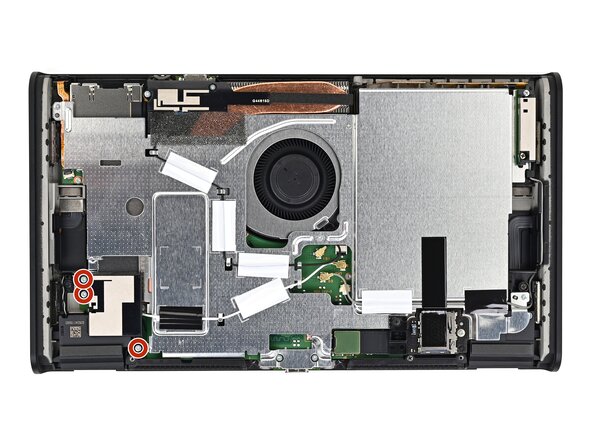
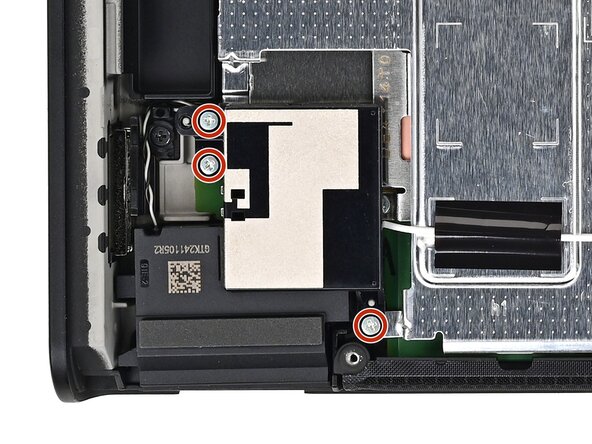
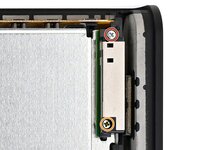
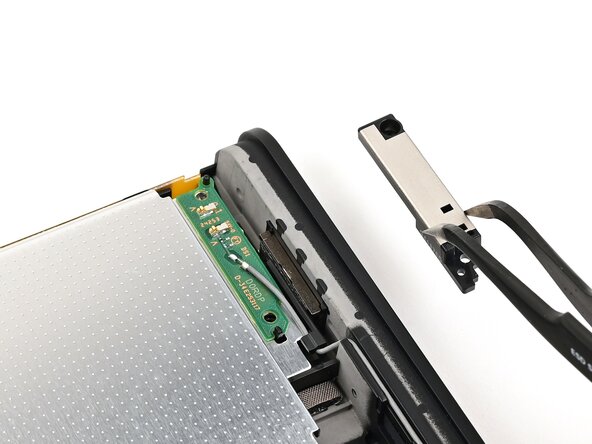
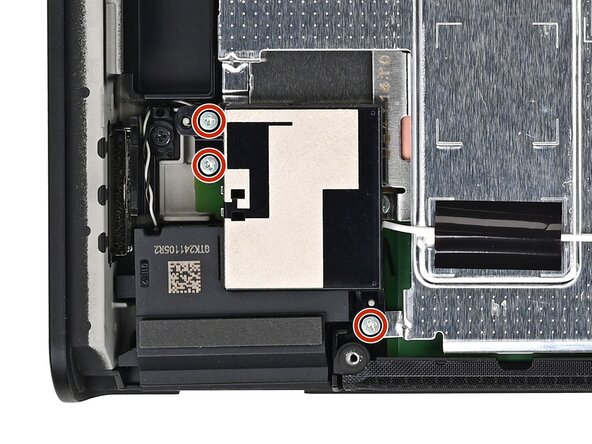
    • 使用JIS 00螺丝刀拆卸固定下部天线的三个4.4毫米长的银色螺钉。

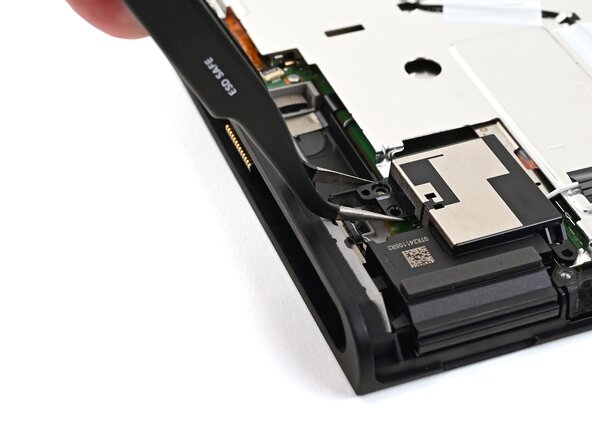
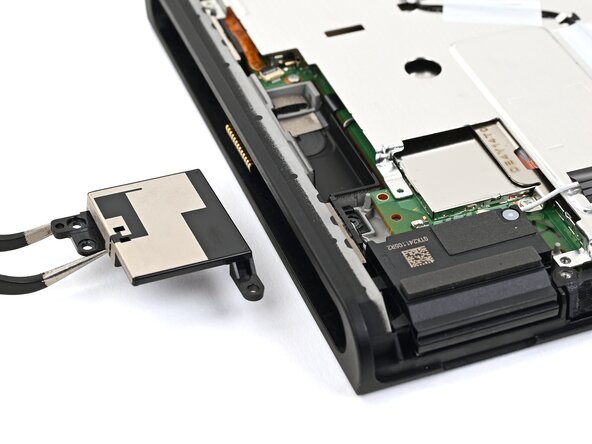
  20. Nintendo Switch 2屏幕更换, 拆下下部天线: 步骤 20 中的图像 1,2 Nintendo Switch 2屏幕更换, 拆下下部天线: 步骤 20 中的图像 2,2
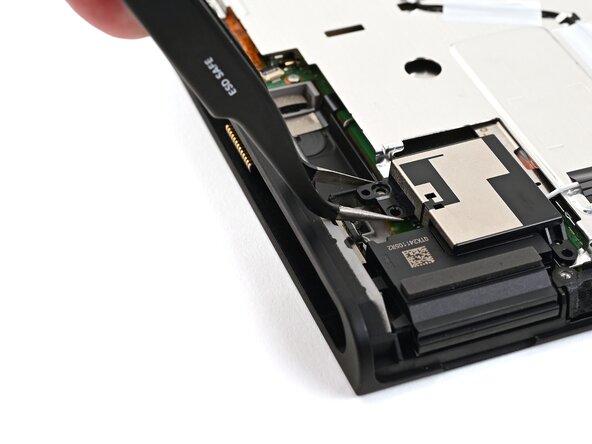
    • 用镊子或手指取下下部天线。

  21. Nintendo Switch 2屏幕更换, 拆卸上部天线螺钉: 步骤 21 中的图像 1,2 Nintendo Switch 2屏幕更换, 拆卸上部天线螺钉: 步骤 21 中的图像 2,2
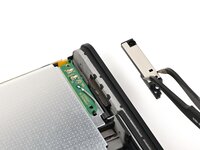
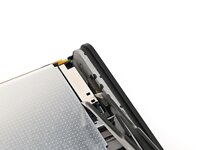
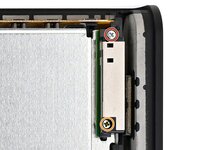
    • 使用JIS 00螺丝刀拆卸固定上部天线的两个螺钉:

    • 一个4.4毫米长的银螺钉

    • 一个4.6毫米长的绿色螺钉

  22. Nintendo Switch 2屏幕更换, 拆下上部天线: 步骤 22 中的图像 1,2 Nintendo Switch 2屏幕更换, 拆下上部天线: 步骤 22 中的图像 2,2
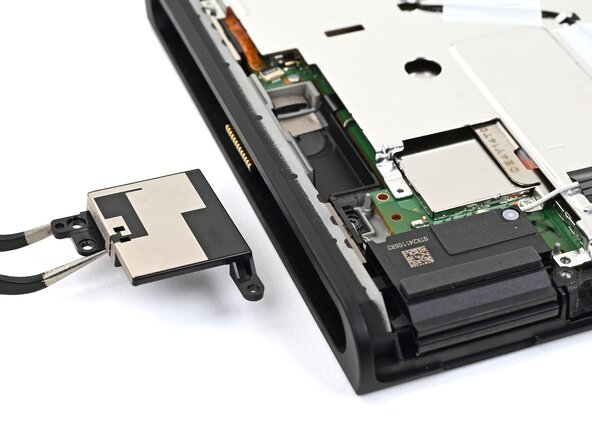
    • 用镊子或手指取下上部天线。

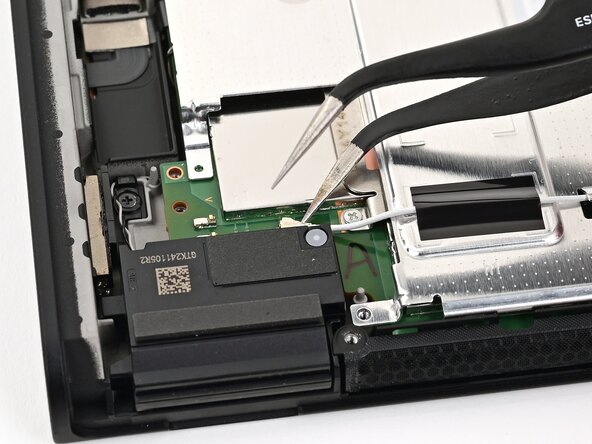
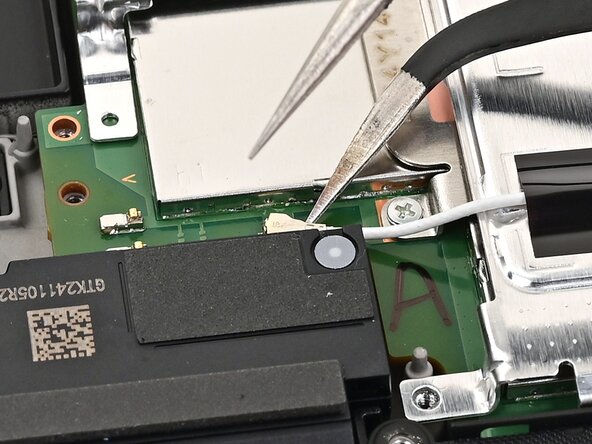
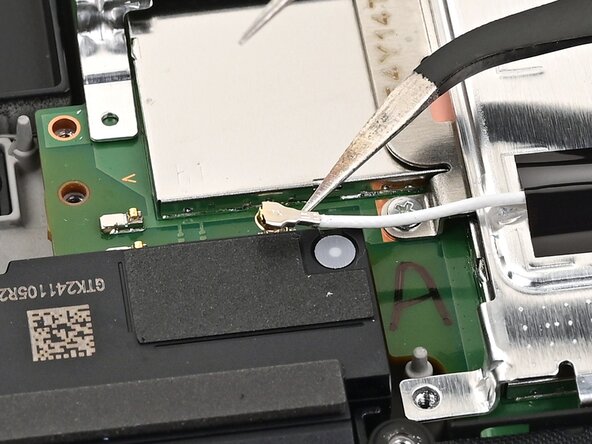
  23. Nintendo Switch 2屏幕更换, 断开下部天线电缆: 步骤 23 中的图像 1,3 Nintendo Switch 2屏幕更换, 断开下部天线电缆: 步骤 23 中的图像 2,3 Nintendo Switch 2屏幕更换, 断开下部天线电缆: 步骤 23 中的图像 3,3
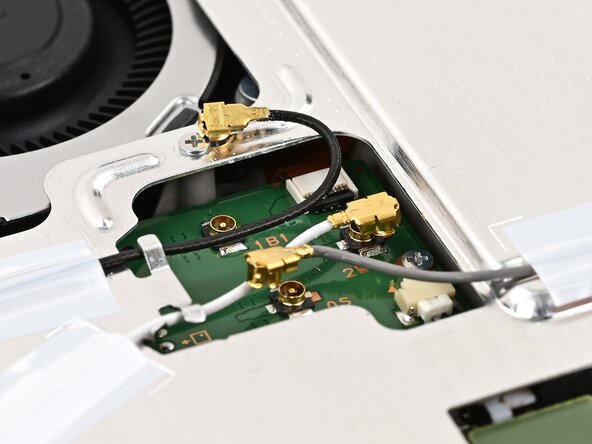
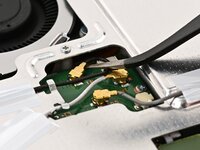
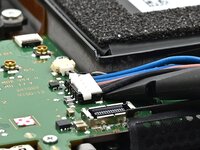
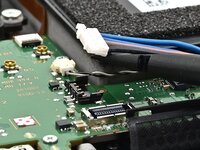
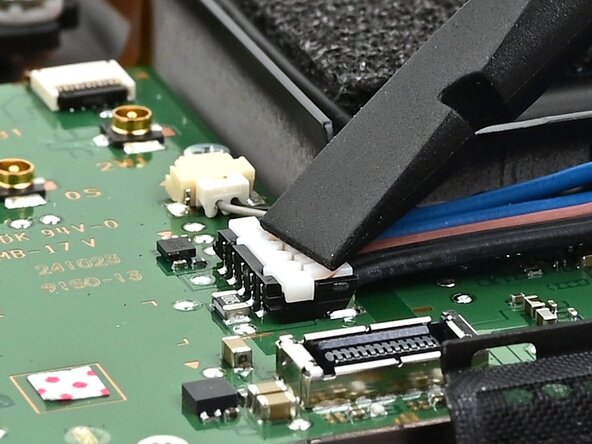
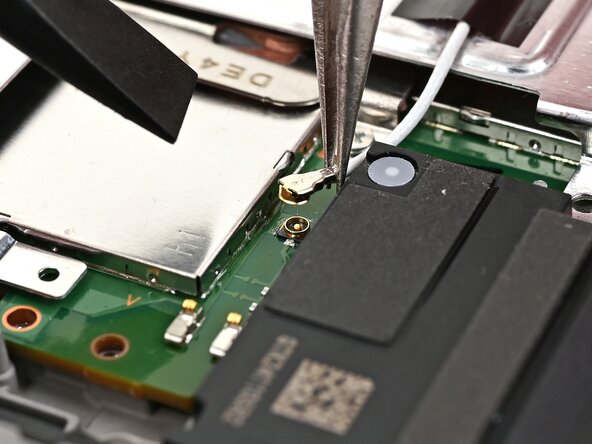
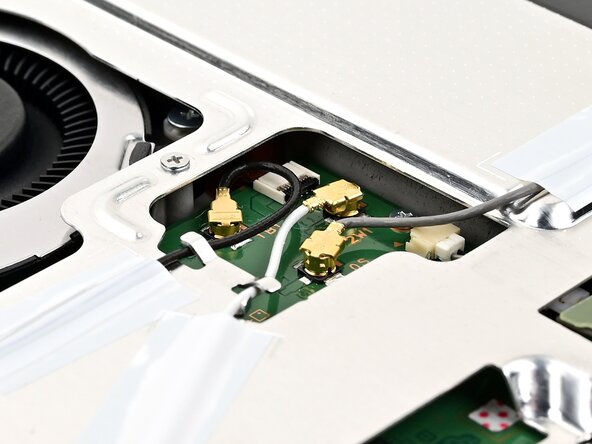
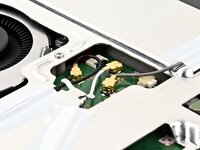
    • 将一把斜镊子插入白色互连电缆同轴连接器的金属颈部(位于下部天线下方),然后垂直提起将其断开。

  24. Nintendo Switch 2屏幕更换, 断开其余天线电缆: 步骤 24 中的图像 1,3 Nintendo Switch 2屏幕更换, 断开其余天线电缆: 步骤 24 中的图像 2,3 Nintendo Switch 2屏幕更换, 断开其余天线电缆: 步骤 24 中的图像 3,3
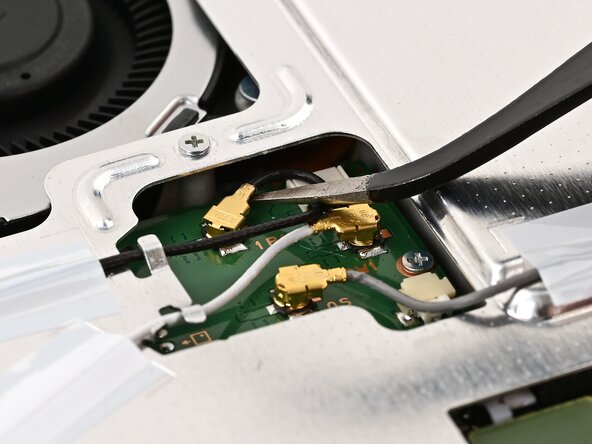
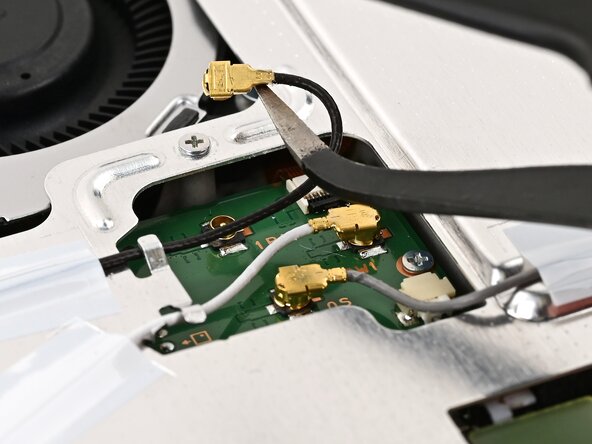
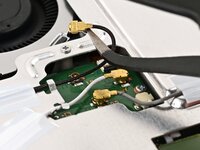
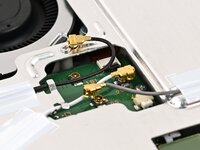
    • 重复此步骤,断开三个中央同轴连接器与电路板的连接。

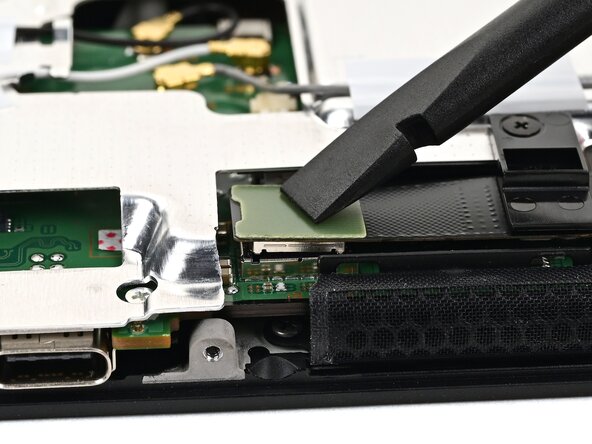
  25. Nintendo Switch 2屏幕更换, 断开MicroSD连接器: 步骤 25 中的图像 1,3 Nintendo Switch 2屏幕更换, 断开MicroSD连接器: 步骤 25 中的图像 2,3 Nintendo Switch 2屏幕更换, 断开MicroSD连接器: 步骤 25 中的图像 3,3
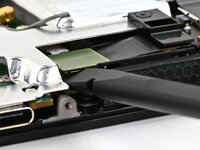
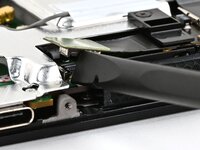
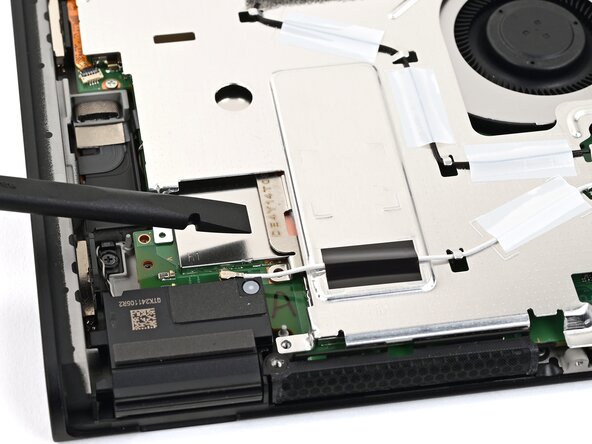
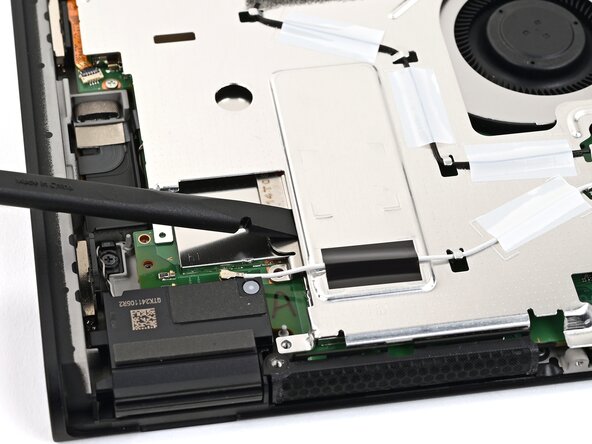
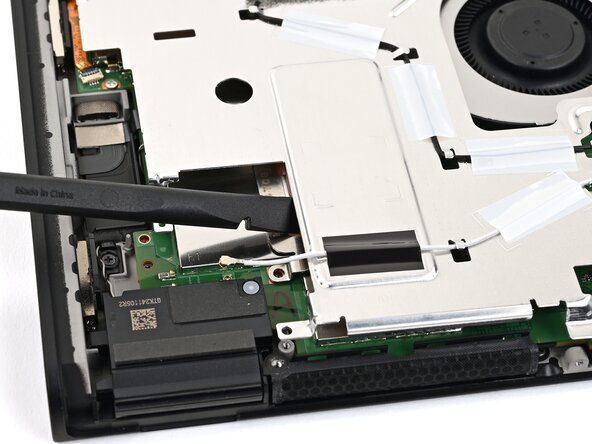
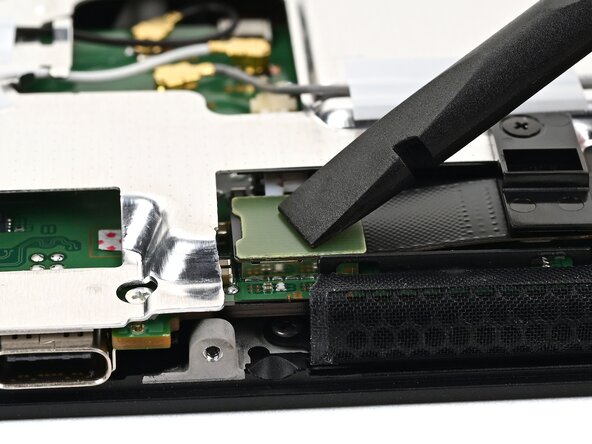
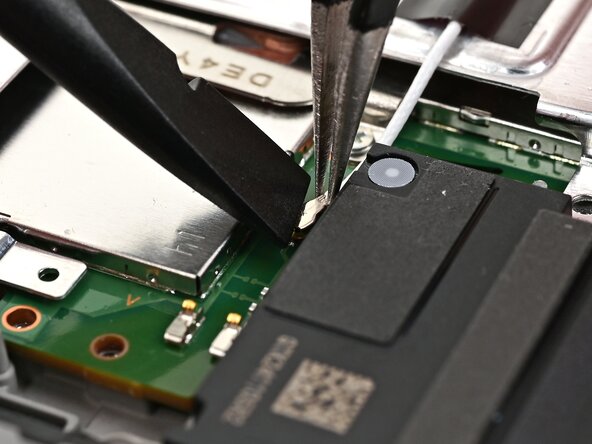
    • 使用撬棍的平端撬起并断开位于 USB‑C 端口底部的 MicroSD 读卡器按压接头

  26. Nintendo Switch 2屏幕更换, 拆下屏蔽板螺钉: 步骤 26 中的图像 1,2 Nintendo Switch 2屏幕更换, 拆下屏蔽板螺钉: 步骤 26 中的图像 2,2
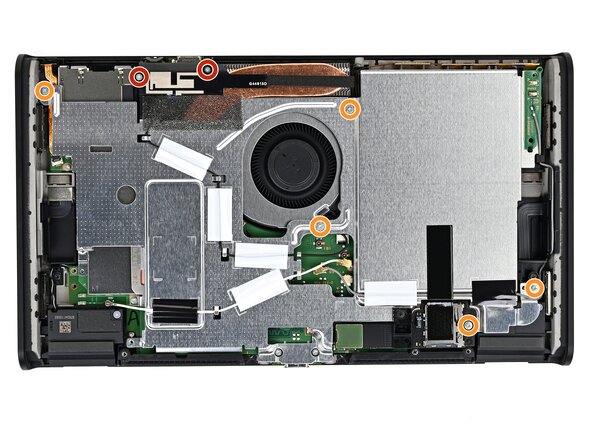
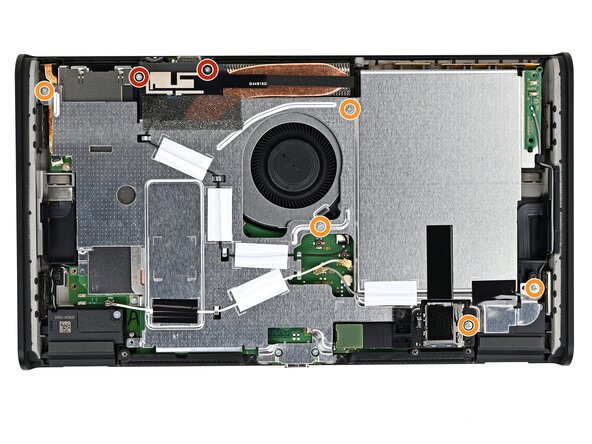
    • 使用JIS 00螺丝刀拆卸固定屏蔽板的7个螺钉:

    • 两个6.2毫米长的银色螺钉

    • 五个4.4毫米长的银色螺钉

  27. Nintendo Switch 2屏幕更换, 抬起防护板: 步骤 27 中的图像 1,3 Nintendo Switch 2屏幕更换, 抬起防护板: 步骤 27 中的图像 2,3 Nintendo Switch 2屏幕更换, 抬起防护板: 步骤 27 中的图像 3,3
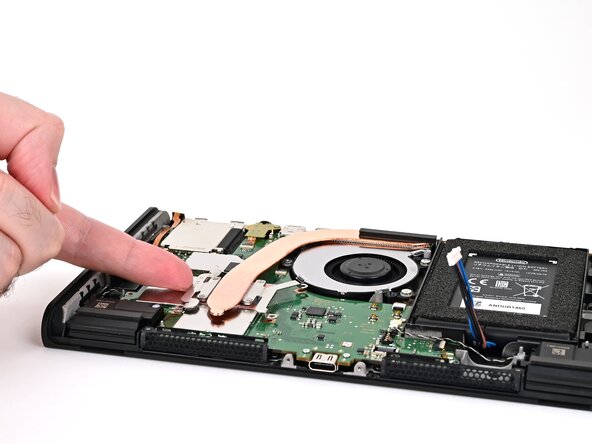
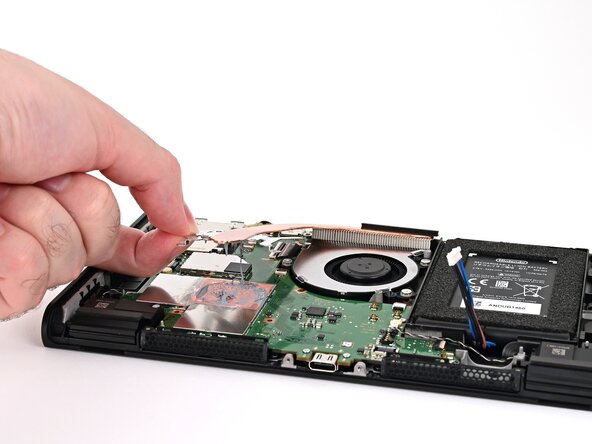
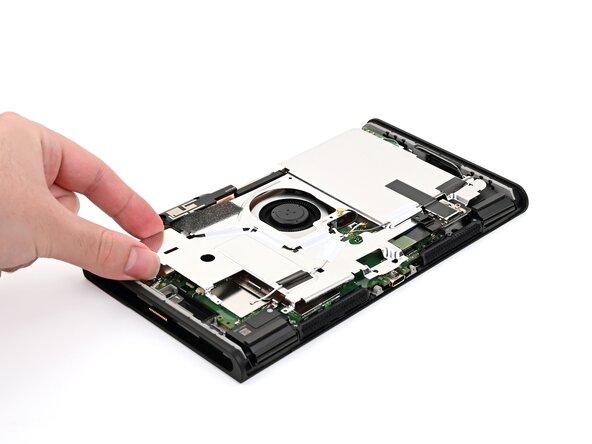
    • 将撬棒的扁平一段插入屏蔽板和处理器散热器之间,靠近屏蔽板上的方形(⛶)标记

    • 扭转撑杆提起屏蔽板,分离粘合在其上的导热油灰。继续提起屏蔽板直到感觉不到阻力。

  28. Nintendo Switch 2屏幕更换: 步骤 28 中的图像 1,3 Nintendo Switch 2屏幕更换: 步骤 28 中的图像 2,3 Nintendo Switch 2屏幕更换: 步骤 28 中的图像 3,3
    • 提起屏蔽板的左边缘,确保其与导热泥完全分离。

    • 轻轻地将护板放回原位。

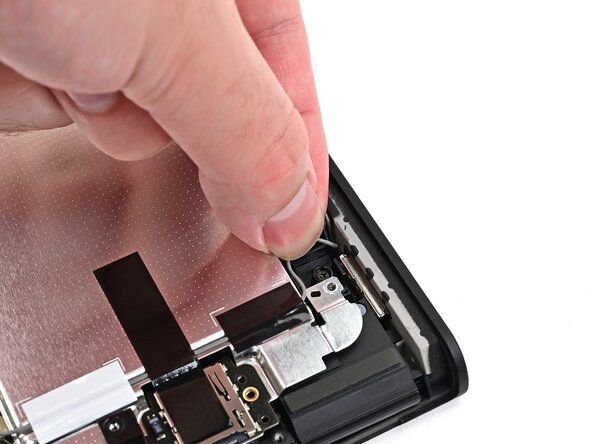
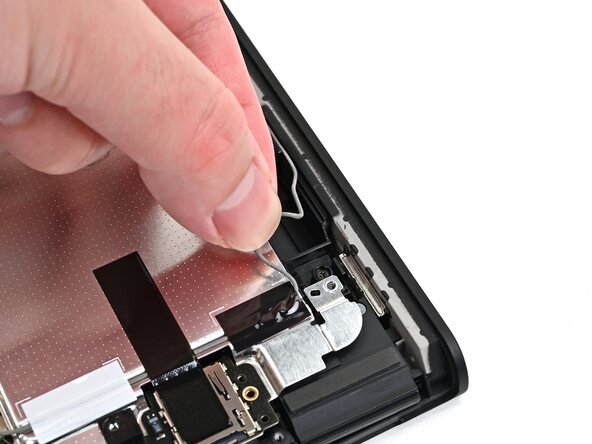
  29. Nintendo Switch 2屏幕更换, 松开灰色天线电缆: 步骤 29 中的图像 1,3 Nintendo Switch 2屏幕更换, 松开灰色天线电缆: 步骤 29 中的图像 2,3 Nintendo Switch 2屏幕更换, 松开灰色天线电缆: 步骤 29 中的图像 3,3
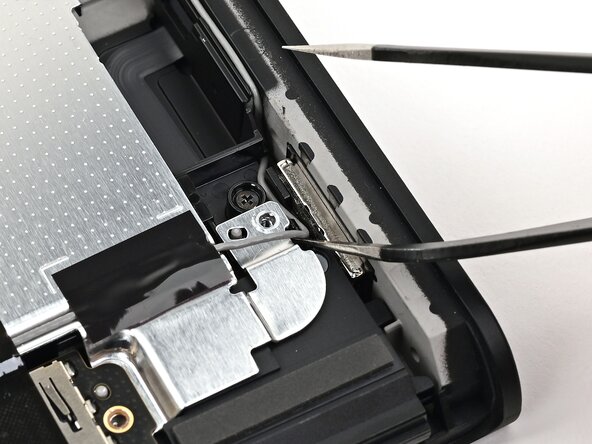
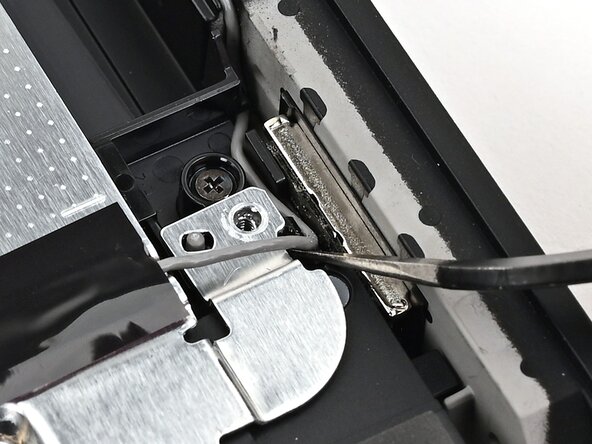
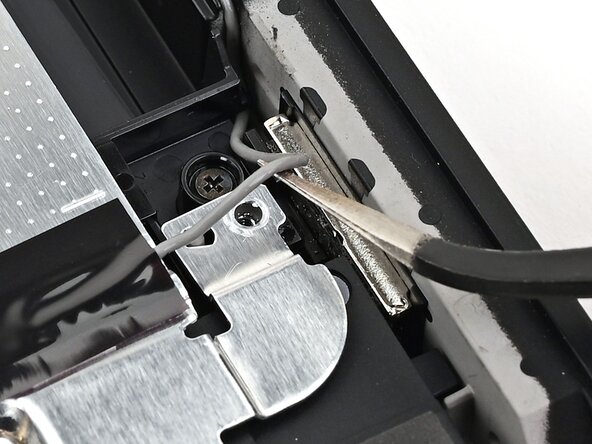
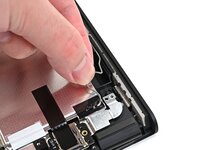
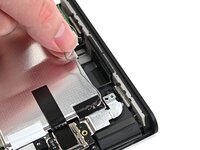
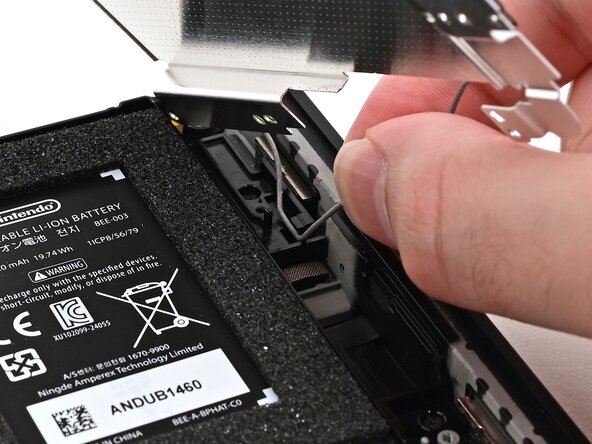
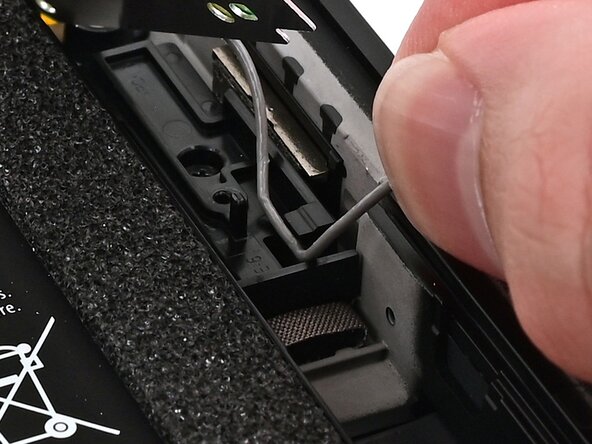
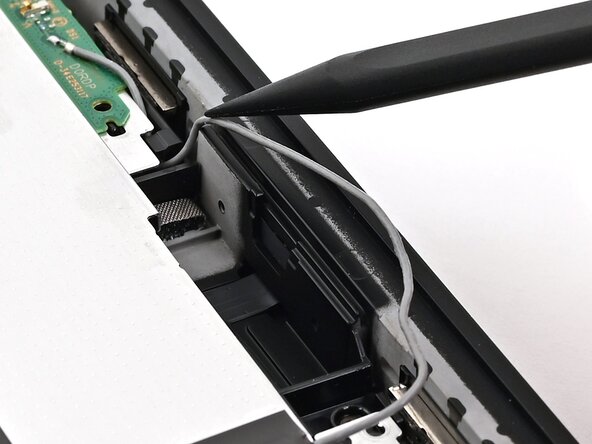
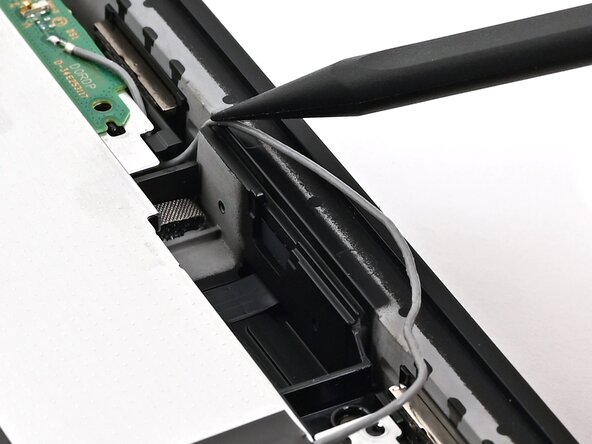
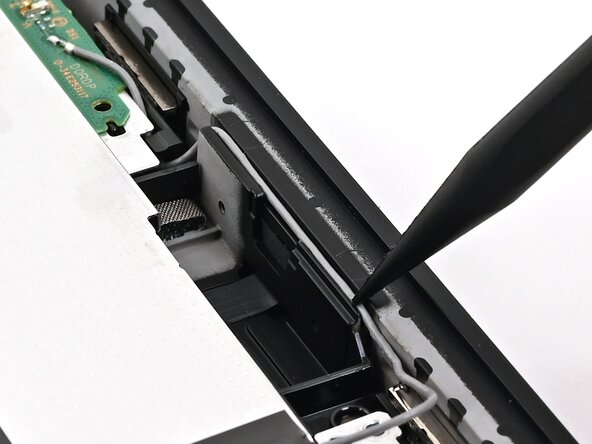
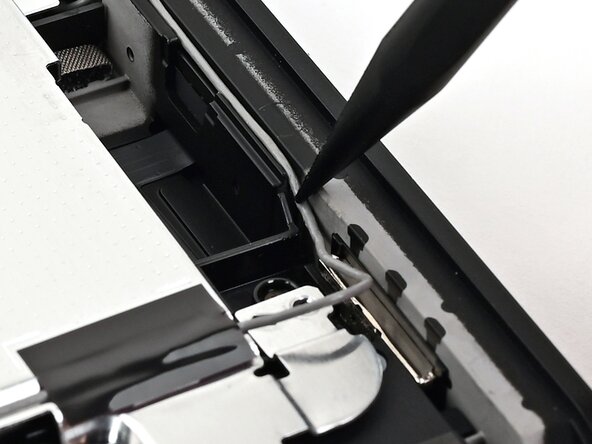
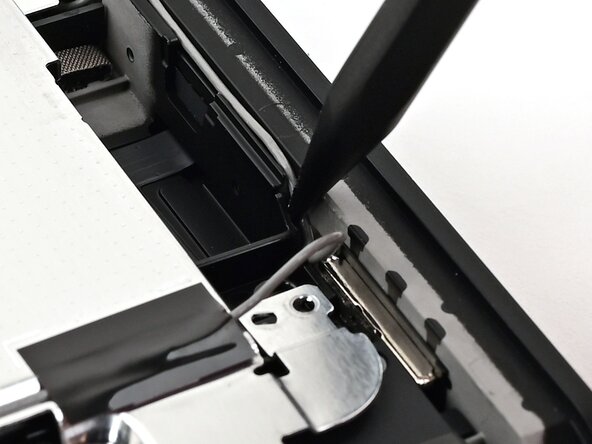
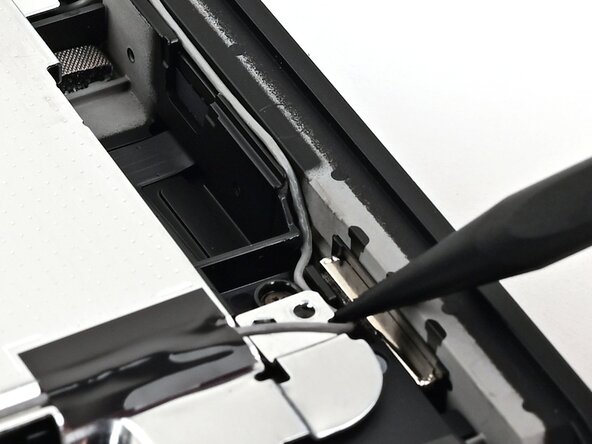
    • 将一只斜角镊子插入主机右下角的灰色天线电缆下方。

    • 将电缆从将其固定到框架的黑色卡扣中取出。

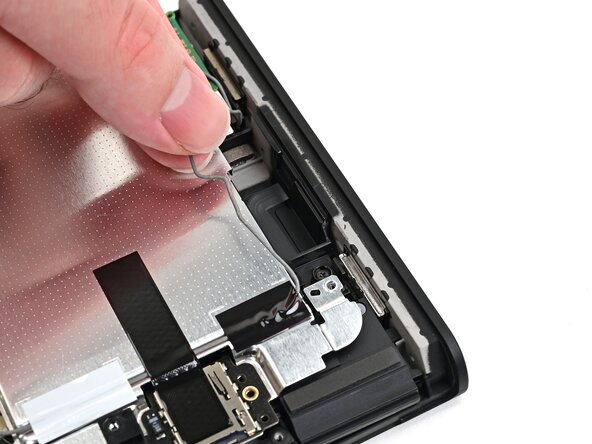
  30. Nintendo Switch 2屏幕更换: 步骤 30 中的图像 1,3 Nintendo Switch 2屏幕更换: 步骤 30 中的图像 2,3 Nintendo Switch 2屏幕更换: 步骤 30 中的图像 3,3
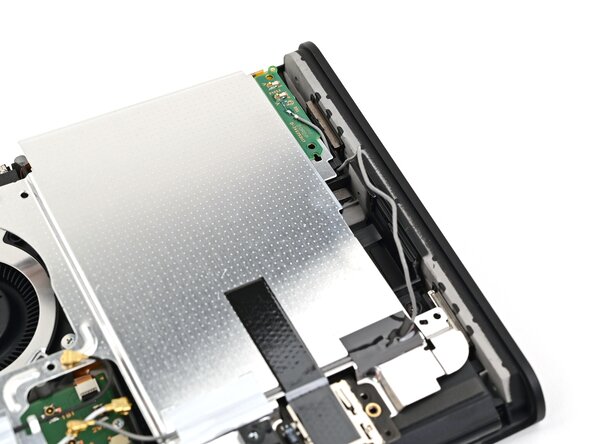
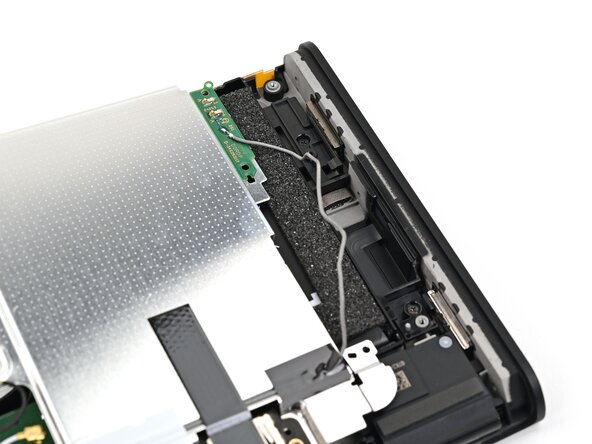
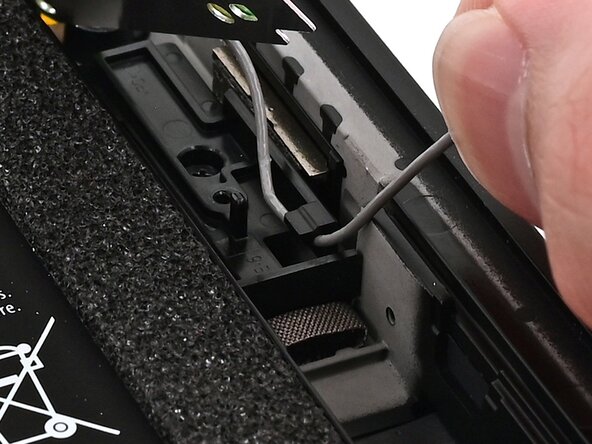
    • 将灰色天线电缆从主机右边缘的中拔出。

  31. Nintendo Switch 2屏幕更换: 步骤 31 中的图像 1,2 Nintendo Switch 2屏幕更换: 步骤 31 中的图像 2,2
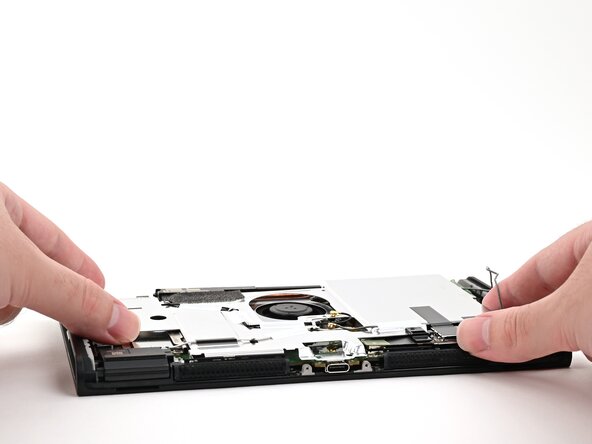
    • 提起屏蔽板并将其滑离主机的右边缘,直到灰色天线电缆完全松开。

  32. Nintendo Switch 2屏幕更换, 拆下屏蔽板: 步骤 32 中的图像 1,2 Nintendo Switch 2屏幕更换, 拆下屏蔽板: 步骤 32 中的图像 2,2
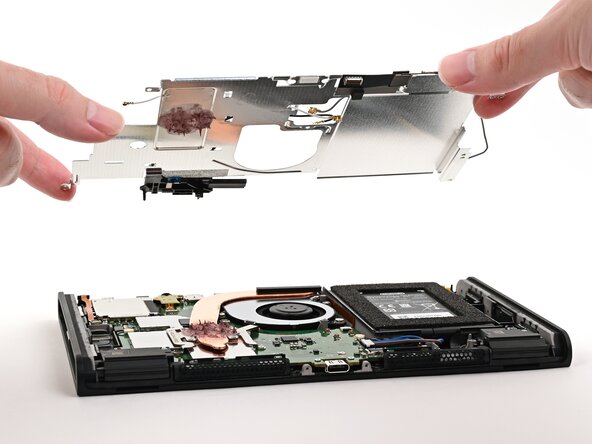
    • 拿起并拆下屏蔽板。

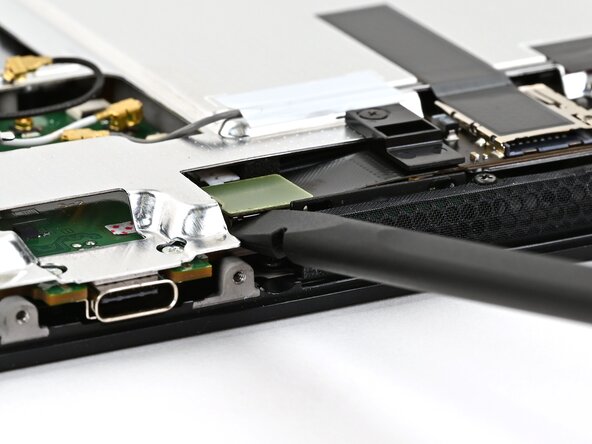
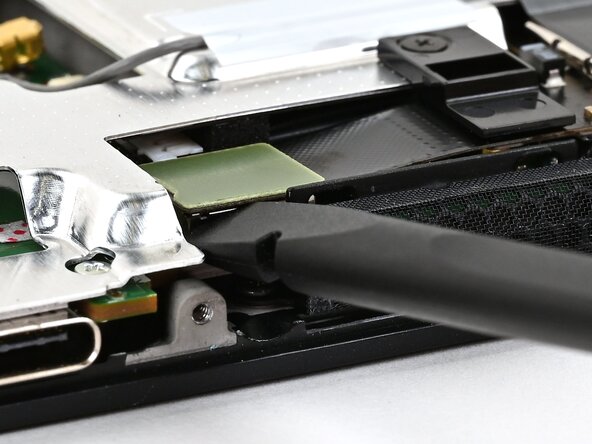
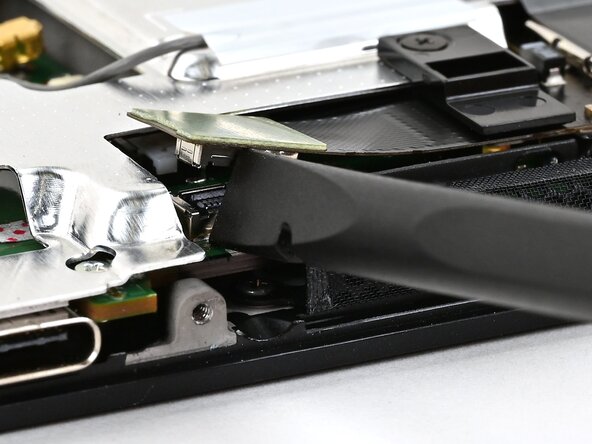
  33. Nintendo Switch 2屏幕更换, 断开电池: 步骤 33 中的图像 1,2 Nintendo Switch 2屏幕更换, 断开电池: 步骤 33 中的图像 2,2
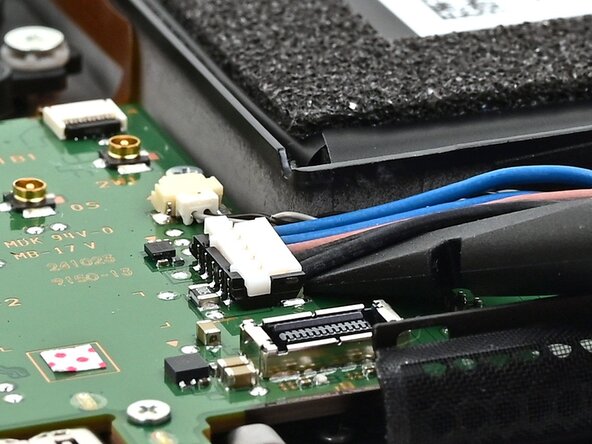
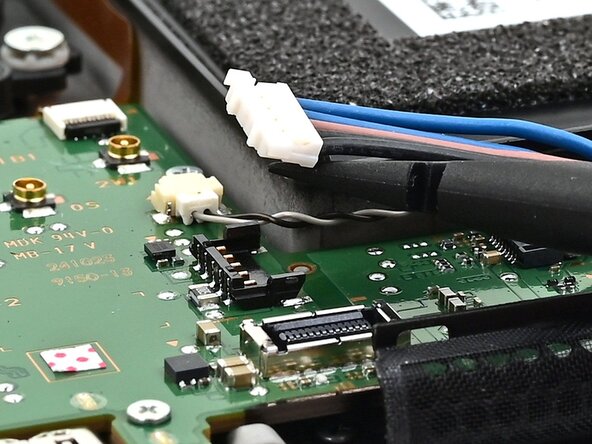
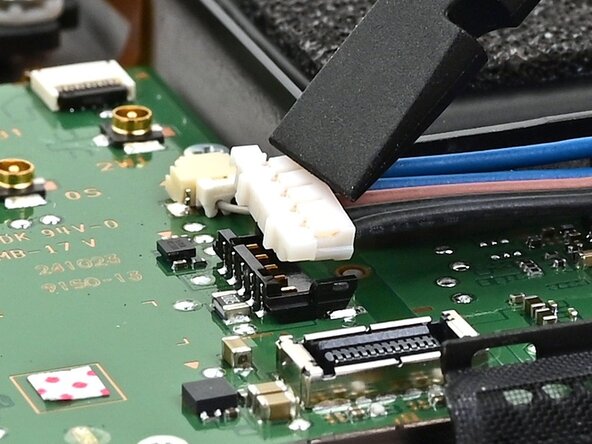
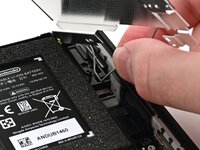
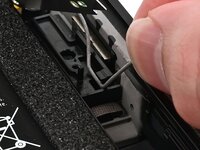
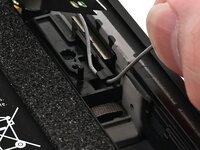
    • 将塑料撬棒的扁平一端插入电池接口下方。接口位于电池一旁。将连接线从插槽中撬起以断开电池连接。

  34. Nintendo Switch 2屏幕更换, 清洁导热管: 步骤 34 中的图像 1,3 Nintendo Switch 2屏幕更换, 清洁导热管: 步骤 34 中的图像 2,3 Nintendo Switch 2屏幕更换, 清洁导热管: 步骤 34 中的图像 3,3
    在这个步骤中使用的工具:
    Arctic Silver ArctiClean
    $9.99
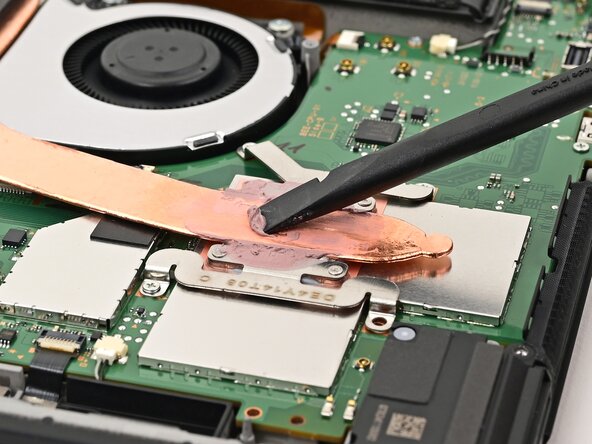
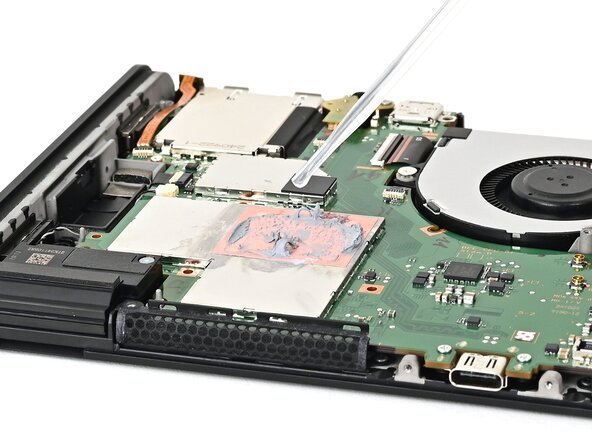
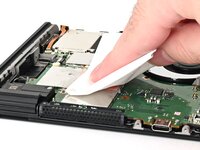
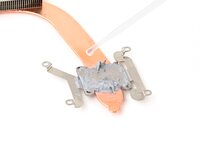
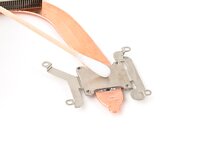
    • 如果没有提前准备替换导热泥,可以使用撬棒的扁平一端,均匀涂抹旧导热泥,使其遍布导热管,厚度为保证正常接触导热即可。在屏蔽板上重复操作,然后请跳过此步骤的其他操作。

    • 使用撬棒的扁平一端刮下铜质导热管上的导热泥。

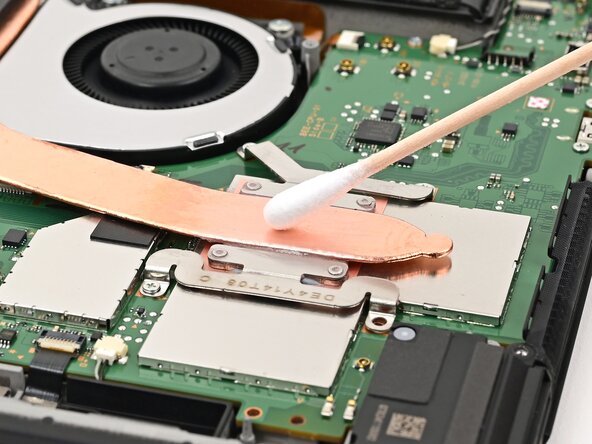
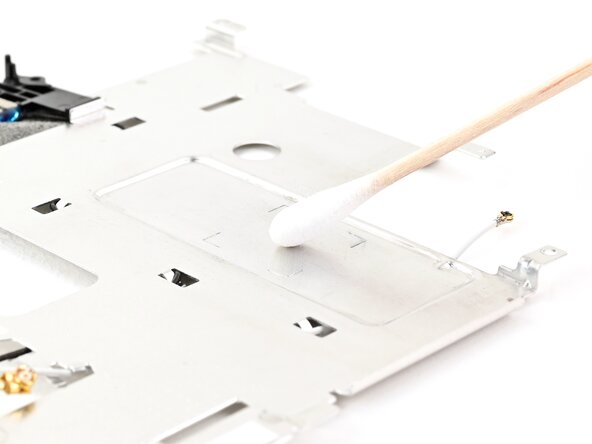
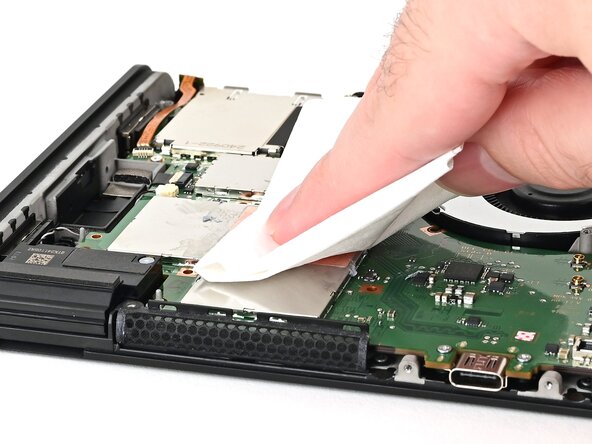
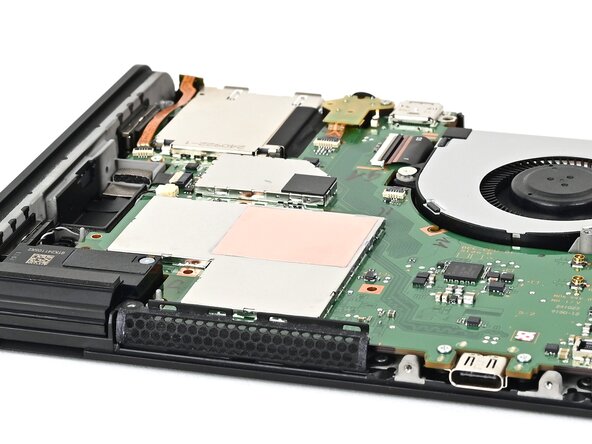
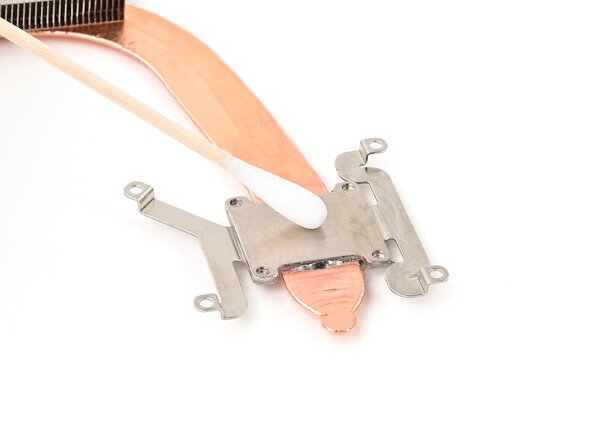
    • 用棉棒或不起毛的布料蘸取少量高浓度(90%及以上)异丙醇酒精或导热材料清洁剂,擦拭导热管和屏蔽板上的所有残留导热泥。

    • 不要用纸巾或抹布,这些粗糙的布料可能会划伤屏蔽板。

  35. Nintendo Switch 2屏幕更换, 取下散热器螺丝: 步骤 35 中的图像 1,2 Nintendo Switch 2屏幕更换, 取下散热器螺丝: 步骤 35 中的图像 2,2
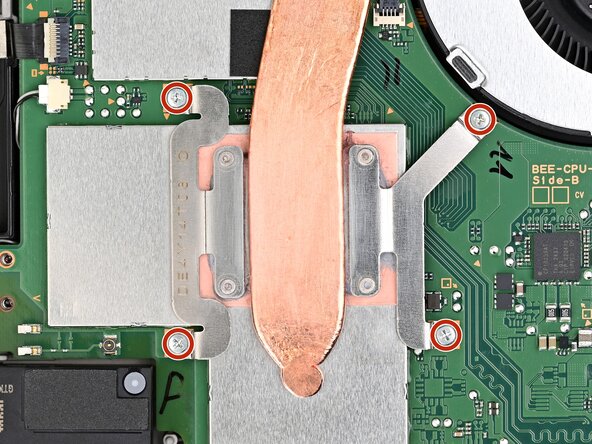
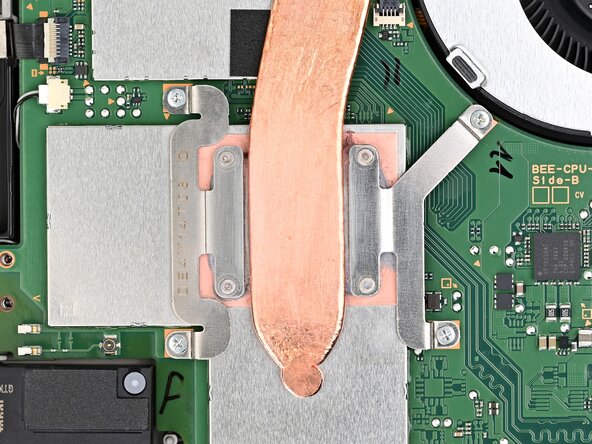
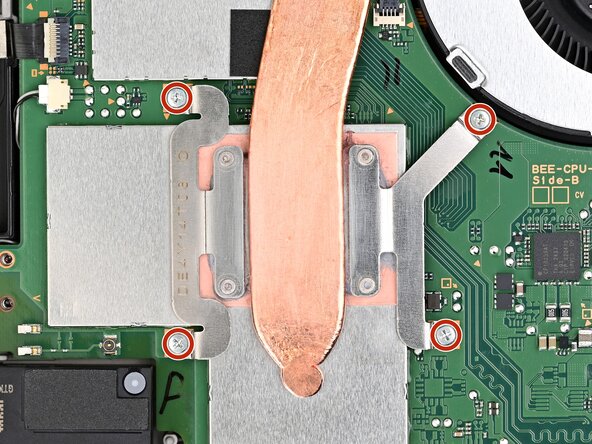
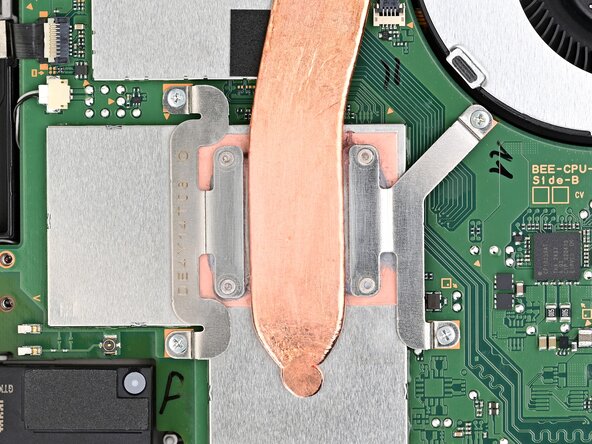
    • 使用 JIS 00螺丝,取下固定散热器的4颗3.4mm 长银色螺丝。

  36. Nintendo Switch 2屏幕更换, 松开散热器: 步骤 36 中的图像 1,3 Nintendo Switch 2屏幕更换, 松开散热器: 步骤 36 中的图像 2,3 Nintendo Switch 2屏幕更换, 松开散热器: 步骤 36 中的图像 3,3
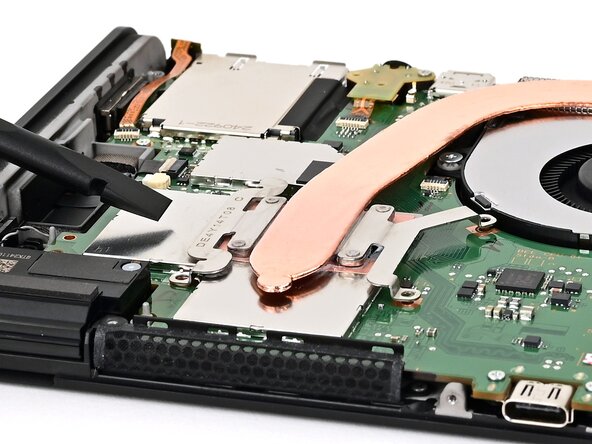
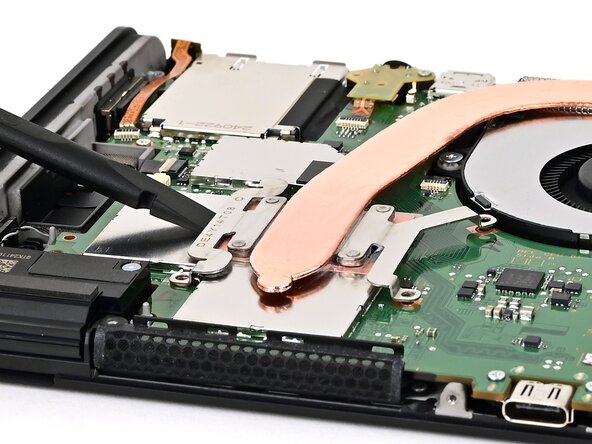
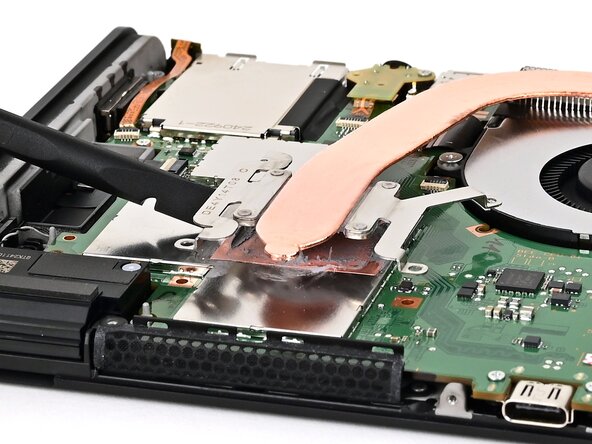
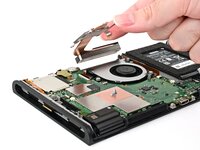
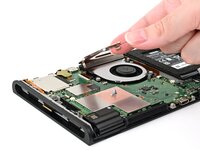
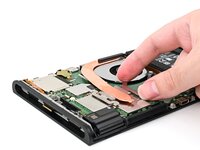
    • 将撬棒的扁平一段插入散热器和位于CPU上方的均热板之间。

    • 转动撬棒,抬起散热器,分离中间具有粘性的导热硅脂。

  37. Nintendo Switch 2屏幕更换, 取下散热器: 步骤 37 中的图像 1,3 Nintendo Switch 2屏幕更换, 取下散热器: 步骤 37 中的图像 2,3 Nintendo Switch 2屏幕更换, 取下散热器: 步骤 37 中的图像 3,3
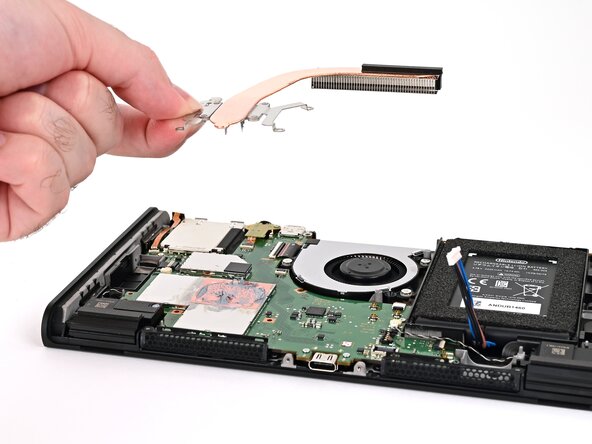
    • 轻轻抬起散热器,不要掰弯导热铜管。

    • 从前段轻轻抬起散热器,直到位于后部的散热鳍片与之下方的粘胶分离。

    • 取下散热器。

  38. Nintendo Switch 2屏幕更换, 清理导热硅脂: 步骤 38 中的图像 1,3 Nintendo Switch 2屏幕更换, 清理导热硅脂: 步骤 38 中的图像 2,3 Nintendo Switch 2屏幕更换, 清理导热硅脂: 步骤 38 中的图像 3,3
    在这个步骤中使用的工具:
    Arctic Silver ArctiClean
    $9.99
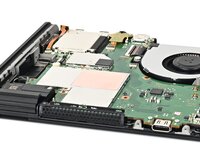
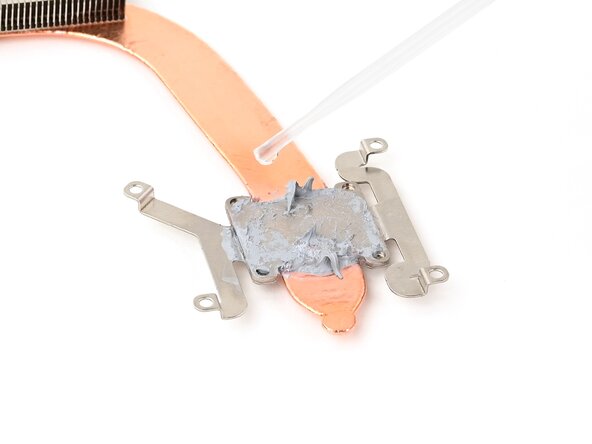
    • 将少量高浓度(90%或更高)异丙醇酒精,或导热材料清除剂,滴在处理器均热板表面的导热硅脂上,使其浸泡一分钟。

    • 使用不起绒的布或棉签,擦除导热硅脂。

    • 重复此步骤,直到处理器的均热板表面完全洁净。

  39. Nintendo Switch 2屏幕更换: 步骤 39 中的图像 1,2 Nintendo Switch 2屏幕更换: 步骤 39 中的图像 2,2
    • 如果计划更换散热器,可以跳过此步骤。

    • 重复上一部,清洁散热器表面的导热硅脂。

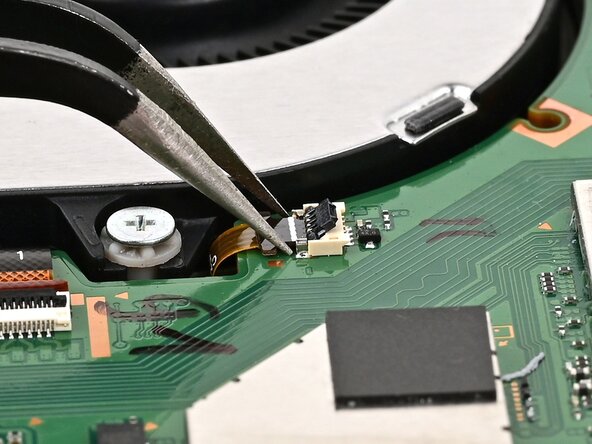
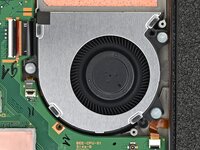
  40. Nintendo Switch 2屏幕更换, 断开风扇连接: 步骤 40 中的图像 1,2 Nintendo Switch 2屏幕更换, 断开风扇连接: 步骤 40 中的图像 2,2
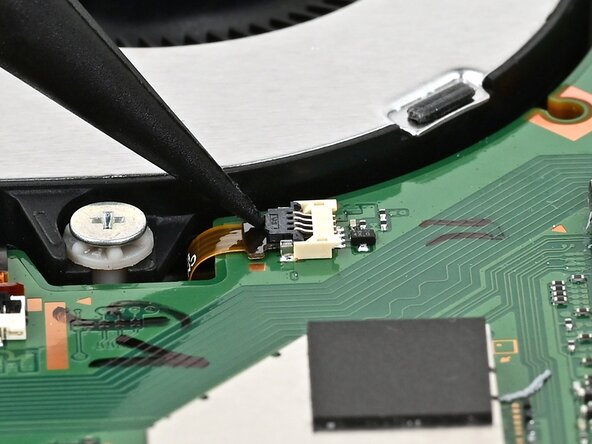
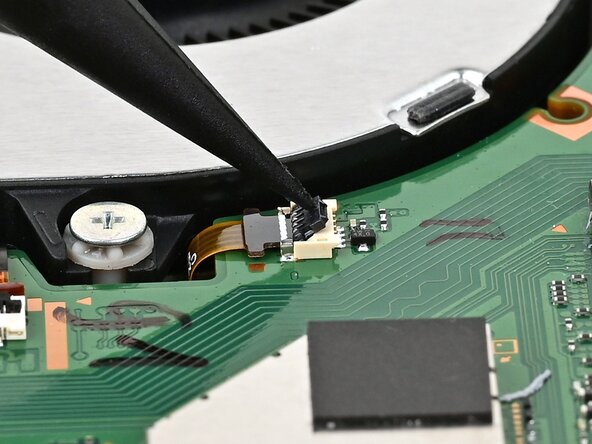
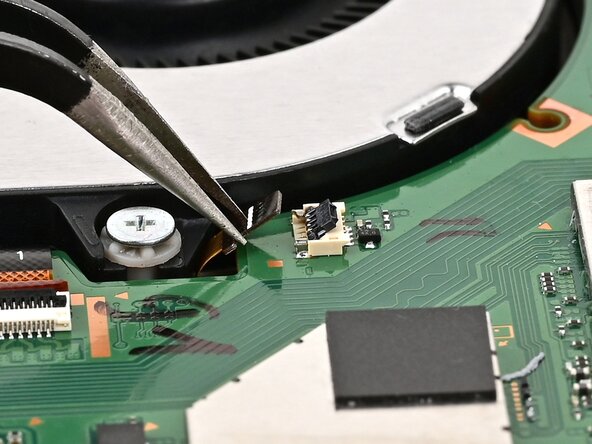
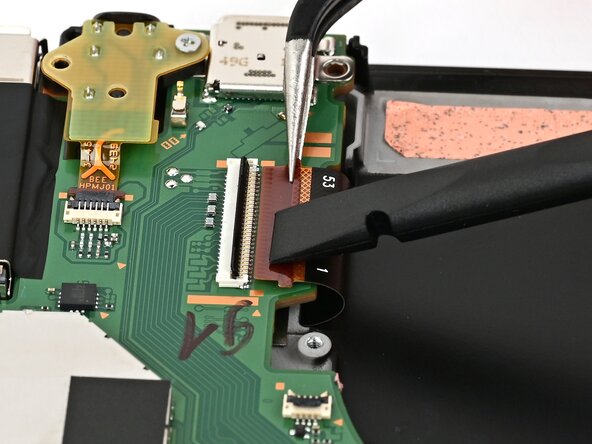
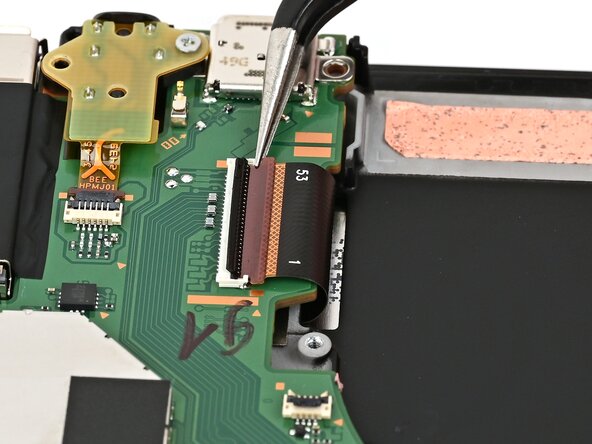
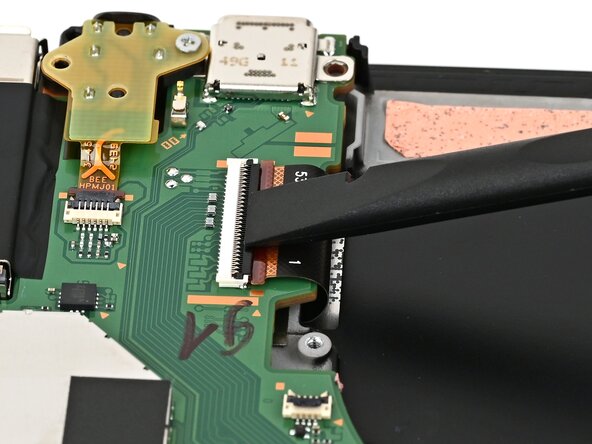
    • 使用撬棒的尖端,掀起风扇与主板接线 ZIF 接口上的锁扣,该接口位于风扇的一旁。

  41. Nintendo Switch 2屏幕更换: 步骤 41 中的图像 1,3 Nintendo Switch 2屏幕更换: 步骤 41 中的图像 2,3 Nintendo Switch 2屏幕更换: 步骤 41 中的图像 3,3
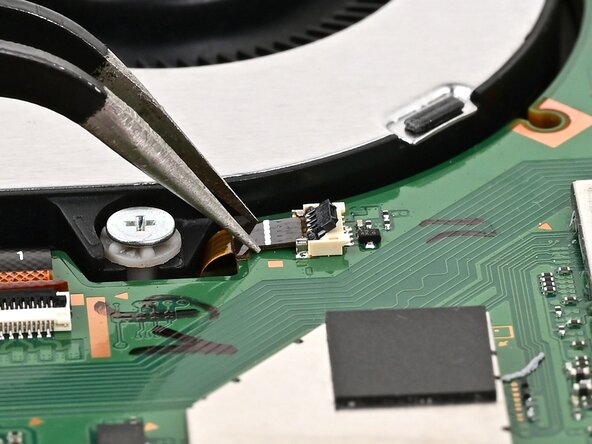
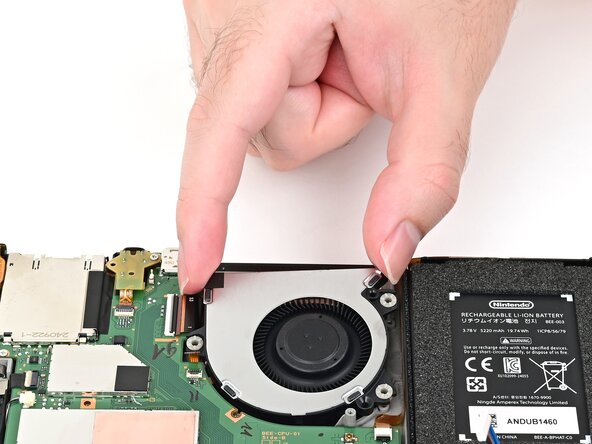
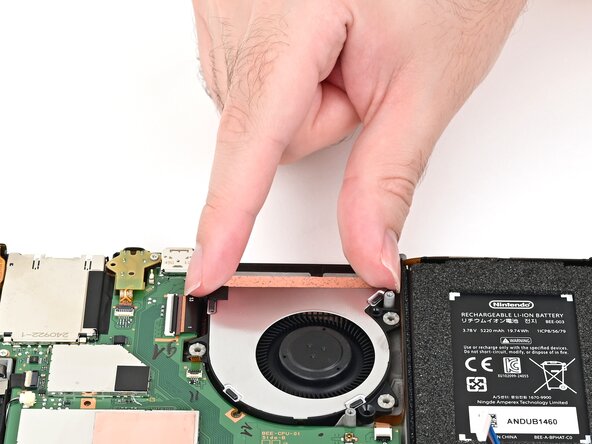
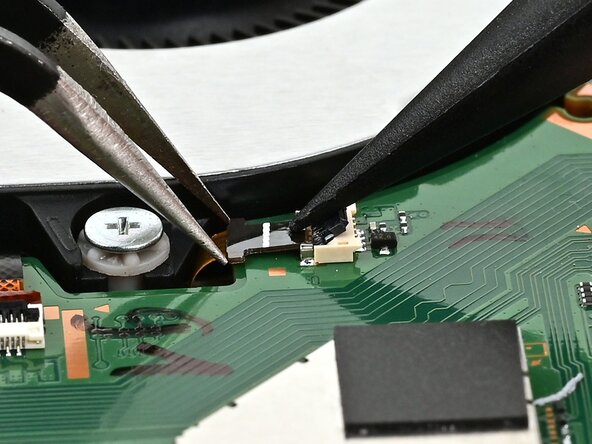
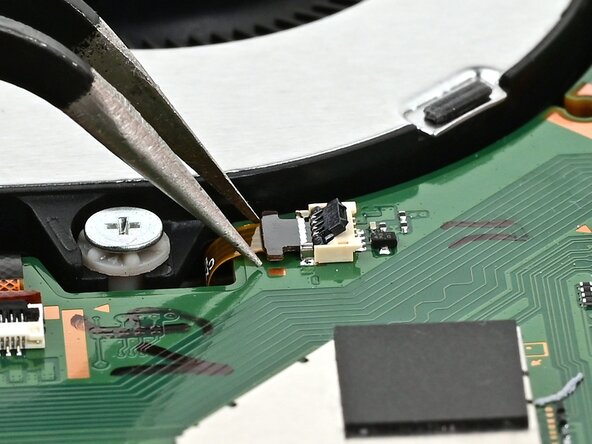
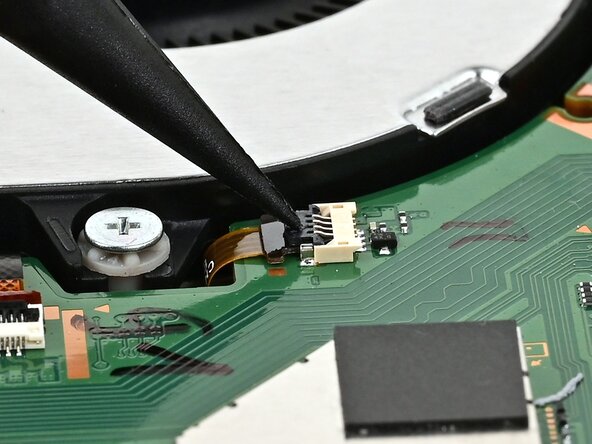
    • 使用镊子或手指将线缆从接口中取出。

    • 如果用镊子操作,请夹住线缆两侧的塑料部分,而不是接口或者线缆本身。

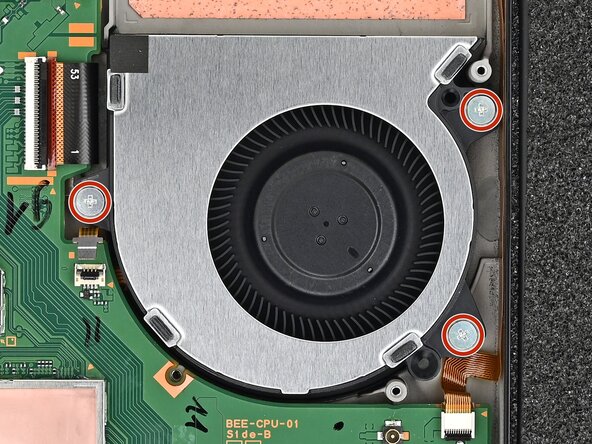
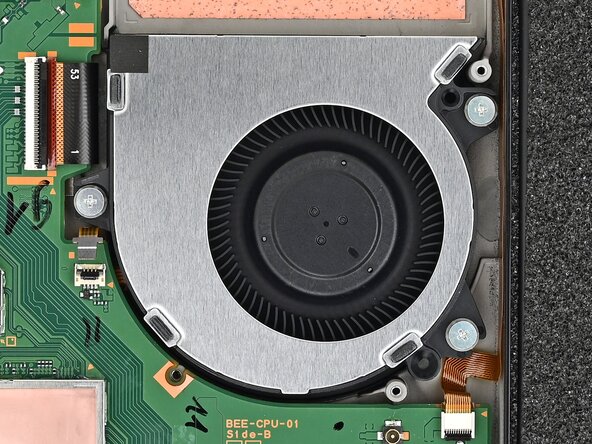
  42. Nintendo Switch 2屏幕更换, 移除风扇螺丝: 步骤 42 中的图像 1,2 Nintendo Switch 2屏幕更换, 移除风扇螺丝: 步骤 42 中的图像 2,2
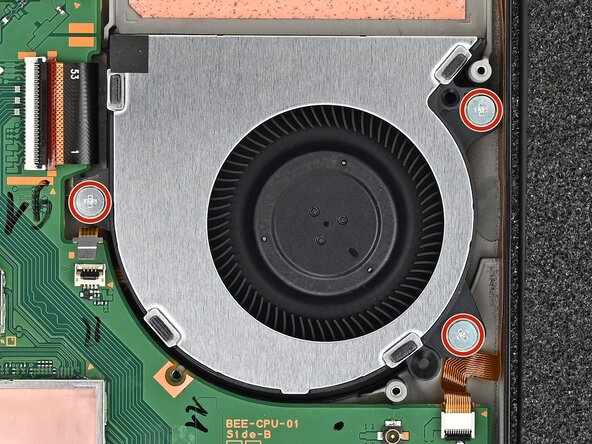
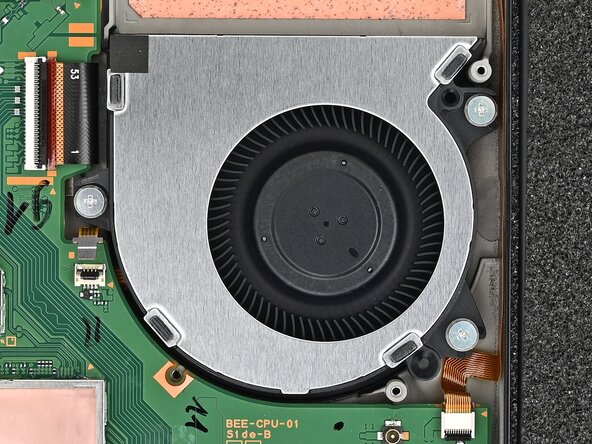
    • 使用 JIS 00螺丝,取下固定风扇的3颗5.2mm 长银色螺丝。

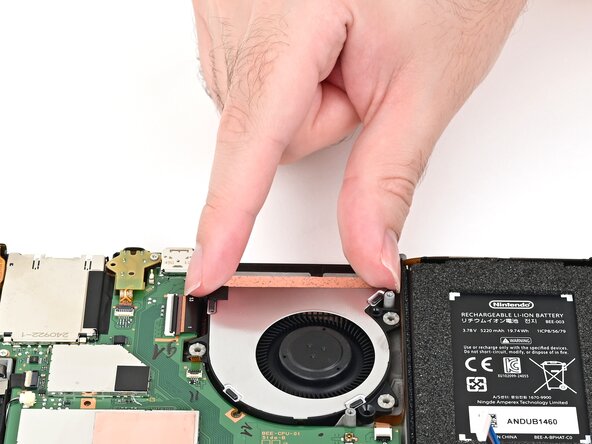
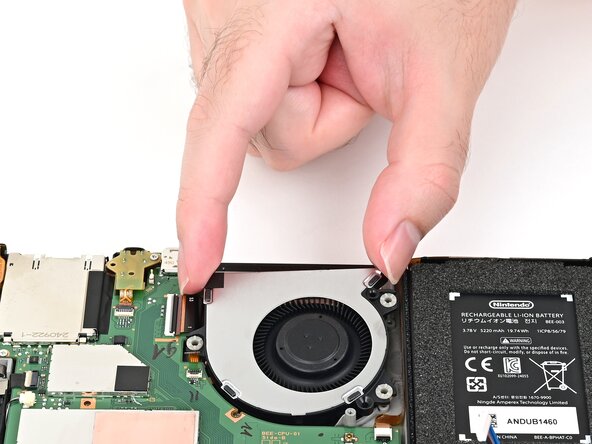
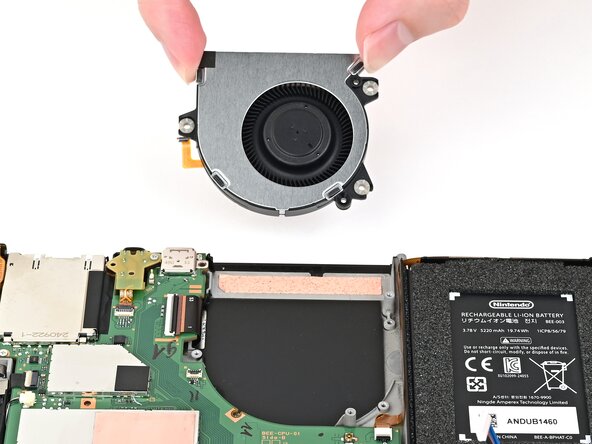
  43. Nintendo Switch 2屏幕更换, 取下风扇: 步骤 43 中的图像 1,3 Nintendo Switch 2屏幕更换, 取下风扇: 步骤 43 中的图像 2,3 Nintendo Switch 2屏幕更换, 取下风扇: 步骤 43 中的图像 3,3
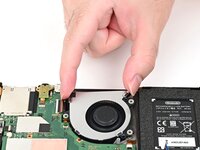
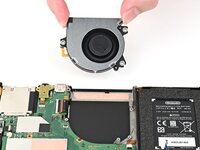
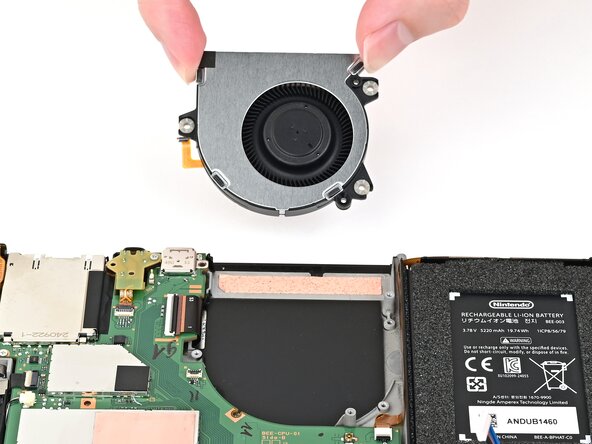
    • 将风扇从主板上的开槽中滑出,释放连接线缆,然后将其从主板上取出。

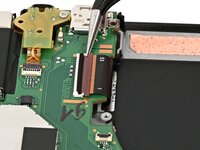
  44. Nintendo Switch 2屏幕更换, 断开屏幕连接: 步骤 44 中的图像 1,2 Nintendo Switch 2屏幕更换, 断开屏幕连接: 步骤 44 中的图像 2,2
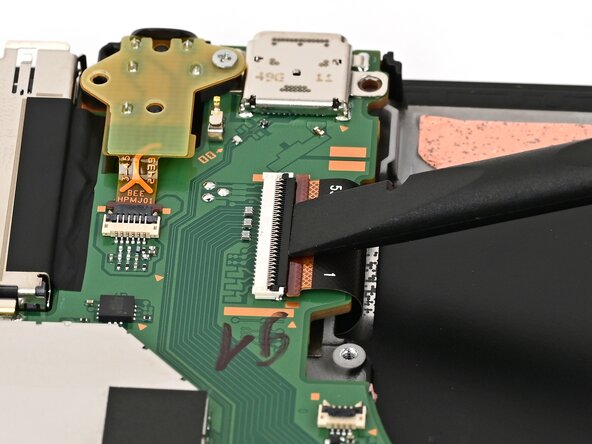
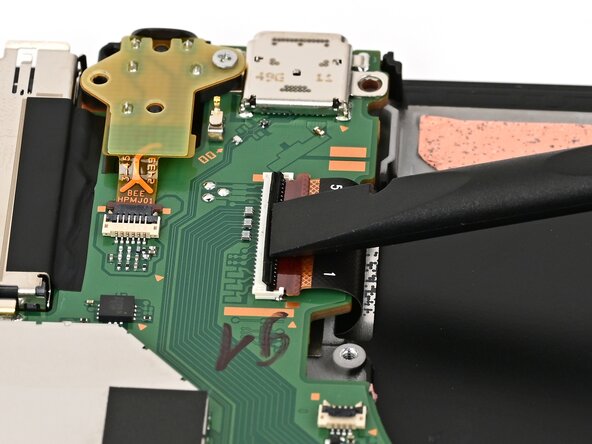
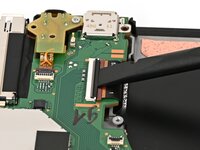
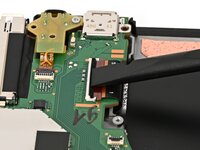
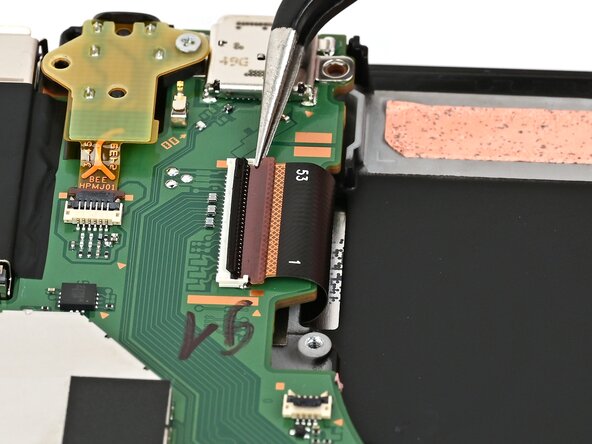
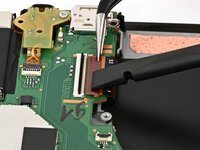
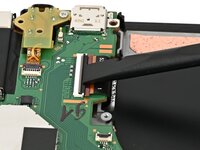
    • 使用手指或撬棒的扁平一段,掀起屏幕和主板连接线 ZIF 接口上的锁扣。

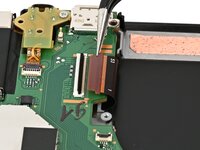
  45. Nintendo Switch 2屏幕更换: 步骤 45 中的图像 1,2 Nintendo Switch 2屏幕更换: 步骤 45 中的图像 2,2
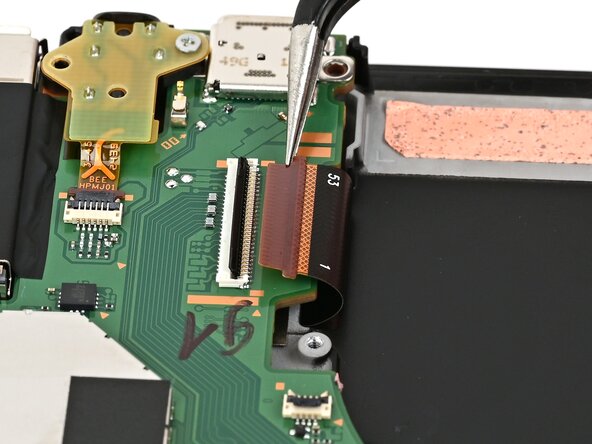
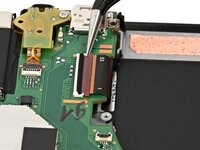
    • 用镊子或手指,轻轻将排线从接口中抽出。

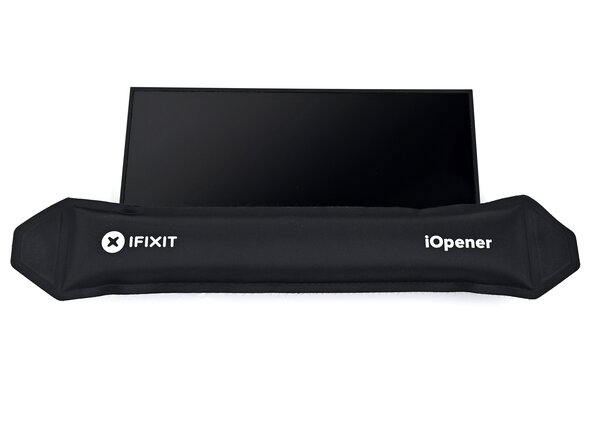
  46. Nintendo Switch 2屏幕更换, 加热底部边缘: 步骤 46 中的图像 1,1
    • 翻转主机,使屏幕朝上摆放。

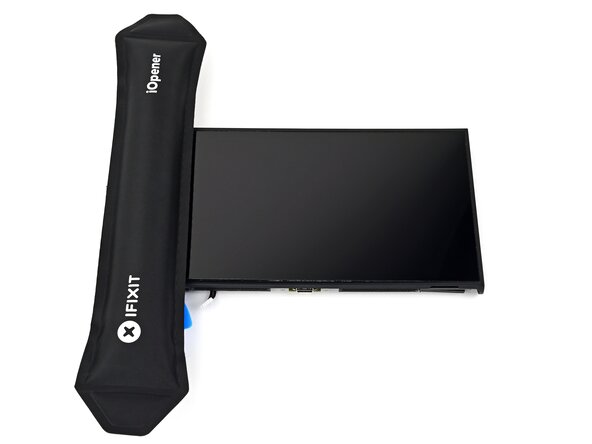
    • 加热过的 iOpener 放置在屏幕底部,等待两分钟。

    • 或者也可以使用吹风机热风枪加热屏幕底部边缘,直到摸起来感到烫为止。

    • 注意不要过度加热,可能会损坏塑料边框。

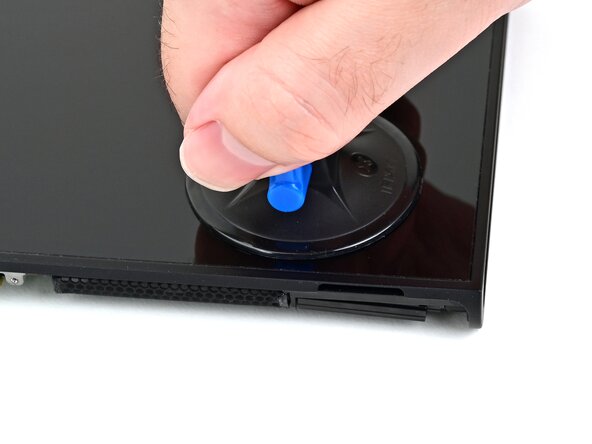
  47. Nintendo Switch 2屏幕更换, 插入塑料拆机片: 步骤 47 中的图像 1,3 Nintendo Switch 2屏幕更换, 插入塑料拆机片: 步骤 47 中的图像 2,3 Nintendo Switch 2屏幕更换, 插入塑料拆机片: 步骤 47 中的图像 3,3
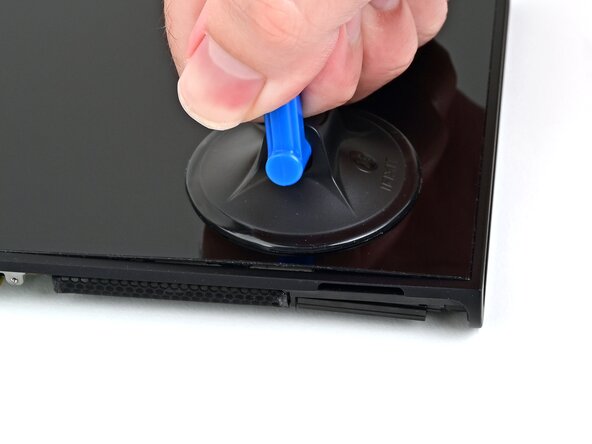
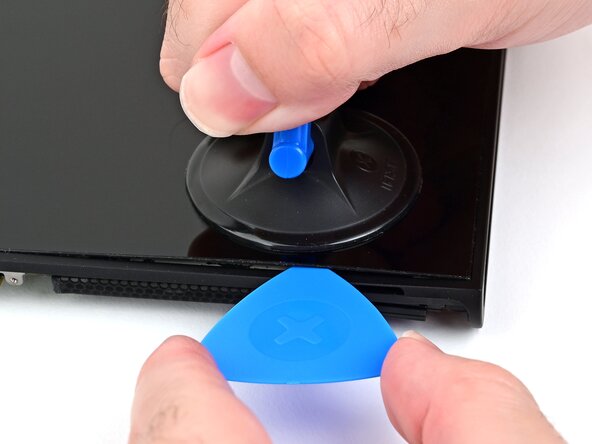
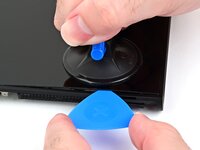
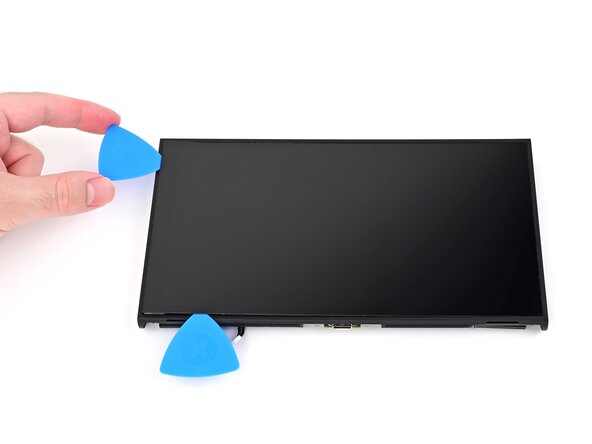
    • 将吸盘固定在屏幕底部边缘一角,位于右侧扬声器和透气孔之上的位置。

    • 持续向上用力拉动吸盘,使屏幕和机身边框之间出现一条缝隙。

    • 将塑料拆机片插入缝隙。

    • 如果无法拉出缝隙,或缝隙过小,请重新加热屏幕底部边缘然后再次尝试。

  48. Nintendo Switch 2屏幕更换, 分离底部粘胶: 步骤 48 中的图像 1,2 Nintendo Switch 2屏幕更换, 分离底部粘胶: 步骤 48 中的图像 2,2
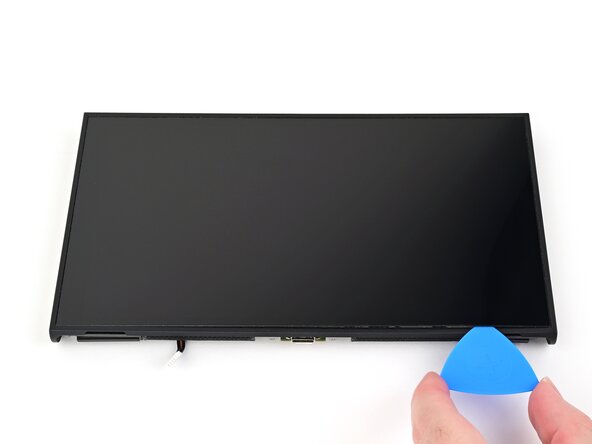
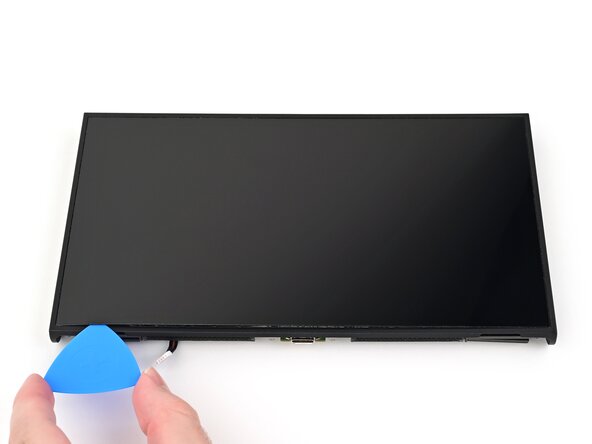
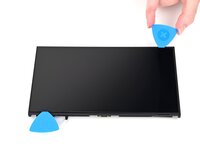
    • 沿底部边缘滑动塑料拆机片,分离底部粘胶。

    • 将塑料拆机片留在屏幕左下角,防止粘胶重新贴合。

  49. Nintendo Switch 2屏幕更换, 加热左侧边缘: 步骤 49 中的图像 1,1
    • 将加热过的 iOpener 放置在屏幕左侧边缘,等待2分钟。

    • 如要使用吹风机或热风枪,请加热到摸起来感到烫手为止。

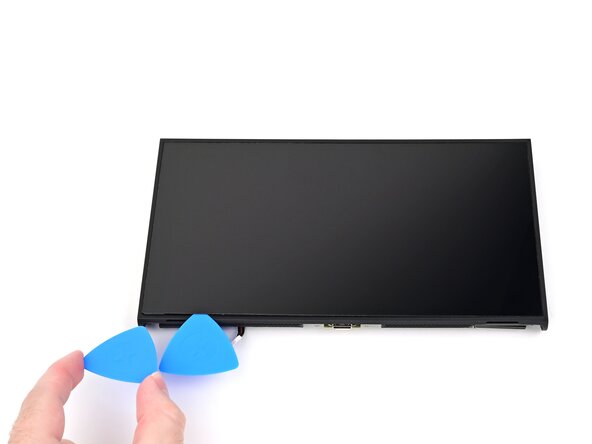
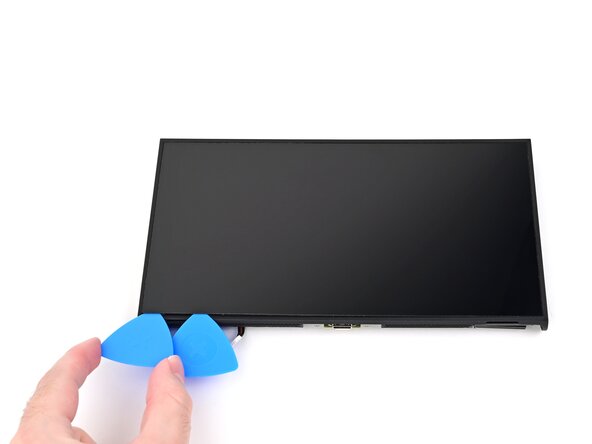
  50. Nintendo Switch 2屏幕更换, 分离左侧粘胶: 步骤 50 中的图像 1,3 Nintendo Switch 2屏幕更换, 分离左侧粘胶: 步骤 50 中的图像 2,3 Nintendo Switch 2屏幕更换, 分离左侧粘胶: 步骤 50 中的图像 3,3
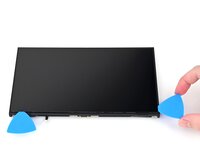
    • 从第一片拆机片一旁的缝隙中,插入第二片拆机片,然后沿机身左侧滑动。

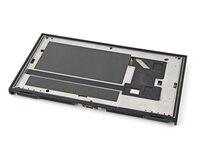
  51. Nintendo Switch 2屏幕更换, 分离剩余粘胶: 步骤 51 中的图像 1,3 Nintendo Switch 2屏幕更换, 分离剩余粘胶: 步骤 51 中的图像 2,3 Nintendo Switch 2屏幕更换, 分离剩余粘胶: 步骤 51 中的图像 3,3
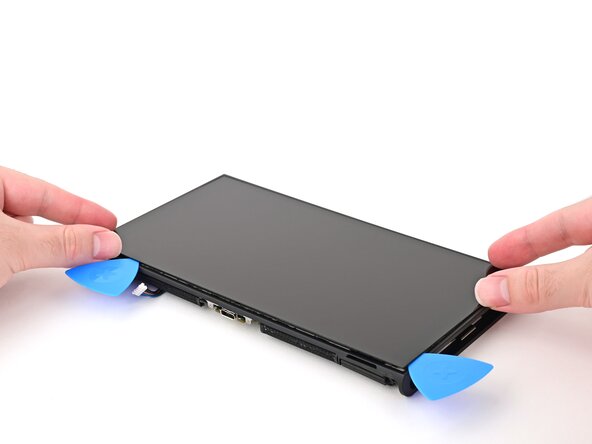
    • 重复以上步骤,先加热,再滑动塑料拆机片,分离剩余边缘的粘胶。

  52. Nintendo Switch 2屏幕更换, 取下屏幕: 步骤 52 中的图像 1,2 Nintendo Switch 2屏幕更换, 取下屏幕: 步骤 52 中的图像 2,2
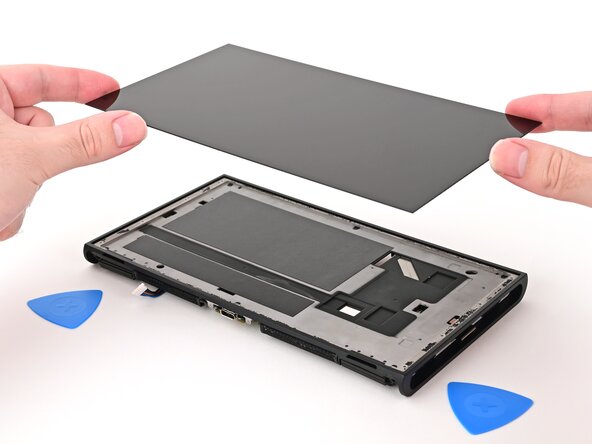
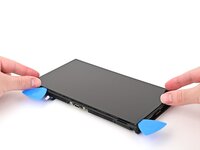
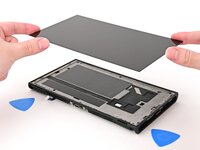
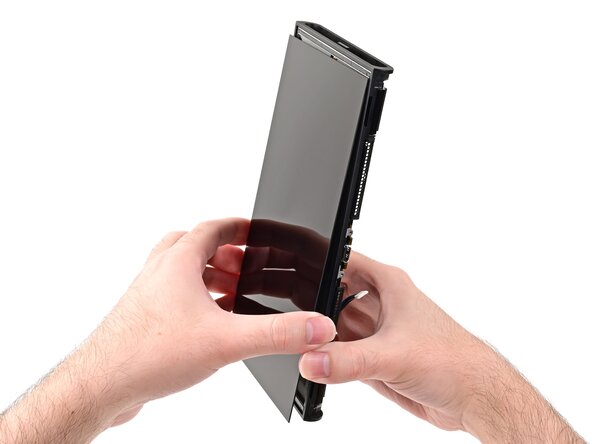
    • 向上抬起屏幕,将其从主机上取下。

    • 如果抬起时仍有粘胶条与边框相连,轻轻用力将其剥下

  53. Nintendo Switch 2屏幕更换, 拆卸完成: 步骤 53 中的图像 1,1
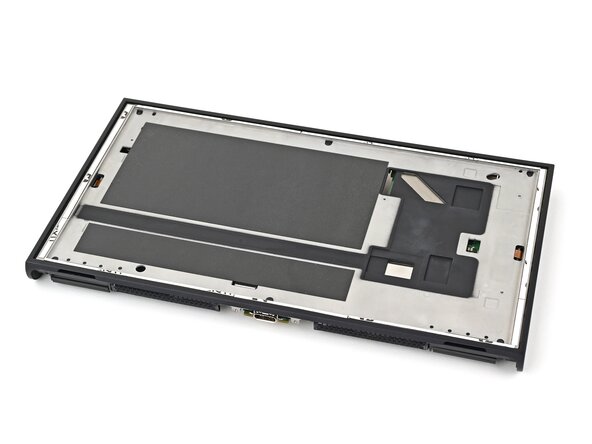
    • 恭喜您完成拆卸!剩余步骤将展示如何重新组装主机。

  54. Nintendo Switch 2屏幕更换, 清洁边框: 步骤 54 中的图像 1,3 Nintendo Switch 2屏幕更换, 清洁边框: 步骤 54 中的图像 2,3 Nintendo Switch 2屏幕更换, 清洁边框: 步骤 54 中的图像 3,3
    在这个步骤中使用的工具:
    Adhesive Cleanup Kit (Set of 12)
    $7.99
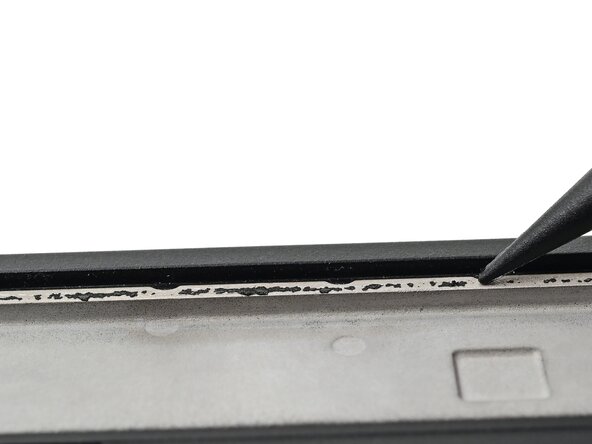
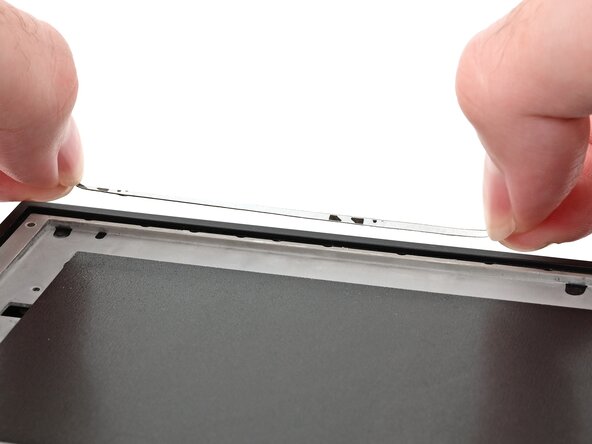
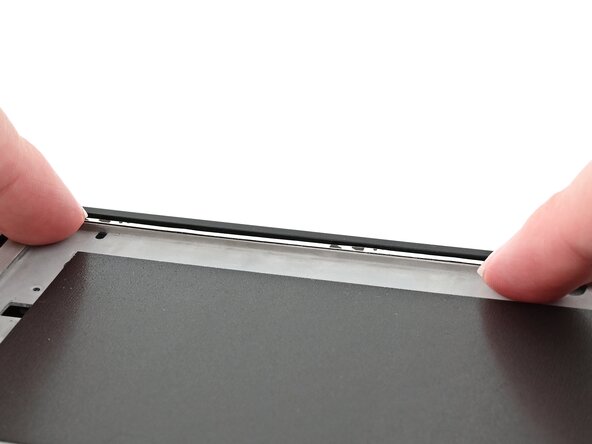
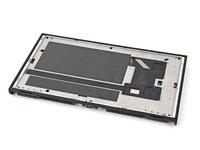
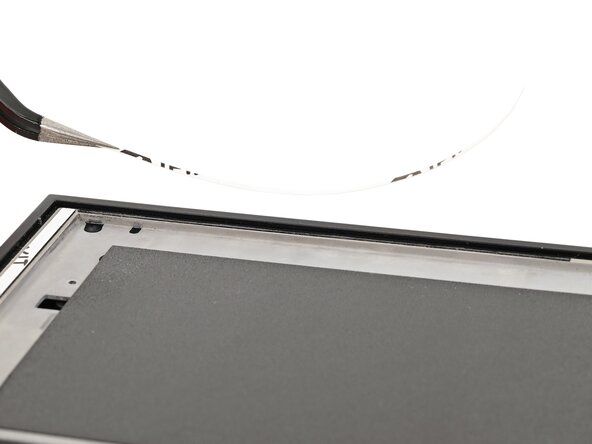
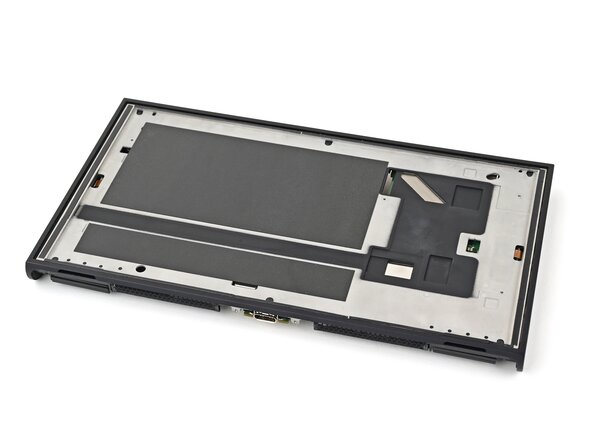
    • 使用撬棒的尖端,挑下边框上残留的所有粘胶。

    • 用棉签或不起绒的布蘸取少量异丙醇酒精,擦拭边框,直到移除所有粘胶残留物。

    • 也可以使用粘胶清洁套组

  55. Nintendo Switch 2屏幕更换, 安装新粘胶: 步骤 55 中的图像 1,3 Nintendo Switch 2屏幕更换, 安装新粘胶: 步骤 55 中的图像 2,3 Nintendo Switch 2屏幕更换, 安装新粘胶: 步骤 55 中的图像 3,3
    在这个步骤中使用的工具:
    Tesa 61395 Tape
    $2.99
    • 如果替换用屏幕已经预先安装好粘胶,请跳过此步骤。

    • 薄双面胶带安装在黑色塑料边框内侧的银色边缘。上下边缘使用1mm宽度,左右边框使用2mm宽度。

  56. Nintendo Switch 2屏幕更换, 准备粘胶: 步骤 56 中的图像 1,3 Nintendo Switch 2屏幕更换, 准备粘胶: 步骤 56 中的图像 2,3 Nintendo Switch 2屏幕更换, 准备粘胶: 步骤 56 中的图像 3,3
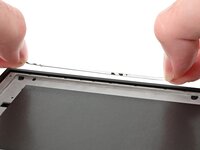
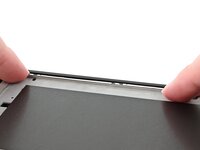
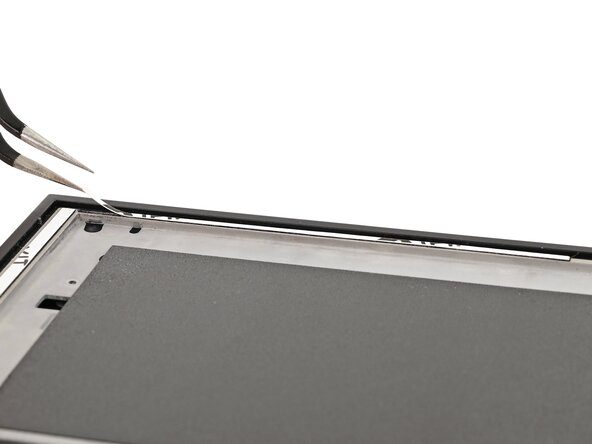
    • 用斜角镊子,剥下所有双面胶带上的保护膜。

  57. Nintendo Switch 2屏幕更换, 安装屏幕排线: 步骤 57 中的图像 1,3 Nintendo Switch 2屏幕更换, 安装屏幕排线: 步骤 57 中的图像 2,3 Nintendo Switch 2屏幕更换, 安装屏幕排线: 步骤 57 中的图像 3,3
    • 此步骤中请不要把屏幕粘到机身框架上。

    • 对齐屏幕排线与机身框架上的开口。

    • 让屏幕排线穿过开口,观察背面的主板一侧,确保排线可以触及接口

  58. Nintendo Switch 2屏幕更换, 粘贴屏幕: 步骤 58 中的图像 1,3 Nintendo Switch 2屏幕更换, 粘贴屏幕: 步骤 58 中的图像 2,3 Nintendo Switch 2屏幕更换, 粘贴屏幕: 步骤 58 中的图像 3,3
    • 将屏幕的右侧边缘对齐机身上的开槽。

    • 先将屏幕右侧边缘按压到位,然后沿着上下边缘,逐渐让整个屏幕贴合在机身边框上。

    • 如果发现屏幕逐渐偏离,请抬起然后重试。不要试图扭动、拉伸粘胶。

  59. Nintendo Switch 2屏幕更换, 连接屏幕排线: 步骤 59 中的图像 1,3 Nintendo Switch 2屏幕更换, 连接屏幕排线: 步骤 59 中的图像 2,3 Nintendo Switch 2屏幕更换, 连接屏幕排线: 步骤 59 中的图像 3,3
    • 用镊子或手指将屏幕排线插入 ZIF 接口,然后检查确保完全插入。

    • 如果是用镊子操作,可以同时用塑料撬棒的扁平一段引导排线进入接口。

    • 翻转接口上的锁扣,使其牢固锁定排线。

  60. Nintendo Switch 2屏幕更换, 安装风扇: 步骤 60 中的图像 1,3 Nintendo Switch 2屏幕更换, 安装风扇: 步骤 60 中的图像 2,3 Nintendo Switch 2屏幕更换, 安装风扇: 步骤 60 中的图像 3,3
    • 将风扇滑入主板上的开槽中。确保风扇排线滑入主板之下。

    • 将风扇上和主板、框架上的螺丝孔对齐

  61. Nintendo Switch 2屏幕更换: 步骤 61 中的图像 1,2 Nintendo Switch 2屏幕更换: 步骤 61 中的图像 2,2
    • 使用 JIS 00螺丝刀,安装固定风扇的3颗5.2mm 长银色螺丝。

  62. Nintendo Switch 2屏幕更换, 连接风扇: 步骤 62 中的图像 1,3 Nintendo Switch 2屏幕更换, 连接风扇: 步骤 62 中的图像 2,3 Nintendo Switch 2屏幕更换, 连接风扇: 步骤 62 中的图像 3,3
    • 用镊子或手指将风扇排线完全插入主板上的ZIF 接口中。

    • 如果使用镊子操作,可以同时使用塑料撬棒的扁平一段引导排线插入接口。

    • 翻转接口上的锁扣,牢固锁定排线。

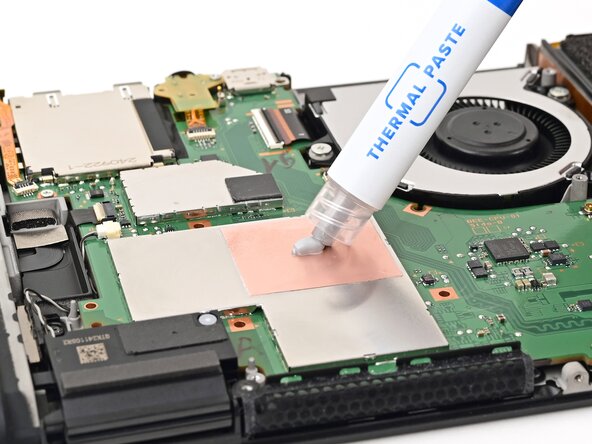
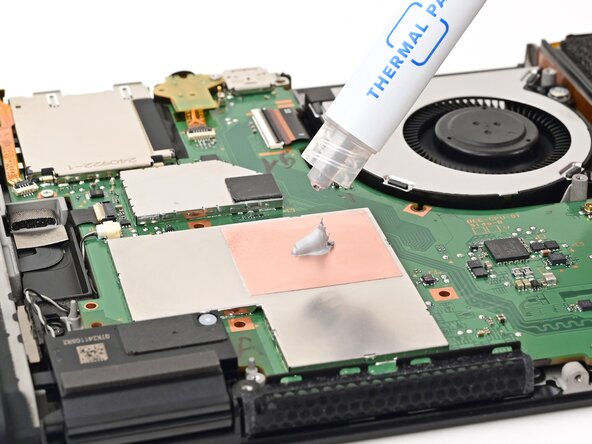
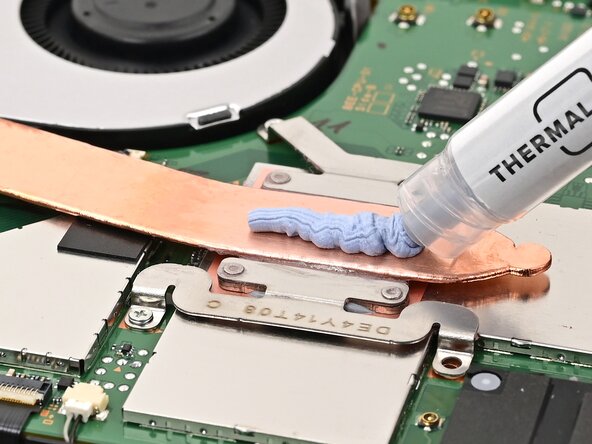
  63. Nintendo Switch 2屏幕更换, 安装导热硅脂: 步骤 63 中的图像 1,3 Nintendo Switch 2屏幕更换, 安装导热硅脂: 步骤 63 中的图像 2,3 Nintendo Switch 2屏幕更换, 安装导热硅脂: 步骤 63 中的图像 3,3
    在这个步骤中使用的工具:
    iFixit Thermal Paste
    $24.95
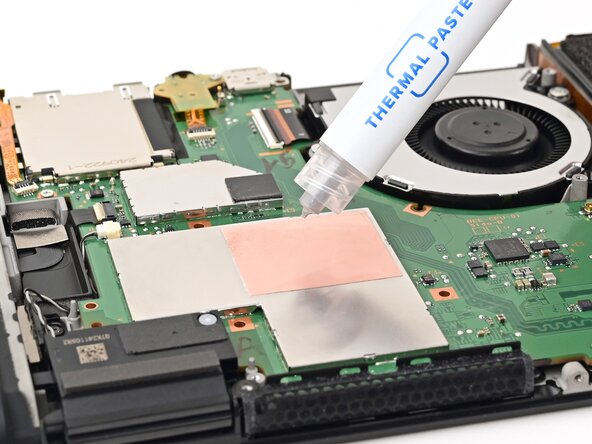
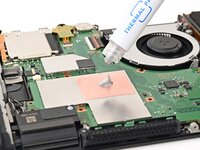
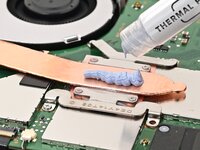
    • 在处理器的均热板表面挤上黄豆大小的全新导热硅脂

  64. Nintendo Switch 2屏幕更换, 安装散热器: 步骤 64 中的图像 1,3 Nintendo Switch 2屏幕更换, 安装散热器: 步骤 64 中的图像 2,3 Nintendo Switch 2屏幕更换, 安装散热器: 步骤 64 中的图像 3,3
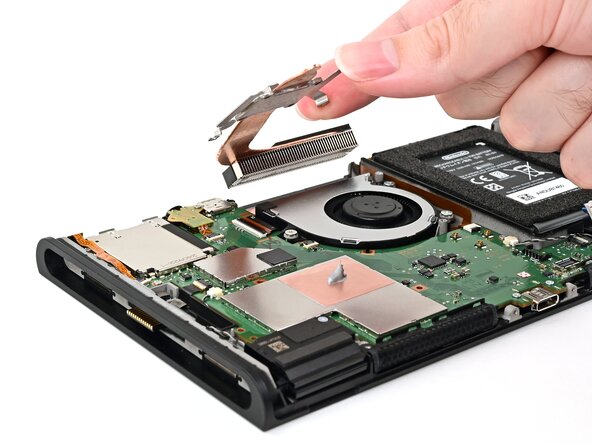
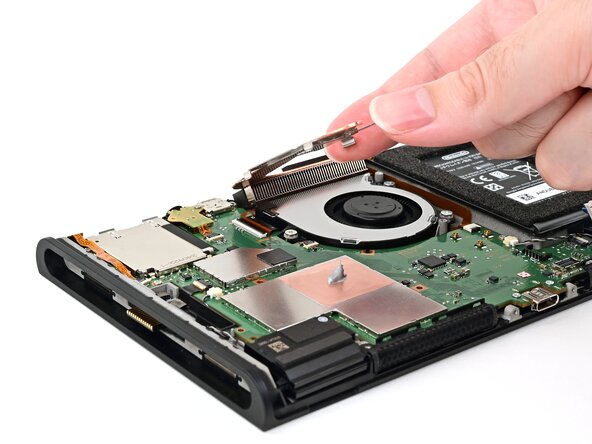
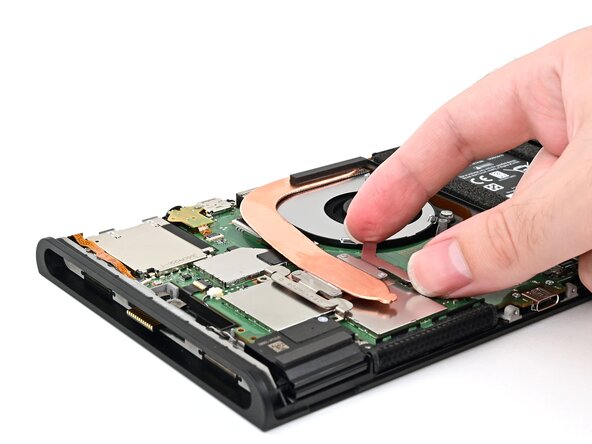
    • 现将铝制散热鳍片的一端放入风扇顶部的位置,然后将散热器放置在主板上。

  65. Nintendo Switch 2屏幕更换: 步骤 65 中的图像 1,2 Nintendo Switch 2屏幕更换: 步骤 65 中的图像 2,2
    • 使用 JIS 00螺丝刀,将固定散热器的4颗3.4mm 长银色螺丝稍微拧入。

    • 然后按照对角线原则,将螺丝拧紧。例如:左下,右上,右下,左上。

  66. Nintendo Switch 2屏幕更换, 连接电池: 步骤 66 中的图像 1,2 Nintendo Switch 2屏幕更换, 连接电池: 步骤 66 中的图像 2,2
    • 将电池接口与主板上的插槽对齐。

    • 用手指或塑料撬棒的扁平一端,按压电池接口,使其完全插入主板上的插槽之中。

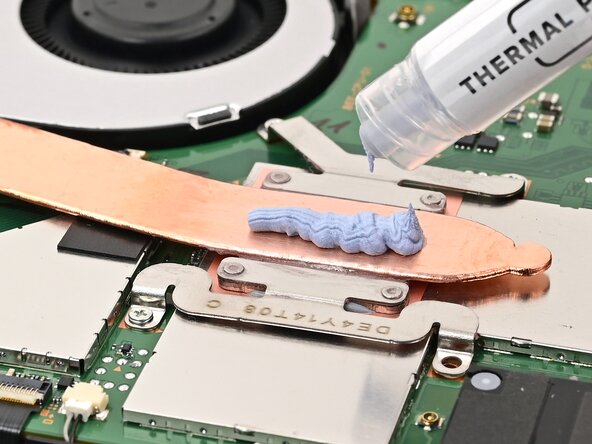
  67. Nintendo Switch 2屏幕更换, 涂抹导热泥: 步骤 67 中的图像 1,3 Nintendo Switch 2屏幕更换, 涂抹导热泥: 步骤 67 中的图像 2,3 Nintendo Switch 2屏幕更换, 涂抹导热泥: 步骤 67 中的图像 3,3
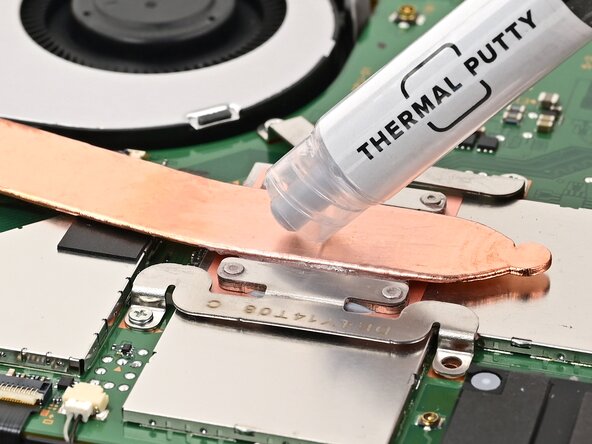
    • 在导热管上中心位置挤出一条线的导热泥,厚度约为一个黄豆。

  68. Nintendo Switch 2屏幕更换, 安装灰色天线线缆: 步骤 68 中的图像 1,3 Nintendo Switch 2屏幕更换, 安装灰色天线线缆: 步骤 68 中的图像 2,3 Nintendo Switch 2屏幕更换, 安装灰色天线线缆: 步骤 68 中的图像 3,3
    • 将屏蔽板的右上角放在机身右上角之上。

    • 将灰色的天线线缆从机身边框右上角的黑色挂钩下方绕过。

  69. Nintendo Switch 2屏幕更换, 放下屏蔽板: 步骤 69 中的图像 1,2 Nintendo Switch 2屏幕更换, 放下屏蔽板: 步骤 69 中的图像 2,2
    • 放下屏蔽板,将螺丝开孔对齐。

  70. Nintendo Switch 2屏幕更换, 安放灰色天线线缆: 步骤 70 中的图像 1,3 Nintendo Switch 2屏幕更换, 安放灰色天线线缆: 步骤 70 中的图像 2,3 Nintendo Switch 2屏幕更换, 安放灰色天线线缆: 步骤 70 中的图像 3,3
    • 将灰色天线线缆沿着机身边框上的线槽放置。

  71. Nintendo Switch 2屏幕更换: 步骤 71 中的图像 1,3 Nintendo Switch 2屏幕更换: 步骤 71 中的图像 2,3 Nintendo Switch 2屏幕更换: 步骤 71 中的图像 3,3
    • 将灰色天线线缆按压进入底部的线槽中,持续安放,直到其卡入位于机身框架底部的卡扣中。

  72. Nintendo Switch 2屏幕更换, 安装屏蔽板螺丝: 步骤 72 中的图像 1,2 Nintendo Switch 2屏幕更换, 安装屏蔽板螺丝: 步骤 72 中的图像 2,2
    • 用 JIS 00螺丝刀,安装固定屏蔽板的7颗螺丝:

    • 2颗6.2毫米长的银色螺丝

    • 5颗4.4毫米长的银色螺丝

  73. Nintendo Switch 2屏幕更换, 连接 microSD 接口: 步骤 73 中的图像 1,2 Nintendo Switch 2屏幕更换, 连接 microSD 接口: 步骤 73 中的图像 2,2
    • 用手指或撬棒的扁平一端,将 microSD 读卡器的接口安装到位于主板的插槽中。

    • 安装时不要用力按压。如果接口无法插入,请将其取下再次尝试。

  74. Nintendo Switch 2屏幕更换, 连接天线线缆: 步骤 74 中的图像 1,3 Nintendo Switch 2屏幕更换, 连接天线线缆: 步骤 74 中的图像 2,3 Nintendo Switch 2屏幕更换, 连接天线线缆: 步骤 74 中的图像 3,3
    • 用镊子拿着下部天线线缆同轴接口,将其放在插槽上方,然后使用手指或撬棒的扁平一端轻微用力按压接口。接口应该“啪”的一声安装到位。如果安装遇到阻力,不要用力按压,请将其取下然后重新尝试。

    • 重复此操作,将三个中部同轴接口连接到对应的插槽中。

    • 黑色线缆插入最靠近风扇的插槽中,白色线缆第二,灰色线缆第三。

  75. Nintendo Switch 2屏幕更换, 安装上部天线: 步骤 75 中的图像 1,3 Nintendo Switch 2屏幕更换, 安装上部天线: 步骤 75 中的图像 2,3 Nintendo Switch 2屏幕更换, 安装上部天线: 步骤 75 中的图像 3,3
    • 用镊子或手指拿着上部天线单元,将其与主板上的螺丝孔及黑色定位桩对齐。

    • 使用 JIS 00螺丝刀,安装固定上部天线单元的2颗螺丝:

    • 1颗4.4毫米长的银色螺丝

    • 1颗4.6毫米长的绿色螺丝

  76. Nintendo Switch 2屏幕更换, 安装下部天线: 步骤 76 中的图像 1,3 Nintendo Switch 2屏幕更换, 安装下部天线: 步骤 76 中的图像 2,3 Nintendo Switch 2屏幕更换, 安装下部天线: 步骤 76 中的图像 3,3
    • 用镊子或手指拿着下部天线单元,将其与主板上的螺丝孔及灰色定位桩对齐。

    • 用 JIS 00螺丝刀,安装固定下部天线单元的3颗4.4毫米长螺丝。

  77. Nintendo Switch 2屏幕更换, 准备后盖: 步骤 77 中的图像 1,3 Nintendo Switch 2屏幕更换, 准备后盖: 步骤 77 中的图像 2,3 Nintendo Switch 2屏幕更换, 准备后盖: 步骤 77 中的图像 3,3
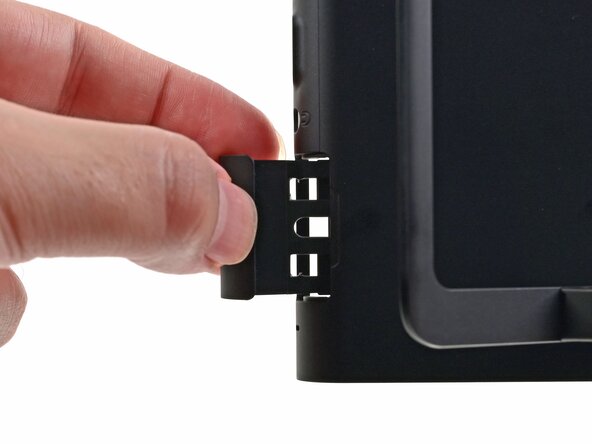
    • 完全拉出游戏卡托盘。

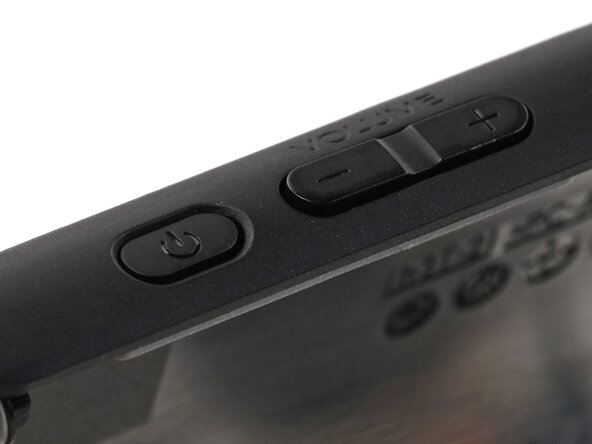
    • 仔细检查电源和音量按钮,确保它们正确就位。如果按钮下方的橡胶膜不合适,请确保它与楔子对齐。

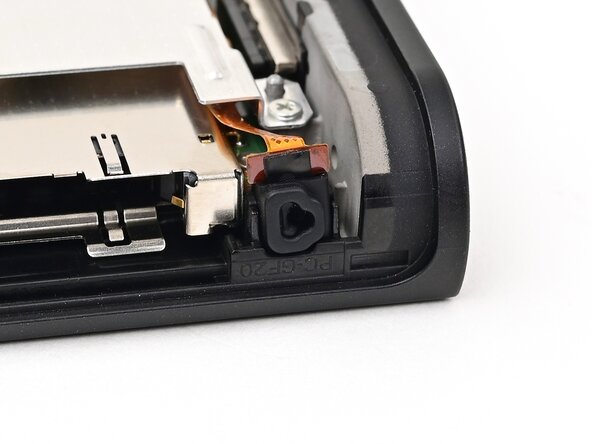
    • 检查麦克风,确保其完全固定在框架中的插槽中。

  78. Nintendo Switch 2屏幕更换, 安装后盖: 步骤 78 中的图像 1,3 Nintendo Switch 2屏幕更换, 安装后盖: 步骤 78 中的图像 2,3 Nintendo Switch 2屏幕更换, 安装后盖: 步骤 78 中的图像 3,3
    • 将后盖顶部与主机顶部对齐。

    • 将后盖的顶部边缘设置到位,检查按钮和端口以确保它们正确对齐。如果没有,请掀开后盖再试一次。

    • 沿顶部边缘按压,以紧固将后盖固定到主机的卡扣。

  79. Nintendo Switch 2屏幕更换: 步骤 79 中的图像 1,2 Nintendo Switch 2屏幕更换: 步骤 79 中的图像 2,2
    • 将后盖和主机的其余部分挤压在一起,以固定卡扣。

  80. Nintendo Switch 2屏幕更换, 安装背部螺丝: 步骤 80 中的图像 1,3 Nintendo Switch 2屏幕更换, 安装背部螺丝: 步骤 80 中的图像 2,3 Nintendo Switch 2屏幕更换, 安装背部螺丝: 步骤 80 中的图像 3,3
    • 使用 JIS 00螺丝刀,安装固定后盖的3颗3.1毫米长螺丝:1颗位于机身顶部边缘,2颗位于机身底部的 USB-C 接口两侧。

    • 使用 Y00 螺丝刀,安装位于支架凹槽中的2颗4.4毫米长螺丝。

  81. Nintendo Switch 2屏幕更换, 安装侧螺钉: 步骤 81 中的图像 1,2 Nintendo Switch 2屏幕更换, 安装侧螺钉: 步骤 81 中的图像 2,2
    • 在主机的两侧安装两个3.6毫米长的金螺钉(共四个)。

  82. Nintendo Switch 2屏幕更换, 测试主机: 步骤 82 中的图像 1,2 Nintendo Switch 2屏幕更换, 测试主机: 步骤 82 中的图像 2,2
    • 打开主机电源并测试功能,以确保其按预期工作。

  83. Nintendo Switch 2屏幕更换, 安装贴纸: 步骤 83 中的图像 1,3 Nintendo Switch 2屏幕更换, 安装贴纸: 步骤 83 中的图像 2,3 Nintendo Switch 2屏幕更换, 安装贴纸: 步骤 83 中的图像 3,3
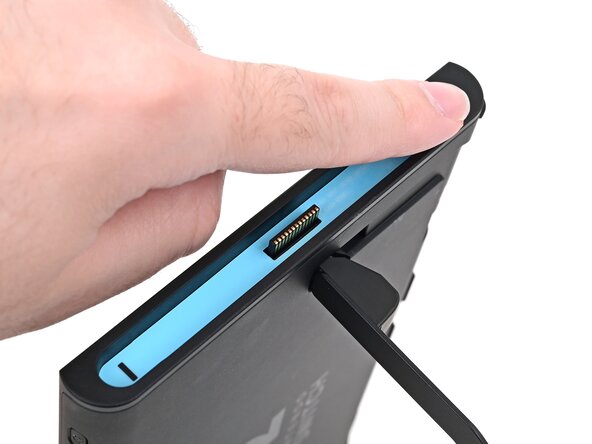
    • 将右侧标签与其凹槽对齐。确保贴纸上的切口与Joy-Con连接器对齐。

    • 将贴纸放入凹槽中,先对齐一端,然后再放入另外一端。

    • 用手指或撬棍的扁平一端将贴纸按到位。

    • 如果贴纸没有粘性,请在安放到位后对其加热

  84. Nintendo Switch 2屏幕更换: 步骤 84 中的图像 1,3 Nintendo Switch 2屏幕更换: 步骤 84 中的图像 2,3 Nintendo Switch 2屏幕更换: 步骤 84 中的图像 3,3
    • 重复此步骤以安装左侧标签。

结论

NS2 已经修好了!

请将维修过程中产生的电子废弃物携带至 R2 或 e-Stewards 认证回收点

维修过程中遇到意外情况?尝试以下基础疑难解答方法,或前往 iFixit Nintendo Switch 2 问答社区提问寻求帮助。

由衷感谢以下译者:

en zh

100%

Ennis正在帮助我们修复这个世界! 您也想加入吗?
开始翻译 ›

Nick Schultz

于03/24/24注册

36,927 声望

创作了224篇指南

2指南评论

Where can I find replacement screen?

Ashutosh Sah - 回复
They're not available yet! We'll update the guide once we have the part.

Nick Schultz -
添加评论

浏览统计数据:

过去 24 小时: 26

过去 7 天: 282

过去 30 天: 1,151

总计 2,737