跳转到主内容
加入维修社区 - 创建账户

此翻译由机器生成,尚未经过人工审核。 会说这种语言吗? 查看评论。

MacBook Pro 13" Retina Display Early 2013 AirPort 卡更换

浏览量: 1.3万

浏览统计数据:

过去24小时
3
过去 7 天:
21
过去 30 天:
100
总计
12,644
评论: 11

11 comments on steps.

已完成: 7

7 人已将本指南标记为“已完成”。你会是下一个完成的人吗?

收藏: 11

11 人已收藏(并订阅)本指南。你会是下一个吗?

所需时间: 没有估计
难度: 中等
MacBook Pro 13" Retina Display Early 2013 AirPort 卡更换

使用本指南更换 AirPort 卡。

你所需要的

配件

工具

    1. MacBook Pro 13" Retina Display Early 2013 AirPort 卡更换, Macbook 背盖: 步骤 1 中的图像 1,1
      在这个步骤中使用的工具:
      Magnetic Project Mat
      $19.95
      • 将固定在顶盖和背盖的螺丝卸除:

      • 两个 2.3mm的P5五角螺丝

      • 八个3.0mm的P5五角螺丝

      • 在整个维修过程中,这款磁性工作垫可以让每颗螺丝都能被磁力吸附,以帮助你将这些螺丝正确地安装回去,以免损坏设备。

      添加评论

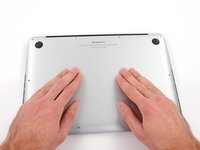
    2. MacBook Pro 13" Retina Display Early 2013 AirPort 卡更换: 步骤 2 中的图像 1,1
      • 将手指伸入顶盖和背盖之间。

      • 轻轻地将背盖与顶盖拉开。

      • 将取下的背盖放置在一旁。

      询问修复机器人

      添加评论

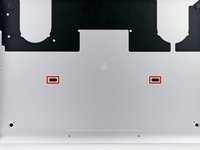
    3. MacBook Pro 13" Retina Display Early 2013 AirPort 卡更换: 步骤 3 中的图像 1,3 MacBook Pro 13" Retina Display Early 2013 AirPort 卡更换: 步骤 3 中的图像 2,3 MacBook Pro 13" Retina Display Early 2013 AirPort 卡更换: 步骤 3 中的图像 3,3
      • 在重新组装的过程中,请轻按两个塑料夹扣以重新连接两面的盖板。

      • 背盖和顶盖通过位于中心的两个塑料夹相连接

      询问修复机器人

      添加评论

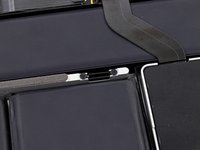
    1. MacBook Pro 13" Retina Display Early 2013 AirPort 卡更换, 电池连接器: 步骤 4 中的图像 1,1
      • 移除粘附在电池接触板上的塑料保护膜。

      添加评论

    2. MacBook Pro 13" Retina Display Early 2013 AirPort 卡更换: 步骤 5 中的图像 1,1
      • 拆下以下固定电池连接板到逻辑板的螺丝:

      • 两个2.8毫米T6 Torx螺丝

      • 一个7.0毫米T6 Torx轴肩螺钉

      添加评论

    3. MacBook Pro 13" Retina Display Early 2013 AirPort 卡更换: 步骤 6 中的图像 1,2 MacBook Pro 13" Retina Display Early 2013 AirPort 卡更换: 步骤 6 中的图像 2,2
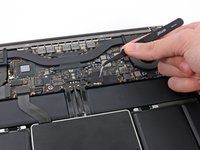
      • 使用镊子取下位于电池连接器板右下角的小塑料盖。

      添加评论

    4. MacBook Pro 13" Retina Display Early 2013 AirPort 卡更换: 步骤 7 中的图像 1,1
      • 拆卸固定电池连接器到主板组件的6.4毫米宽头T6 Torx螺丝。

      添加评论

    5. MacBook Pro 13" Retina Display Early 2013 AirPort 卡更换: 步骤 8 中的图像 1,2 MacBook Pro 13" Retina Display Early 2013 AirPort 卡更换: 步骤 8 中的图像 2,2
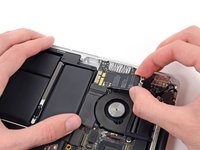
      • 小心地将电池连接器板从主板上抬起。

      • 建议稍微弯曲电池电缆,以使电路板悬挂在主板上方并且不妨碍。

      • 请不要将板子完全折叠过来,也不要折皱电缆,因为这可能会损坏电池。

      询问修复机器人

      添加评论

    1. MacBook Pro 13" Retina Display Early 2013 AirPort 卡更换, AirPort 组件: 步骤 9 中的图像 1,1
      • 拧下一颗用于将 AirPort 板固定在 I/O 板上的 2.7 mm T5 Torx 螺丝。

      询问修复机器人

      添加评论

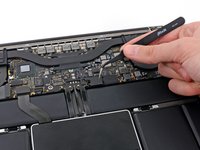
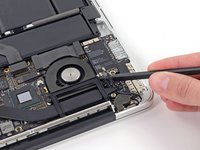
    2. MacBook Pro 13" Retina Display Early 2013 AirPort 卡更换: 步骤 10 中的图像 1,3 MacBook Pro 13" Retina Display Early 2013 AirPort 卡更换: 步骤 10 中的图像 2,3 MacBook Pro 13" Retina Display Early 2013 AirPort 卡更换: 步骤 10 中的图像 3,3
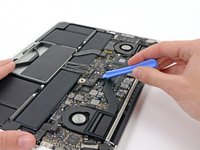
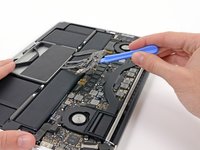
      • 使用撬棒的扁平端撬开并断开 AirPort 板上的三个天线电缆连接器。

      • 这三根电缆用不同长度的黑色套管进行了编码。重新组装时:

      • 将长套管电缆连接到中心插孔。

      • 短套管电缆连接在螺丝旁边。

      • 剩下的一根电缆没有套管,连接在靠近风扇的最后一个空插孔中。

      询问修复机器人

      添加评论

    3. MacBook Pro 13" Retina Display Early 2013 AirPort 卡更换: 步骤 11 中的图像 1,2 MacBook Pro 13" Retina Display Early 2013 AirPort 卡更换: 步骤 11 中的图像 2,2
      • 将天线线缆移至一旁,避开 AirPort 卡。

      询问修复机器人

      添加评论

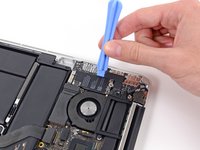
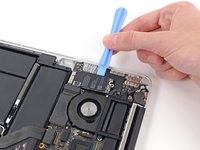
    4. MacBook Pro 13" Retina Display Early 2013 AirPort 卡更换, 撬起 AirPort 板: 步骤 12 中的图像 1,2 MacBook Pro 13" Retina Display Early 2013 AirPort 卡更换, 撬起 AirPort 板: 步骤 12 中的图像 2,2
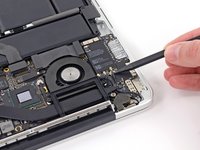
      • 将塑料开启工具楔入 AirPort 板(靠近 I/O 端口的一侧)和 I/O 板之间。

      • 轻轻向上撬动 AirPort 板,但不要将其取出。

      • 仅在必要时抬起 AirPort 板以便握住它即可。抬起过高可能会损坏该板或其插孔。

      询问修复机器人

      添加评论

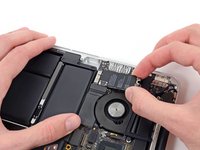
    5. MacBook Pro 13" Retina Display Early 2013 AirPort 卡更换: 步骤 13 中的图像 1,2 MacBook Pro 13" Retina Display Early 2013 AirPort 卡更换: 步骤 13 中的图像 2,2
      • 将 AirPort 板从 I/O 板的插孔中直接拔出。

      询问修复机器人

      添加评论

    1. MacBook Pro 13" Retina Display Early 2013 AirPort 卡更换, AirPort 板: 步骤 14 中的图像 1,1
      • AirPort 卡留在原地。

      询问修复机器人

      添加评论

结论

要重新组装设备,请按相反顺序执行这些说明。

取消:我没有完成这个指南。

7等其他人完成本指南。

作者

与

Sam Goldheart

于10/18/12注册

478,743 声望

创作了538篇指南

团队

iFixit iFixit 的会员

Staff

119 名成员

创作了72,955篇指南

0指南评论

添加评论

浏览统计数据:

过去 24 小时: 3

过去 7 天: 21

过去 30 天: 100

总计 12,644