跳转到主内容

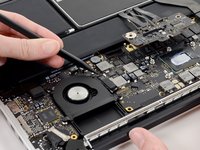
MacBook Pro 13英寸视网膜显示屏 2012年末 左侧风扇更换

你所需要的

  1. MacBook Pro 13英寸视网膜显示屏 2012年末 左侧风扇更换, Macbook 背盖: 步骤 1 中的图像 1,1
    在这个步骤中使用的工具:
    Magnetic Project Mat
    $16.96
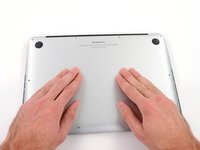
    • 将固定在顶盖和背盖的螺丝卸除:

    • 两个 2.3mm的P5五角螺丝

    • 八个3.0mm的P5五角螺丝

    • 在整个维修过程中,这款磁性工作垫可以让每颗螺丝都能被磁力吸附,以帮助你将这些螺丝正确地安装回去,以免损坏设备。

  2. MacBook Pro 13英寸视网膜显示屏 2012年末 左侧风扇更换: 步骤 2 中的图像 1,1
    • 将手指伸入顶盖和背盖之间。

    • 轻轻地将背盖与顶盖拉开。

    • 将取下的背盖放置在一旁。

  3. MacBook Pro 13英寸视网膜显示屏 2012年末 左侧风扇更换: 步骤 3 中的图像 1,3 MacBook Pro 13英寸视网膜显示屏 2012年末 左侧风扇更换: 步骤 3 中的图像 2,3 MacBook Pro 13英寸视网膜显示屏 2012年末 左侧风扇更换: 步骤 3 中的图像 3,3
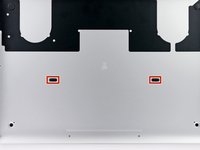
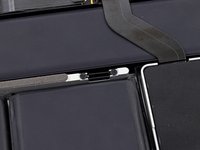
    • 在重新组装的过程中,请轻按两个塑料夹扣以重新连接两面的盖板。

    • 背盖和顶盖通过位于中心的两个塑料夹相连接

  4. MacBook Pro 13英寸视网膜显示屏 2012年末 左侧风扇更换, 电池连接器: 步骤 4 中的图像 1,1
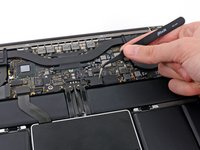
    • 移除粘附在电池接触板上的塑料保护膜。

  5. MacBook Pro 13英寸视网膜显示屏 2012年末 左侧风扇更换: 步骤 5 中的图像 1,1
    • 拆下以下固定电池连接板到逻辑板的螺丝:

    • 两个2.8毫米T6星形螺丝

    • 一个7.0毫米T6托克斯肩螺钉

  6. MacBook Pro 13英寸视网膜显示屏 2012年末 左侧风扇更换: 步骤 6 中的图像 1,2 MacBook Pro 13英寸视网膜显示屏 2012年末 左侧风扇更换: 步骤 6 中的图像 2,2
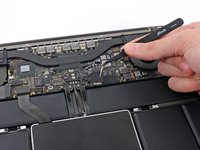
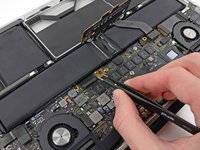
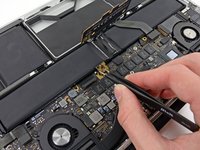
    • 使用镊子取下位于电池连接器板右下角的小塑料盖。

  7. MacBook Pro 13英寸视网膜显示屏 2012年末 左侧风扇更换: 步骤 7 中的图像 1,1
    • 拆卸固定电池连接器到主板组件的6.4毫米宽头T6 Torx螺丝。

  8. MacBook Pro 13英寸视网膜显示屏 2012年末 左侧风扇更换: 步骤 8 中的图像 1,2 MacBook Pro 13英寸视网膜显示屏 2012年末 左侧风扇更换: 步骤 8 中的图像 2,2
    • 小心地将电池连接器板从主板上抬起。

    • 建议稍微弯曲电池电缆,以使电路板悬挂在主板上方并且不妨碍。

    • 请不要将板子完全折叠过来,也不要折皱电缆,因为这可能会损坏电池。

  9. MacBook Pro 13英寸视网膜显示屏 2012年末 左侧风扇更换, 电池接触板: 步骤 9 中的图像 1,2 MacBook Pro 13英寸视网膜显示屏 2012年末 左侧风扇更换, 电池接触板: 步骤 9 中的图像 2,2
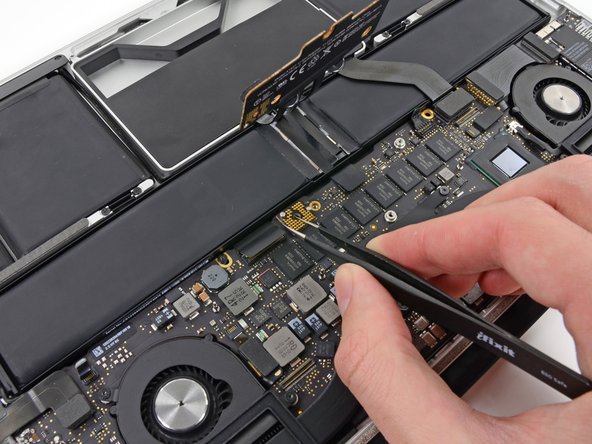
    • 用镊子夹住插入器。

    • 插入器是连接一个电气连接到另一个连接的接口的名称。在这个维修中,它是连接电池到主板板的电路板。

    • 将插入器从主板上抬起并移除它。

    • 拆下这个电路板可以确保在维修过程中电池保持断开状态,防止你的电脑意外开机。把它取出来也是个好主意,这样它就不会意外掉落。

  10. MacBook Pro 13英寸视网膜显示屏 2012年末 左侧风扇更换, 散热器组件: 步骤 10 中的图像 1,1
    • 拆除以下固定散热器到逻辑板组件的螺丝:

    • 一颗2.4毫米的菲利普斯#00螺丝

    • 一个 3.4 毫米 T5 星形螺钉

    • 四个 2.7 毫米 T5 螺丝钉

  11. MacBook Pro 13英寸视网膜显示屏 2012年末 左侧风扇更换: 步骤 11 中的图像 1,2 MacBook Pro 13英寸视网膜显示屏 2012年末 左侧风扇更换: 步骤 11 中的图像 2,2
    • 抬起并从主板组件上移除散热器。

    • 在重新安装散热器时,一定要涂上一层新的导热膏。如果你从未涂过导热膏,我们有一个指南,可以让它变得简单。

  12. MacBook Pro 13英寸视网膜显示屏 2012年末 左侧风扇更换, 左侧风扇: 步骤 12 中的图像 1,2 MacBook Pro 13英寸视网膜显示屏 2012年末 左侧风扇更换, 左侧风扇: 步骤 12 中的图像 2,2
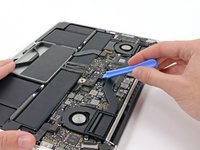
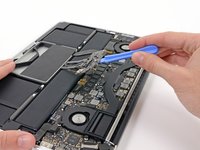
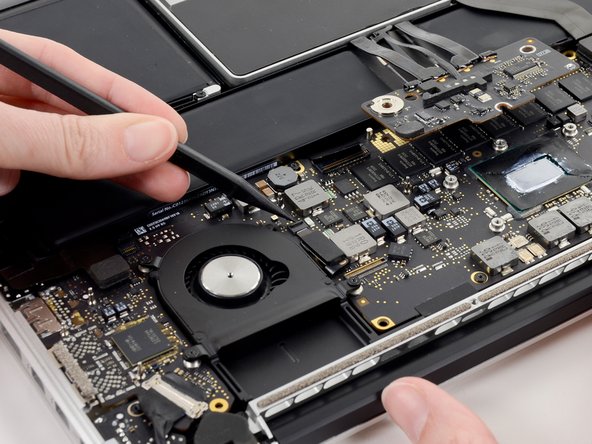
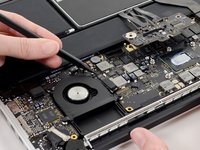
    • 使用撬棒的尖端翻起左侧风扇排线 ZIF 插座上的固定盖板。

    • 确保你是在撬起铰链保持阀,而不是插座本身。

  13. MacBook Pro 13英寸视网膜显示屏 2012年末 左侧风扇更换: 步骤 13 中的图像 1,1
    • 拆下固定左侧风扇到主板组件的三个3.1毫米T5星形螺丝。

  14. MacBook Pro 13英寸视网膜显示屏 2012年末 左侧风扇更换: 步骤 14 中的图像 1,2 MacBook Pro 13英寸视网膜显示屏 2012年末 左侧风扇更换: 步骤 14 中的图像 2,2
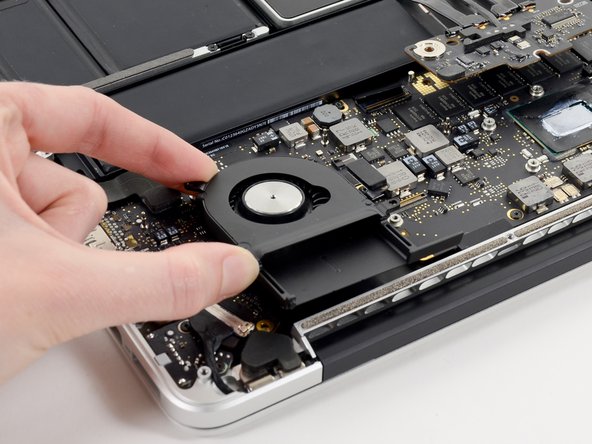
    • 抬起并取出上壳中的左风扇。

    • 确保将左侧风扇直接拔出,以便同时将左侧风扇的排线从主板插座中拔出。

结论

要重新组装您的设备,请按相反的顺序遵循这些说明.

7等其他人完成本指南。

由衷感谢以下译者:

en zh

100%

Brian正在帮助我们修复这个世界! 您也想加入吗?
开始翻译 ›

1指南评论

Salve, ho smontato la ventola per pulirla dalla polvere, ma una volta rimontato il tutto, appena accendo il Mac la ventola parte rumorosamente.

Come mai?

domoro78 - 回复
添加评论

浏览统计数据:

过去 24 小时: 3

过去 7 天: 28

过去 30 天: 107

总计 7,554