跳转到主内容

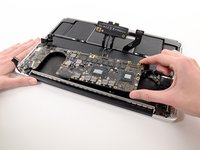
MacBook Pro 13英寸视网膜显示屏 2012年底 主板更换

你所需要的

  1. MacBook Pro 13英寸视网膜显示屏 2012年底 主板更换, Macbook 背盖: 步骤 1 中的图像 1,1
    在这个步骤中使用的工具:
    Magnetic Project Mat
    $16.96
    • 将固定在顶盖和背盖的螺丝卸除:

    • 两个 2.3mm的P5五角螺丝

    • 八个3.0mm的P5五角螺丝

    • 在整个维修过程中,这款磁性工作垫可以让每颗螺丝都能被磁力吸附,以帮助你将这些螺丝正确地安装回去,以免损坏设备。

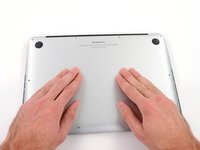
  2. MacBook Pro 13英寸视网膜显示屏 2012年底 主板更换: 步骤 2 中的图像 1,1
    • 将手指伸入顶盖和背盖之间。

    • 轻轻地将背盖与顶盖拉开。

    • 将取下的背盖放置在一旁。

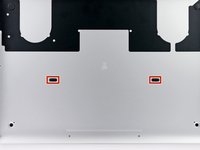
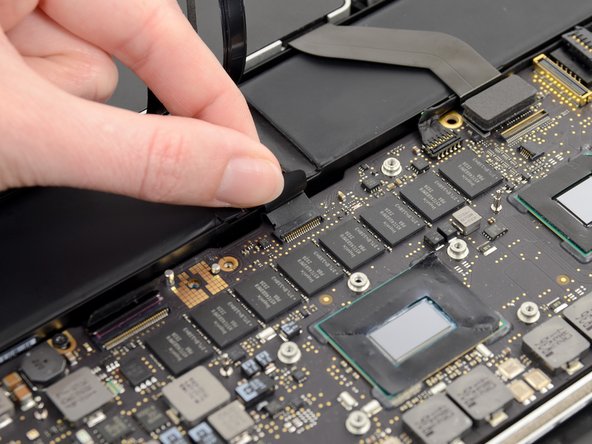
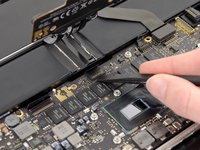
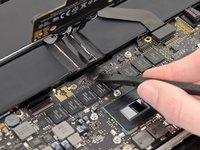
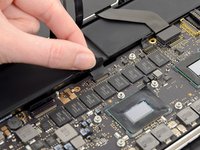
  3. MacBook Pro 13英寸视网膜显示屏 2012年底 主板更换: 步骤 3 中的图像 1,3 MacBook Pro 13英寸视网膜显示屏 2012年底 主板更换: 步骤 3 中的图像 2,3 MacBook Pro 13英寸视网膜显示屏 2012年底 主板更换: 步骤 3 中的图像 3,3
    • 在重新组装的过程中,请轻按两个塑料夹扣以重新连接两面的盖板。

    • 背盖和顶盖通过位于中心的两个塑料夹相连接

  4. MacBook Pro 13英寸视网膜显示屏 2012年底 主板更换, 电池连接器: 步骤 4 中的图像 1,1
    • 移除粘附在电池接触板上的塑料保护膜。

  5. MacBook Pro 13英寸视网膜显示屏 2012年底 主板更换: 步骤 5 中的图像 1,1
    • 拆下以下固定电池连接板到逻辑板的螺丝:

    • 两个2.8毫米T6星形螺丝

    • 一个7.0毫米T6托克斯肩螺钉

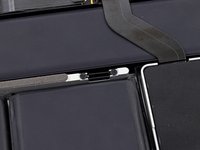
  6. MacBook Pro 13英寸视网膜显示屏 2012年底 主板更换: 步骤 6 中的图像 1,2 MacBook Pro 13英寸视网膜显示屏 2012年底 主板更换: 步骤 6 中的图像 2,2
    • 使用镊子取下位于电池连接器板右下角的小塑料盖。

  7. MacBook Pro 13英寸视网膜显示屏 2012年底 主板更换: 步骤 7 中的图像 1,1
    • 拆卸固定电池连接器到主板组件的6.4毫米宽头T6 Torx螺丝。

  8. MacBook Pro 13英寸视网膜显示屏 2012年底 主板更换: 步骤 8 中的图像 1,2 MacBook Pro 13英寸视网膜显示屏 2012年底 主板更换: 步骤 8 中的图像 2,2
    • 小心地将电池连接器板从主板上抬起。

    • 建议稍微弯曲电池电缆,以使电路板悬挂在主板上方并且不妨碍。

    • 请不要将板子完全折叠过来,也不要折皱电缆,因为这可能会损坏电池。

  9. MacBook Pro 13英寸视网膜显示屏 2012年底 主板更换, 电池接触板: 步骤 9 中的图像 1,2 MacBook Pro 13英寸视网膜显示屏 2012年底 主板更换, 电池接触板: 步骤 9 中的图像 2,2
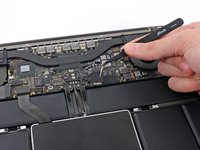
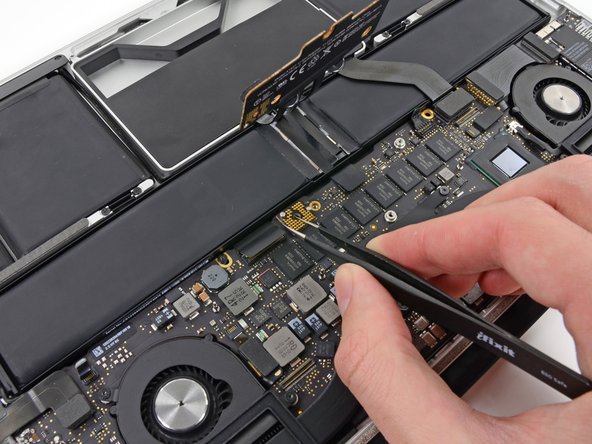
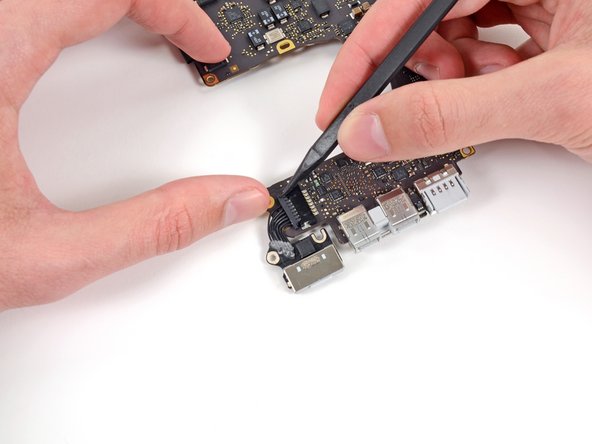
    • 用镊子夹住插入器。

    • 插入器是连接一个电气连接到另一个连接的接口的名称。在这个维修中,它是连接电池到主板板的电路板。

    • 将插入器从主板上抬起并移除它。

    • 拆下这个电路板可以确保在维修过程中电池保持断开状态,防止你的电脑意外开机。把它取出来也是个好主意,这样它就不会意外掉落。

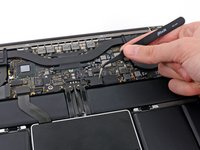
  10. MacBook Pro 13英寸视网膜显示屏 2012年底 主板更换, 散热器组件: 步骤 10 中的图像 1,1
    • 拆除以下固定散热器到逻辑板组件的螺丝:

    • 一颗2.4毫米的菲利普斯#00螺丝

    • 一个 3.4 毫米 T5 星形螺钉

    • 四个 2.7 毫米 T5 螺丝钉

  11. MacBook Pro 13英寸视网膜显示屏 2012年底 主板更换: 步骤 11 中的图像 1,2 MacBook Pro 13英寸视网膜显示屏 2012年底 主板更换: 步骤 11 中的图像 2,2
    • 抬起并从主板组件上移除散热器。

    • 在重新安装散热器时,一定要涂上一层新的导热膏。如果你从未涂过导热膏,我们有一个指南,可以让它变得简单。

  12. MacBook Pro 13英寸视网膜显示屏 2012年底 主板更换, I/O 板数据线: 步骤 12 中的图像 1,2 MacBook Pro 13英寸视网膜显示屏 2012年底 主板更换, I/O 板数据线: 步骤 12 中的图像 2,2
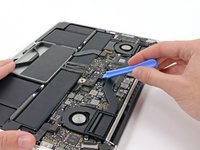
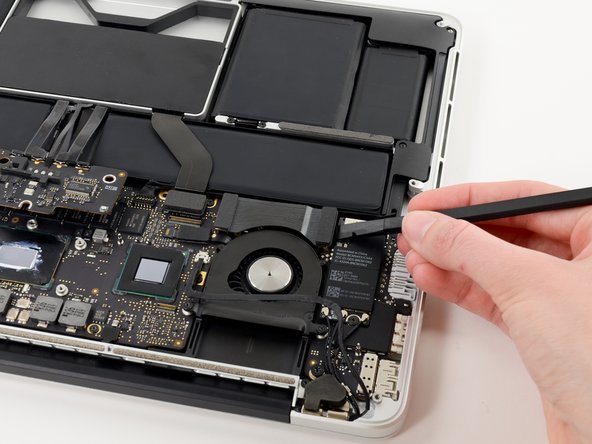
    • 使用撬棒的平面端将I/O板数据线连接器的右侧撬起,使其脱离I/O板的插槽。

    • 在将I/O板的数据电缆连接器从插槽中撬出时,确保撬动的是连接器本身而不是插槽。撬动插槽可能会对I/O板造成不可逆转的损坏。

  13. MacBook Pro 13英寸视网膜显示屏 2012年底 主板更换: 步骤 13 中的图像 1,2 MacBook Pro 13英寸视网膜显示屏 2012年底 主板更换: 步骤 13 中的图像 2,2
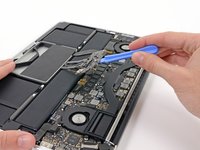
    • 将撬棍的平面端插入I/O板数据线连接器的左侧。

    • 轻轻扭动撬棒,以将I/O板数据线连接器从主板上的插座中断开。

  14. MacBook Pro 13英寸视网膜显示屏 2012年底 主板更换: 步骤 14 中的图像 1,1
    • 抬起并移除MacBook Pro上的I/O板数据电缆。

  15. MacBook Pro 13英寸视网膜显示屏 2012年底 主板更换, iSight 摄像头电缆: 步骤 15 中的图像 1,2 MacBook Pro 13英寸视网膜显示屏 2012年底 主板更换, iSight 摄像头电缆: 步骤 15 中的图像 2,2
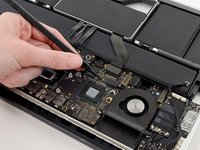
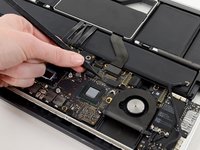
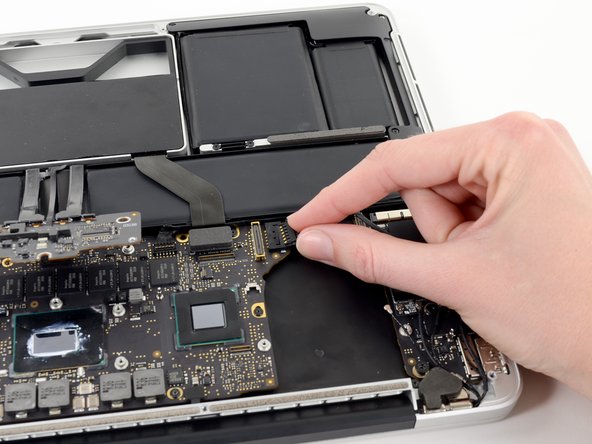
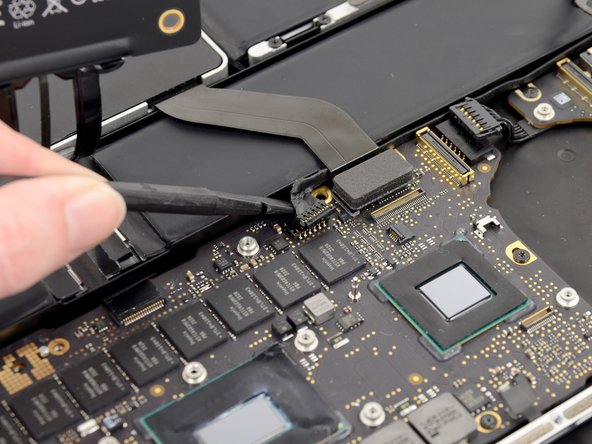
    • 使用拨片的尖端将iSight摄像头电缆连接器直接推出主板上的插座。

    • 建议小心地在连接器的两侧施加压力,以将其"走出"插槽。

  16. MacBook Pro 13英寸视网膜显示屏 2012年底 主板更换: 步骤 16 中的图像 1,2 MacBook Pro 13英寸视网膜显示屏 2012年底 主板更换: 步骤 16 中的图像 2,2
    • 把iSight摄像头的电缆移开。

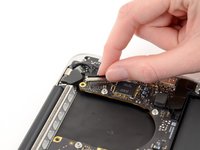
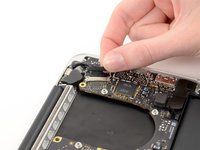
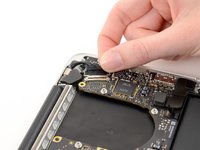
  17. MacBook Pro 13英寸视网膜显示屏 2012年底 主板更换, 右风扇: 步骤 17 中的图像 1,3 MacBook Pro 13英寸视网膜显示屏 2012年底 主板更换, 右风扇: 步骤 17 中的图像 2,3 MacBook Pro 13英寸视网膜显示屏 2012年底 主板更换, 右风扇: 步骤 17 中的图像 3,3
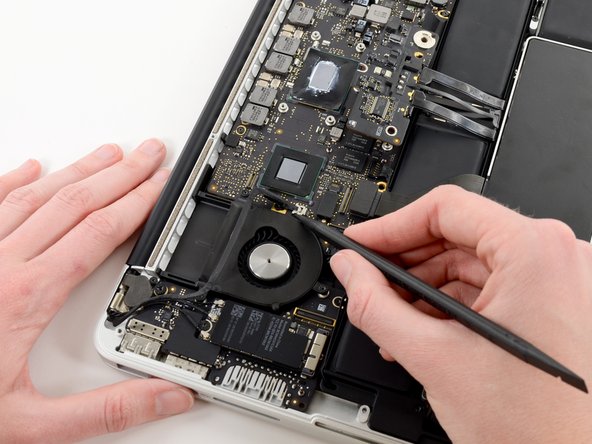
    • 使用撬棒的尖端翻起右侧风扇排线 ZIF 插座上的固定翻盖。

    • 确保你是在撬起铰链保持阀,而不是插座本身。

    • 将右侧风扇的排线直接拔出主板上的插座。

  18. MacBook Pro 13英寸视网膜显示屏 2012年底 主板更换: 步骤 18 中的图像 1,1
    • 拆下固定右侧风扇到主板组件的三个3.1毫米T5星形螺丝。

  19. MacBook Pro 13英寸视网膜显示屏 2012年底 主板更换: 步骤 19 中的图像 1,1
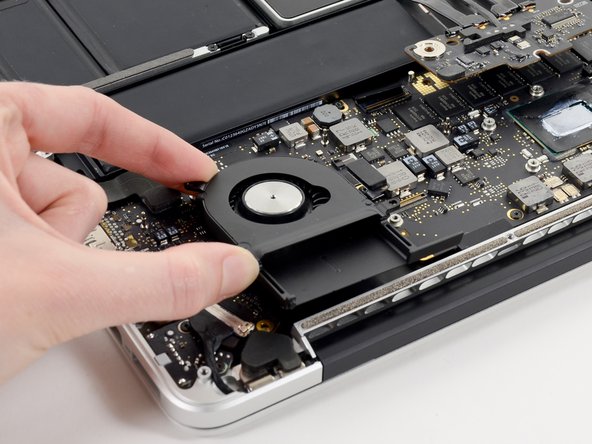
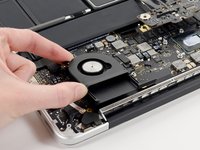
    • 抬起并取出上壳中的右风扇。

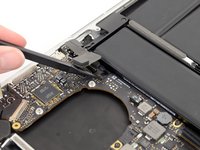
  20. MacBook Pro 13英寸视网膜显示屏 2012年底 主板更换, 左侧风扇: 步骤 20 中的图像 1,2 MacBook Pro 13英寸视网膜显示屏 2012年底 主板更换, 左侧风扇: 步骤 20 中的图像 2,2
    • 使用撬棒的尖端翻起左侧风扇排线 ZIF 插座上的固定盖板。

    • 确保你是在撬起铰链保持阀,而不是插座本身。

  21. MacBook Pro 13英寸视网膜显示屏 2012年底 主板更换: 步骤 21 中的图像 1,1
    • 拆下固定左侧风扇到主板组件的三个3.1毫米T5星形螺丝。

  22. MacBook Pro 13英寸视网膜显示屏 2012年底 主板更换: 步骤 22 中的图像 1,2 MacBook Pro 13英寸视网膜显示屏 2012年底 主板更换: 步骤 22 中的图像 2,2
    • 抬起并取出上壳中的左风扇。

    • 确保将左侧风扇直接拔出,以便同时将左侧风扇的排线从主板插座中拔出。

  23. MacBook Pro 13英寸视网膜显示屏 2012年底 主板更换, 主板组件: 步骤 23 中的图像 1,3 MacBook Pro 13英寸视网膜显示屏 2012年底 主板更换, 主板组件: 步骤 23 中的图像 2,3 MacBook Pro 13英寸视网膜显示屏 2012年底 主板更换, 主板组件: 步骤 23 中的图像 3,3
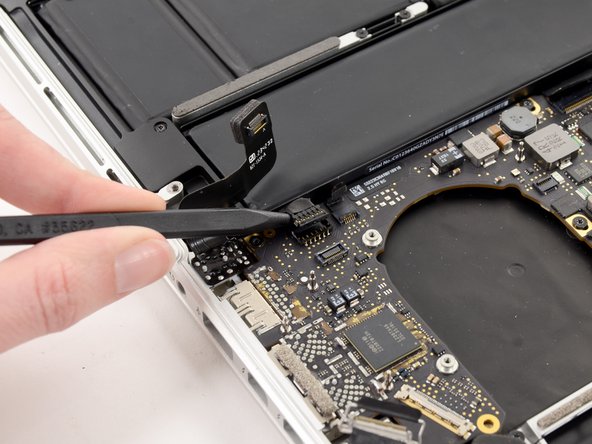
    • 使用撬棒的尖端将I/O板连接器的边缘直接推出主板上的插座。

    • 建议小心地在连接器的两侧施加压力,以将其"走出"插槽。

  24. MacBook Pro 13英寸视网膜显示屏 2012年底 主板更换: 步骤 24 中的图像 1,2 MacBook Pro 13英寸视网膜显示屏 2012年底 主板更换: 步骤 24 中的图像 2,2
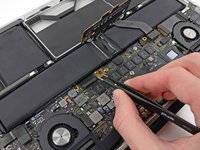
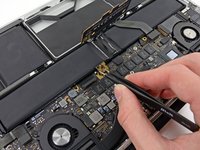
    • 将撬棒的平坦一端插入键盘背光连接器和主板之间。

    • 轻轻旋转撬棍的扁平端,将键盘背光连接器从主板插槽上撬起。

  25. MacBook Pro 13英寸视网膜显示屏 2012年底 主板更换: 步骤 25 中的图像 1,3 MacBook Pro 13英寸视网膜显示屏 2012年底 主板更换: 步骤 25 中的图像 2,3 MacBook Pro 13英寸视网膜显示屏 2012年底 主板更换: 步骤 25 中的图像 3,3
    • 抓住固定在显示数据电缆锁上的黑色拉环,并将其向计算机的直流输入侧旋转。

    • 将显示数据电缆直接拔出主板上的插槽.

    • 请勿抬起显示数据线,因为其插座非常脆弱。请沿着主板表面平行拉动电缆。

  26. MacBook Pro 13英寸视网膜显示屏 2012年底 主板更换: 步骤 26 中的图像 1,1
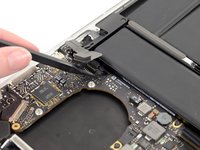
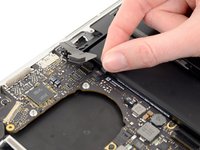
    • 将耳机插孔电缆连接器从主板的插座上翘起。

  27. MacBook Pro 13英寸视网膜显示屏 2012年底 主板更换: 步骤 27 中的图像 1,3 MacBook Pro 13英寸视网膜显示屏 2012年底 主板更换: 步骤 27 中的图像 2,3 MacBook Pro 13英寸视网膜显示屏 2012年底 主板更换: 步骤 27 中的图像 3,3
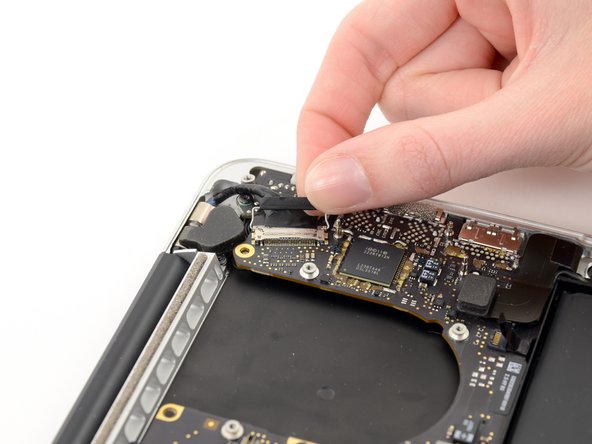
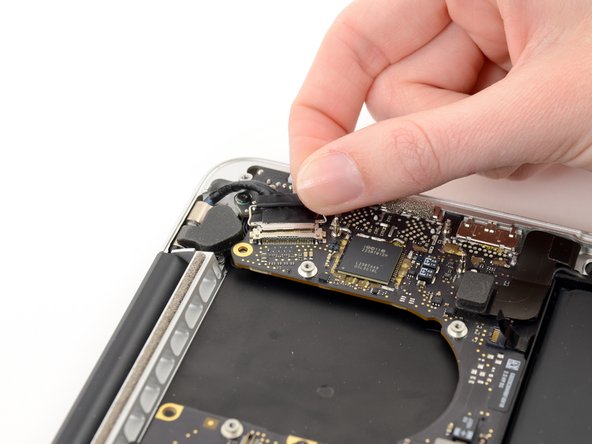
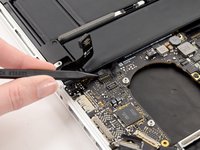
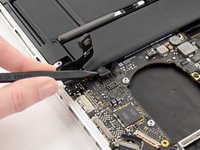
    • 使用撬棍的尖端翻起麦克风排线ZIF插座上的固定挡板。

    • 确保你是在撬起铰链保持阀,而不是插座本身。

    • 握住塑料拉环,将麦克风排线从插槽中拔出。

  28. MacBook Pro 13英寸视网膜显示屏 2012年底 主板更换: 步骤 28 中的图像 1,3 MacBook Pro 13英寸视网膜显示屏 2012年底 主板更换: 步骤 28 中的图像 2,3 MacBook Pro 13英寸视网膜显示屏 2012年底 主板更换: 步骤 28 中的图像 3,3
    • 使用撬棒的平边将键盘排线 ZIF 插槽上的保持翻盖翻起。

    • 确保你是在撬起铰链保持阀,而不是插座本身。

    • 握住塑料拉环,将键盘排线从插槽中拔出。

  29. MacBook Pro 13英寸视网膜显示屏 2012年底 主板更换: 步骤 29 中的图像 1,3 MacBook Pro 13英寸视网膜显示屏 2012年底 主板更换: 步骤 29 中的图像 2,3 MacBook Pro 13英寸视网膜显示屏 2012年底 主板更换: 步骤 29 中的图像 3,3
    • 重复之前的步骤,将触控板排线从主板上的插槽中断开。

  30. MacBook Pro 13英寸视网膜显示屏 2012年底 主板更换: 步骤 30 中的图像 1,2 MacBook Pro 13英寸视网膜显示屏 2012年底 主板更换: 步骤 30 中的图像 2,2
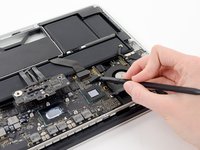
    • 将撬棒的平面一端楔入右侧扬声器电缆连接器下方。

    • 轻轻将右侧扬声器电缆连接器从主板的插槽上撬起。

    • 确保您是撬起连接器,而不是插座本身。

  31. MacBook Pro 13英寸视网膜显示屏 2012年底 主板更换: 步骤 31 中的图像 1,1
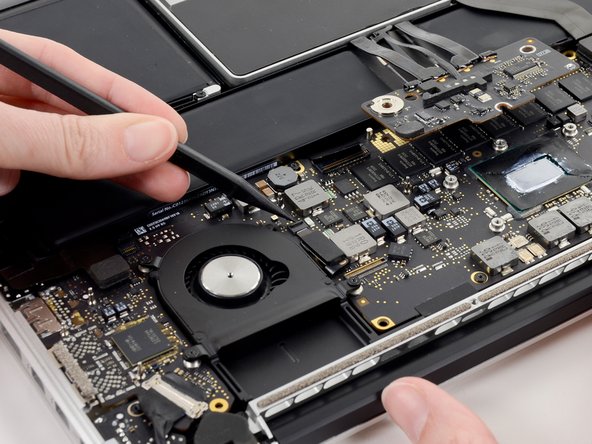
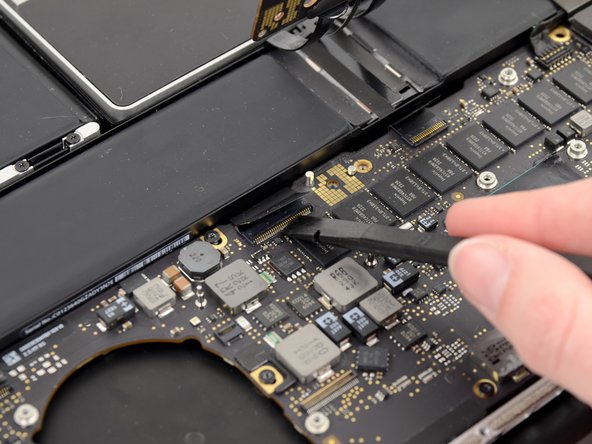
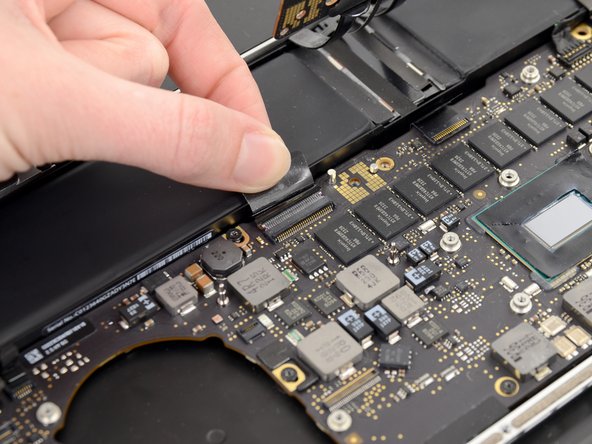
    • 使用撬棒的平面端将SSD电缆连接器从主板的插槽上撬起。

  32. MacBook Pro 13英寸视网膜显示屏 2012年底 主板更换: 步骤 32 中的图像 1,2 MacBook Pro 13英寸视网膜显示屏 2012年底 主板更换: 步骤 32 中的图像 2,2
    • 将撬棒的尖端插入左侧扬声器电缆连接器下面。

    • 轻轻撬起左侧扬声器电缆连接器,使其离开主板上的插槽。

    • 确保您是撬起连接器,而不是插座本身。

  33. MacBook Pro 13英寸视网膜显示屏 2012年底 主板更换: 步骤 33 中的图像 1,1
    • 拆除固定主板和MagSafe直流输入板到上壳的九个3.3毫米T5星形螺丝。

  34. MacBook Pro 13英寸视网膜显示屏 2012年底 主板更换: 步骤 34 中的图像 1,2 MacBook Pro 13英寸视网膜显示屏 2012年底 主板更换: 步骤 34 中的图像 2,2
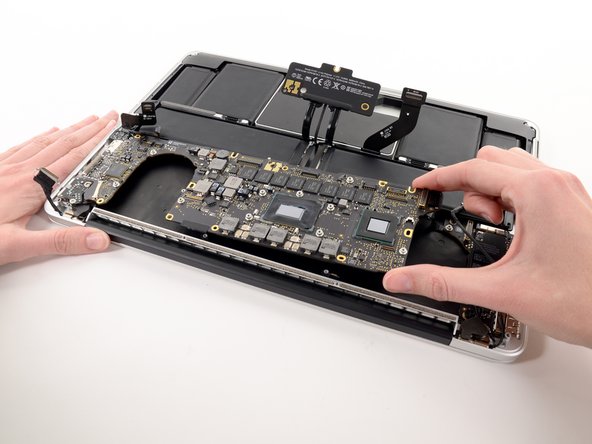
    • 小心握住主板的角落(与I/O端口相对的部分),将主板从上壳中抬起。

  35. MacBook Pro 13英寸视网膜显示屏 2012年底 主板更换, MagSafe 充电板: 步骤 35 中的图像 1,2 MacBook Pro 13英寸视网膜显示屏 2012年底 主板更换, MagSafe 充电板: 步骤 35 中的图像 2,2
    • 轻轻将 MagSafe 电缆连接器的边缘推离主板上的插槽。

    • 建议将连接器从插槽中“拔出”。只需轻轻推拉连接器的上下角,将其小心地“拔出”插槽。

  36. MacBook Pro 13英寸视网膜显示屏 2012年底 主板更换: 步骤 36 中的图像 1,1
    • 将MagSafe电缆连接器直接从主板上的插槽拔出。

  37. MacBook Pro 13英寸视网膜显示屏 2012年底 主板更换, 主板: 步骤 37 中的图像 1,1
    • 主板仍然存在。

结论

要重新组装您的设备,请按相反顺序遵循这些说明。

33等其他人完成本指南。

由衷感谢以下译者:

en zh

100%

Brian正在帮助我们修复这个世界! 您也想加入吗?
开始翻译 ›

1指南评论

NOTE: The logic boards you are placing into your Macbook Pro as a replacement probably are not coming from systems that are current and actively being used (they may have been on the shelf for a while)…more importantly they are almost certainly not coming from systems that were fully updated and running MacOS High Sierra. Realize that if you have updated your Macbook and are running High Sierra, your hard drive has been converted to the latest APFS Apple file system. In order for an older logic board to be able to read any of your APFS hard drive will require that the logic board gets the latest SMC/firmware updates. Without this you will not be able to boot from your hard drive. See how I was able to correct this dilemma here: Hard Drive/OS not recognized after logic board replacement

TimD - 回复

添加评论

浏览统计数据:

过去 24 小时: 18

过去 7 天: 85

过去 30 天: 172

总计 28,123