跳转到主内容

MacBook Air 13" 2020年后期版本(M1)的 Touch ID 传感器更换教程

你所需要的

  1. MacBook Air 13" 2020年后期版本(M1)的 Touch ID 传感器更换教程, 拧下固定底壳的螺丝: 步骤 1 中的图像 1,1
    在这个步骤中使用的工具:
    Magnetic Project Mat
    $16.96
    • 在开始此过程之前,请先禁用 Mac 的自动启动功能。自动启动功能会让已经关闭的 Mac 在掀开上盖时自动开机。该功能可能会导致 Mac 在维修过程中突然启动。参照本指南关闭自动启动功能。

    • 如果 MacBook 已更新至 macOS Big Sur 11.1 及更新版本的操作系统,上述的关闭步骤可能不会起效。可以继续进行维修,但在拆卸时注意首先断开电源与主板的连接即可。

    • 开始之前,请完全关闭 MacBook 并拔下外接电源。合上显示屏,然后将整个笔记本电脑上下颠倒。

    • 使用P5驱动器卸下以下螺丝:

    • 两颗7.9毫米螺丝

    • 两颗7.3毫米螺丝

    • 六颗2.6毫米螺丝

    • 在整个维修过程中,请跟踪记录每颗螺丝的位置,并确保在组装时拧入原本的位置,避免损坏MacBook。

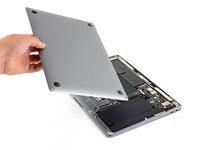
  2. MacBook Air 13" 2020年后期版本(M1)的 Touch ID 传感器更换教程, 移除底壳: 步骤 2 中的图像 1,3 MacBook Air 13" 2020年后期版本(M1)的 Touch ID 传感器更换教程, 移除底壳: 步骤 2 中的图像 2,3 MacBook Air 13" 2020年后期版本(M1)的 Touch ID 传感器更换教程, 移除底壳: 步骤 2 中的图像 3,3
    • 在显示屏和底壳之间插入手指,然后向上拉以弹出底壳。

    • 拆下底壳。

    • 要重新安装底壳:

    • 将其安装到位,然后用力按以接合下面的两个隐藏夹。你应该感觉到并听到它们卡入到位。

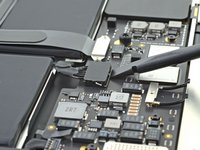
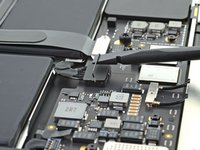
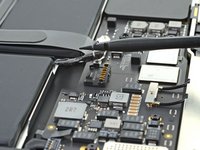
  3. MacBook Air 13" 2020年后期版本(M1)的 Touch ID 传感器更换教程, 断开电池: 步骤 3 中的图像 1,3 MacBook Air 13" 2020年后期版本(M1)的 Touch ID 传感器更换教程, 断开电池: 步骤 3 中的图像 2,3 MacBook Air 13" 2020年后期版本(M1)的 Touch ID 传感器更换教程, 断开电池: 步骤 3 中的图像 3,3
    • 用撬棒的平端撬起并松开电池接口上的金属锁定臂。

    • 提起电池接口之前,请确保金属臂完全没有锁定卡舌。金属锁定臂应轻松解锁。

    • 垂直向上提起金属锁定臂,以将电池接口从主板上的插槽中拔出。

    • 在重新组装期间,将电池接口垂直向下按入其插槽,确保其在插槽内齐平放置。

    • 如有必要,先将连接器的后部、线路一侧推入插槽,然后再将连接器的前部摇入位。

  4. MacBook Air 13" 2020年后期版本(M1)的 Touch ID 传感器更换教程, 拆下音频板连接器盖: 步骤 4 中的图像 1,1
    • 使用T3 Torx螺丝刀拆下固定音频板连接器盖的三颗1.4毫米螺丝。

    • 如果您用T3螺丝刀头感觉有些松,您可能需要改用T4。

  5. MacBook Air 13" 2020年后期版本(M1)的 Touch ID 传感器更换教程: 步骤 5 中的图像 1,1
    • 拆下音频板连接器盖。

  6. MacBook Air 13" 2020年后期版本(M1)的 Touch ID 传感器更换教程, 断开扬声器连接: 步骤 6 中的图像 1,3 MacBook Air 13" 2020年后期版本(M1)的 Touch ID 传感器更换教程, 断开扬声器连接: 步骤 6 中的图像 2,3 MacBook Air 13" 2020年后期版本(M1)的 Touch ID 传感器更换教程, 断开扬声器连接: 步骤 6 中的图像 3,3
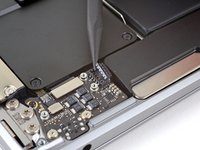
    • 将撬棒的尖端滑到扬声器电缆下方,然后直接向上撬起以断开连接。

  7. MacBook Air 13" 2020年后期版本(M1)的 Touch ID 传感器更换教程, 断开Touch ID线缆: 步骤 7 中的图像 1,3 MacBook Air 13" 2020年后期版本(M1)的 Touch ID 传感器更换教程, 断开Touch ID线缆: 步骤 7 中的图像 2,3 MacBook Air 13" 2020年后期版本(M1)的 Touch ID 传感器更换教程, 断开Touch ID线缆: 步骤 7 中的图像 3,3
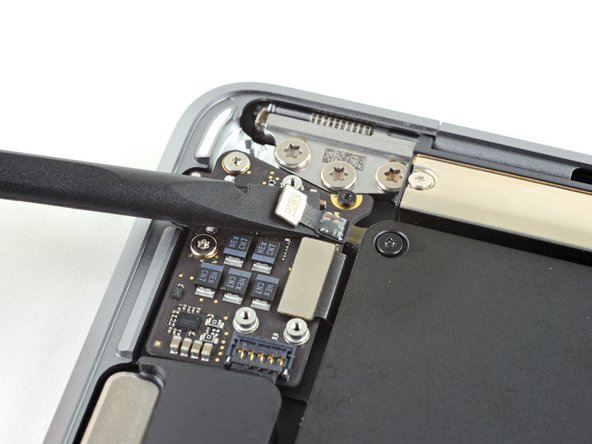
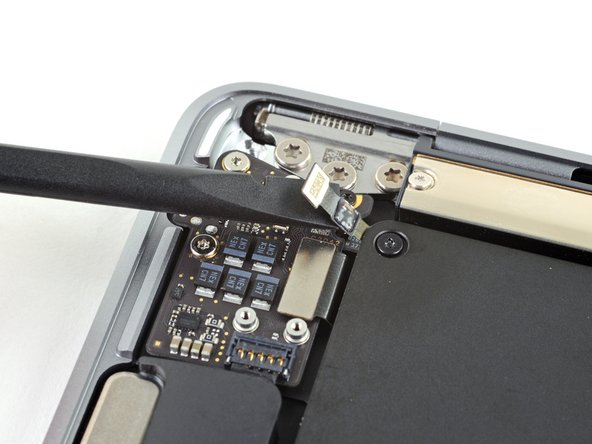
    • 使用撬棒的平端将Touch ID电缆直接向上撬起,以从音频板上断开连接。

    • 继续将撬棒滑到Touch ID电缆下方,以将其从音频板上释放出来。

    • Touch ID电缆是通过少量胶水固定在音频板上的。

  8. MacBook Air 13" 2020年后期版本(M1)的 Touch ID 传感器更换教程, 断开音频板电缆: 步骤 8 中的图像 1,2 MacBook Air 13" 2020年后期版本(M1)的 Touch ID 传感器更换教程, 断开音频板电缆: 步骤 8 中的图像 2,2
    • 使用撬棒的平端将音频板连接器直接向上撬起,以从主板上断开连接。

    • 要重新连接像这样的按压式连接器,需小心对齐并按下一侧,直到听到卡入到位的咔哒声,然后再重复另一侧的操作。不要按压中间部分。如果连接器未正确对齐,引脚可能会弯曲,从而造成永久性损坏。

  9. MacBook Air 13" 2020年后期版本(M1)的 Touch ID 传感器更换教程, 拆下音频板螺丝: 步骤 9 中的图像 1,1
    • 拆下固定音频板的三颗螺丝:

    • 两颗4.8毫米T5 Torx螺丝

    • 一颗2.5毫米T3 Torx螺丝

  10. MacBook Air 13" 2020年后期版本(M1)的 Touch ID 传感器更换教程, 拆下音频板: 步骤 10 中的图像 1,3 MacBook Air 13" 2020年后期版本(M1)的 Touch ID 传感器更换教程, 拆下音频板: 步骤 10 中的图像 2,3 MacBook Air 13" 2020年后期版本(M1)的 Touch ID 传感器更换教程, 拆下音频板: 步骤 10 中的图像 3,3
    • 使用撬棒将音频板从上机壳中撬出,直到可以用手指抓住它。

    • 拆下音频板

  11. MacBook Air 13" 2020年后期版本(M1)的 Touch ID 传感器更换教程, 移除Touch ID传感器螺丝: 步骤 11 中的图像 1,2 MacBook Air 13" 2020年后期版本(M1)的 Touch ID 传感器更换教程, 移除Touch ID传感器螺丝: 步骤 11 中的图像 2,2
    • 使用T3 Torx螺丝刀拆下固定Touch ID传感器及其支架的六颗1.6毫米螺丝。

    • 在重新组装时,如果您希望Touch ID按钮保持平整,不要在调整其在键盘上的位置之前拧紧六颗螺丝。

  12. MacBook Air 13" 2020年后期版本(M1)的 Touch ID 传感器更换教程, 拆下Touch ID支架: 步骤 12 中的图像 1,1
    • 拆下Touch ID传感器支架。

    • 在重新组装时,确保传感器支架的方向是正确

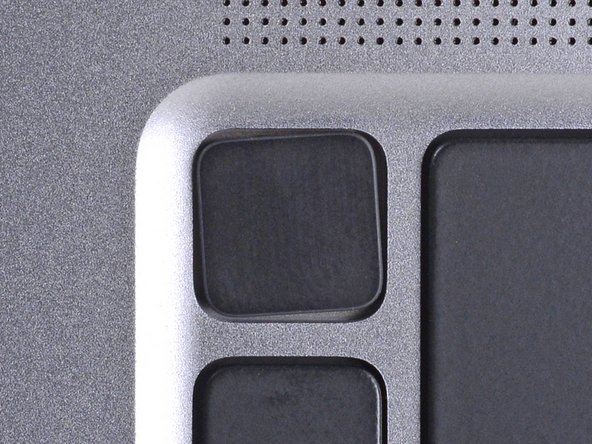
  13. MacBook Air 13" 2020年后期版本(M1)的 Touch ID 传感器更换教程, 移除Touch ID传感器: 步骤 13 中的图像 1,1
    • 将MacBook正面朝上并打开显示屏。

    • 移除Touch ID传感器

结论

将新更换的部件与原部件进行比较——在安装之前,您可能需要将剩余的组件转移到新部件上,或者从新部件上移除粘性背胶。

要重新组装设备,请按照上述步骤反向操作。

完成维修后,您的笔记本电脑可能需要连接电源才能重新开机。

将电子废弃物送到R2或e-Stewards认证的回收商

维修没有按计划进行?请查看我们的Answers community 以获取故障排除帮助。

15等其他人完成本指南。

由衷感谢以下译者:

en zh

100%

跨语修匠正在帮助我们修复这个世界! 您也想加入吗?
开始翻译 ›

Carsten Frauenheim

于03/10/20注册

155,389 声望

创作了439篇指南

团队

iFixit iFixit 的会员

Staff

123 名成员

创作了23,611篇指南

7指南评论

Servus! Angenommen, der Stecker hat sich beim Sturz nur gelöst und man steckt ihn wieder drauf. Kann man dann Touch ID wieder nutzen? Ode muss man immer das Logicboard tauschen, sobald der Stecker abgelöst wurde? Grüße

David Braun - 回复

Is it safe to remove the power button without going through the back? My touch sensor isn't working and I think something's blocking it. I simply want to remove the power key to clean... and put it right back in.

Kemi Burgen - 回复

No, the 4 screws holding the bottom of the button are on the inside, so you have to follow this guide to check your issue.

jeremyfitz -

Anyway to turn on my 2019 macbook pro with a broken touch id flex cable?

Nathan Morris - 回复

Touch ID is linked to the mother board o not? Because I made exchange the Logic without change the Touch ID and the result was everything perfect except the Touch ID it’s say error and it’s not posible even try to configurate… And in that case what’s should i do? just change the key id or the hardware inside of Touch ID too? Thanks!!

Franco Z. - 回复

添加评论

浏览统计数据:

过去 24 小时: 23

过去 7 天: 178

过去 30 天: 825

总计 33,522