跳转到主内容
加入维修社区 - 创建账户

此翻译由机器生成,尚未经过人工审核。 会说这种语言吗? 查看评论

MacBook Air 11" Mid 2011 显示屏组件更换

你所需要的

    1. MacBook Air 11" Mid 2011 显示屏组件更换, 底壳: 步骤 1 中的图像 1,1
      在这个步骤中使用的工具:
      P5 Pentalobe Screwdriver Retina MacBook Pro and Air
      $5.99
      • 电脑关机,并将其合上。 将电脑倒置并放置在柔软的表面上。

      • 移除下列十颗螺丝:

      • 2颗 8mm 5点防撬螺丝。

      • 8颗 2.5mm 5点防撬螺丝。

      • 这里需要使用特制的螺丝刀来移除5点防撬螺丝-可以在这里找到特制螺丝刀

      添加评论

    2. MacBook Air 11" Mid 2011 显示屏组件更换: 步骤 2 中的图像 1,1
      • 在显示屏和下壳之间插入手指,向上拉,将底壳从Air中弹出。

      添加评论

    1. MacBook Air 11" Mid 2011 显示屏组件更换, 电池: 步骤 3 中的图像 1,2 MacBook Air 11" Mid 2011 显示屏组件更换, 电池: 步骤 3 中的图像 2,2
      • 在此步驟中,建议断开电池电源,以避免在维修期间短路任何组件。

      • 使用撬棒的平头将电池连接器的两个短边向上撬开,使其与逻辑板上的插座断开连接。

      • 将电池电线远离逻辑板,使连接器不会意外接触插座。

      添加评论

    1. MacBook Air 11" Mid 2011 显示屏组件更换, 固态硬盘: 步骤 4 中的图像 1,1
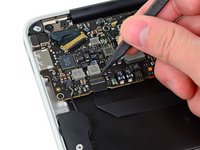
      • 拆下将 SSD 固定到逻辑板上的单颗 2.9 毫米 T5 Torx 螺丝。

      询问修复机器人
      添加评论

    2. MacBook Air 11" Mid 2011 显示屏组件更换: 步骤 5 中的图像 1,2 MacBook Air 11" Mid 2011 显示屏组件更换: 步骤 5 中的图像 2,2
      • 使用撬棒帮助撬起固态硬盘 (SSD) 的自由端,直到可以用另一只手拿住它。

      • 不要过度抬起固态硬盘 (SSD) 的末端。

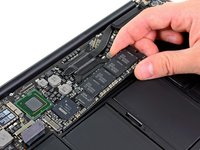
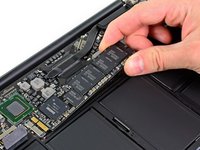
      • 将驱动器直接从插孔中拉出,并将其从逻辑板上拆下。

      • 重新安装固态硬盘 (SSD) 时,请确保它已完全就位,然后再装回其固定螺丝。

      添加评论

    1. MacBook Air 11" Mid 2011 显示屏组件更换, I/O 板排线: 步骤 6 中的图像 1,1
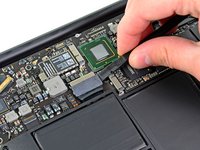
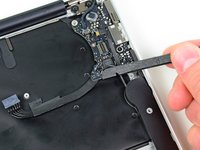
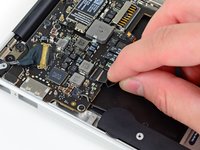
      • 使用撬棒的扁平端将 I/O 板排线从 I/O 板上的插孔中撬起。

      询问修复机器人
      添加评论

    2. MacBook Air 11" Mid 2011 显示屏组件更换: 步骤 7 中的图像 1,1
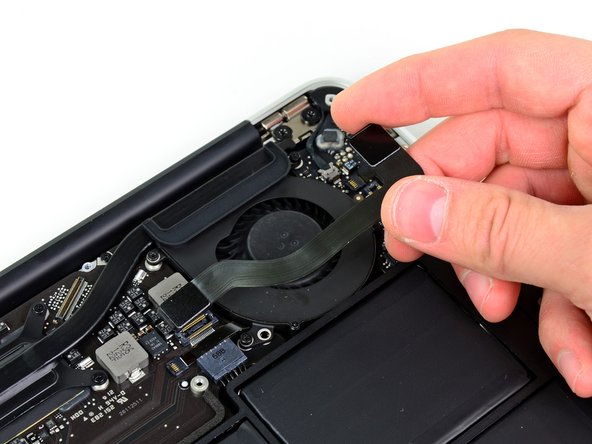
      • 撕开固定 I/O 板排线的粘胶,将其从风扇上取下。

      添加评论

    3. MacBook Air 11" Mid 2011 显示屏组件更换, 断开 I/O 板电缆: 步骤 8 中的图像 1,2 MacBook Air 11" Mid 2011 显示屏组件更换, 断开 I/O 板电缆: 步骤 8 中的图像 2,2
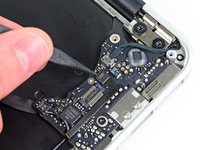
      • 使用撬棒的扁平端将 I/O 板连接器向上提起,并从逻辑板上的插孔中取出

      • 断开连接器时,请务必垂直向上提起。该插孔在逻辑板上非常深,左右撬动可能会损坏逻辑板

      • 拆下 I/O 板电缆。

      询问修复机器人

      添加评论

    1. MacBook Air 11" Mid 2011 显示屏组件更换, 风扇: 步骤 9 中的图像 1,1
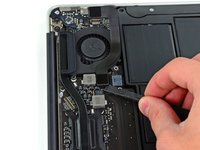
      • 使用撬棒的尖端小心地掀开风扇排线 ZIF 插孔上的锁定挡板。

      • 请确保你是撬起铰链式的锁定挡板,而不是插孔本身。

      添加评论

    2. MacBook Air 11" Mid 2011 显示屏组件更换: 步骤 10 中的图像 1,1
      • 拧下将风扇固定在上壳上的以下三颗螺丝:

      • 两颗 5.2 mm T5 Torx 螺丝

      • 一颗 3.6 mm T5 Torx 螺丝

      询问修复机器人

      添加评论

    3. MacBook Air 11" Mid 2011 显示屏组件更换: 步骤 11 中的图像 1,1
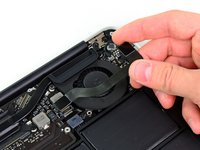
      • 将风扇从上壳中提起,在将其从 Air 中拆下时,小心地将风扇排线从插孔中拔出。

      添加评论

    1. MacBook Air 11" Mid 2011 显示屏组件更换, 电池: 步骤 12 中的图像 1,1
      • 拧下将电池固定在上壳上的以下五颗螺丝:

      • 两颗 5.2 mm Torx 螺丝

      • 一颗 6 mm Torx 螺丝

      • 两颗 2.6 mm Torx 螺丝

      询问修复机器人

      添加评论

    2. MacBook Air 11" Mid 2011 显示屏组件更换: 步骤 13 中的图像 1,1
      • 在处理电池时,请勿触摸或挤压六个锂聚合物电芯。

      • 从靠近逻辑板的一侧边缘提起电池,将其从上壳中取出。

      询问修复机器人

      添加评论

    1. MacBook Air 11" Mid 2011 显示屏组件更换, 拆卸 I/O 板电源线: 步骤 14 中的图像 1,2 MacBook Air 11" Mid 2011 显示屏组件更换, 拆卸 I/O 板电源线: 步骤 14 中的图像 2,2
      • 使用撬棒的扁平端解除将 I/O 板电源线固定在顶壳上的胶带。

      • 将电源线从逻辑板上的插孔中拔出,断开 I/O 板。

      • 将线缆沿平行于逻辑板表面的方向,向 MacBook Air 的前端边缘拉出。

      询问修复机器人

      添加评论

    2. MacBook Air 11" Mid 2011 显示屏组件更换: 步骤 15 中的图像 1,2 MacBook Air 11" Mid 2011 显示屏组件更换: 步骤 15 中的图像 2,2
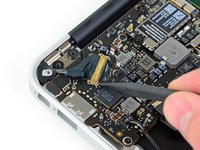
      • 用撬棒尖端翻起键盘背光排线 ZIF 插孔上的锁定挡板。

      • 务必确保撬起的是铰接式的锁定挡板,而不是插孔本身。

      • 将键盘背光排线从其插孔中拔出。

      询问修复机器人
      添加评论

    3. MacBook Air 11" Mid 2011 显示屏组件更换: 步骤 16 中的图像 1,2 MacBook Air 11" Mid 2011 显示屏组件更换: 步骤 16 中的图像 2,2
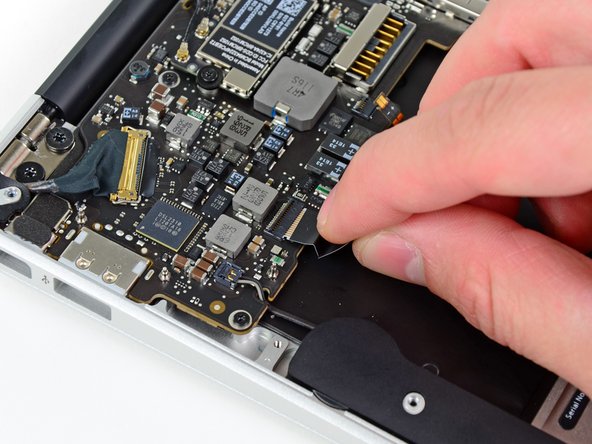
      • 使用撬棒的尖端或指甲翻开触控板排线 ZIF 插孔上的锁定挡板。

      • 务必撬起铰接式锁定挡板,不要撬动插孔本身。

      • 将触控板排线从插孔中向 MacBook Air 前缘方向水平抽出。

      询问修复机器人

      添加评论

    4. MacBook Air 11" Mid 2011 显示屏组件更换: 步骤 17 中的图像 1,1
      • 用撬棒的尖端将右扬声器排线从逻辑板的槽口中取出。

      询问修复机器人

      添加评论

    5. MacBook Air 11" Mid 2011 显示屏组件更换, 断开右侧扬声器连接器: 步骤 18 中的图像 1,1
      • 用撬棒的扁平端撬起右侧扬声器线缆连接器,将其从逻辑板的插孔中拔出。

      • 从线缆下方开始撬起。

      询问修复机器人

      添加评论

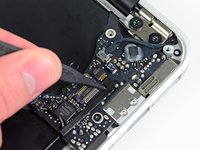
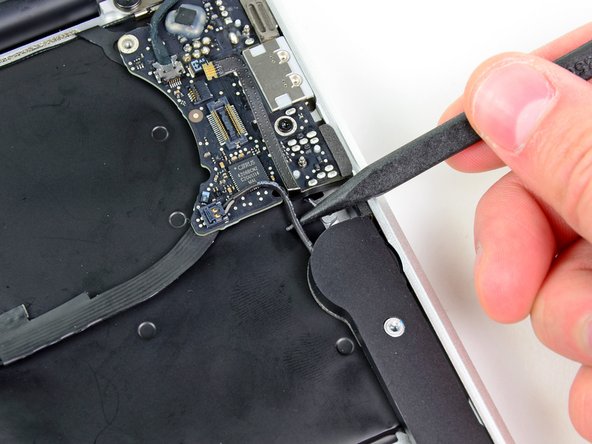
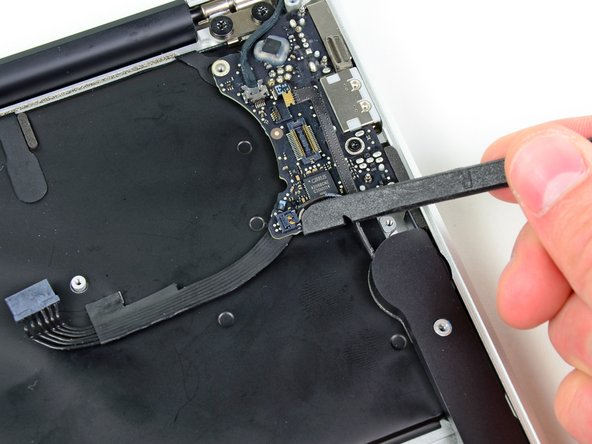
    6. MacBook Air 11" Mid 2011 显示屏组件更换: 步骤 19 中的图像 1,3 MacBook Air 11" Mid 2011 显示屏组件更换: 步骤 19 中的图像 2,3 MacBook Air 11" Mid 2011 显示屏组件更换: 步骤 19 中的图像 3,3
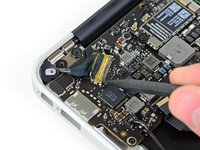
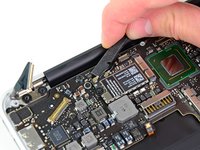
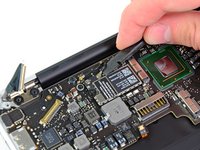
      • 将撬棒尖端轻轻推入显示屏排线插孔上方的黑色塑料翻盖下方,使锁定翻盖向上弹起并脱离插孔。

      • 从靠近显示屏排线的机身上壳角落取下小橡胶密封垫。

      询问修复机器人

      添加评论

    7. MacBook Air 11" Mid 2011 显示屏组件更换: 步骤 20 中的图像 1,1
      • 在将锁扣拉离插孔的同时,轻轻地将显示屏排线从插孔中拔出。

      • 断开显示屏排线时,请勿向上用力拉扯,否则插孔可能会从逻辑板上脱落。

      询问修复机器人

      添加评论

    8. MacBook Air 11" Mid 2011 显示屏组件更换: 步骤 21 中的图像 1,2 MacBook Air 11" Mid 2011 显示屏组件更换: 步骤 21 中的图像 2,2
      • 使用撬棒的平头端撬起 AirPort/Bluetooth 卡上的两个天线线缆连接器,使其脱离插孔。

      添加评论

    9. MacBook Air 11" Mid 2011 显示屏组件更换: 步骤 22 中的图像 1,1
      • 轻轻地将天线线缆从逻辑板的凹槽中移出。

      询问修复机器人

      添加评论

    10. MacBook Air 11" Mid 2011 显示屏组件更换: 步骤 23 中的图像 1,1
      • 拧下三颗将逻辑板固定在上盖上的 3.6 mm Torx 螺丝。

      询问修复机器人

      添加评论

    11. MacBook Air 11" Mid 2011 显示屏组件更换: 步骤 24 中的图像 1,1
      • 轻轻地将逻辑板组件从上壳中提起,注意不要碰到易损的散热器,并留意是否有被钩住的线缆。

      询问修复机器人

      添加评论

    1. MacBook Air 11" Mid 2011 显示屏组件更换, 显示屏组件: 步骤 25 中的图像 1,1
      • 从靠近 I/O 板的顶盖角落处取下小橡胶密封垫。

      询问修复机器人

      添加评论

    2. MacBook Air 11" Mid 2011 显示屏组件更换, 断开麦克风排线: 步骤 26 中的图像 1,2 MacBook Air 11" Mid 2011 显示屏组件更换, 断开麦克风排线: 步骤 26 中的图像 2,2
      • 用撬棒的尖端小心地翻起麦克风排线 ZIF 插孔上的锁定挡板。

      • 请确保你是撬起锁定挡板,而不是插孔本身。

      • 将麦克风排线从插孔中平直地拔出。

      询问修复机器人

      添加评论

    3. MacBook Air 11" Mid 2011 显示屏组件更换: 步骤 27 中的图像 1,2 MacBook Air 11" Mid 2011 显示屏组件更换: 步骤 27 中的图像 2,2
      • 将左侧扬声器线缆从 I/O 板的凹槽中解开。

      • 使用撬棒的平头端向上撬起左侧扬声器线缆连接器,将其从 I/O 板的插孔中取出。

      • 从线缆下方向上撬起。

      询问修复机器人

      添加评论

    4. MacBook Air 11" Mid 2011 显示屏组件更换, 断开摄像头线缆: 步骤 28 中的图像 1,1
      • 将摄像头线缆平行于 I/O 板表面,朝向 Air 的后边缘拉动,将其从插孔中拔出。

      • 在断开连接时,请勿向上拉动线缆,否则其插孔可能会从逻辑板上断裂。

      询问修复机器人

      添加评论

    5. MacBook Air 11" Mid 2011 显示屏组件更换: 步骤 29 中的图像 1,1
      • 拧下固定 I/O 板与外壳的 1 颗 3.6 mm Torx 螺丝。

      询问修复机器人

      添加评论

    6. MacBook Air 11" Mid 2011 显示屏组件更换: 步骤 30 中的图像 1,1
      • 小心地从靠近逻辑板的一侧边缘提起 I/O 板,并将其从上外壳中取出。

      询问修复机器人

      添加评论

    7. MacBook Air 11" Mid 2011 显示屏组件更换: 步骤 31 中的图像 1,3 MacBook Air 11" Mid 2011 显示屏组件更换: 步骤 31 中的图像 2,3 MacBook Air 11" Mid 2011 显示屏组件更换: 步骤 31 中的图像 3,3
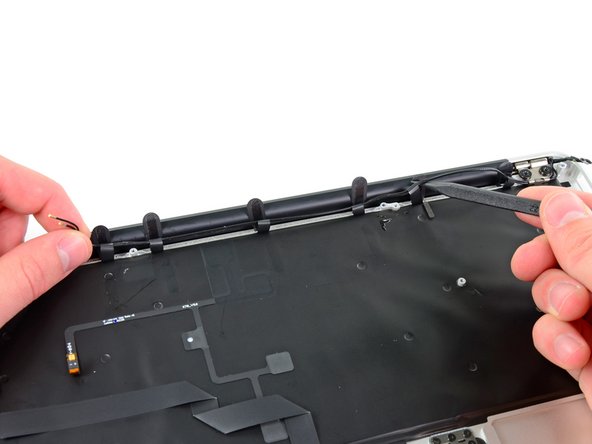
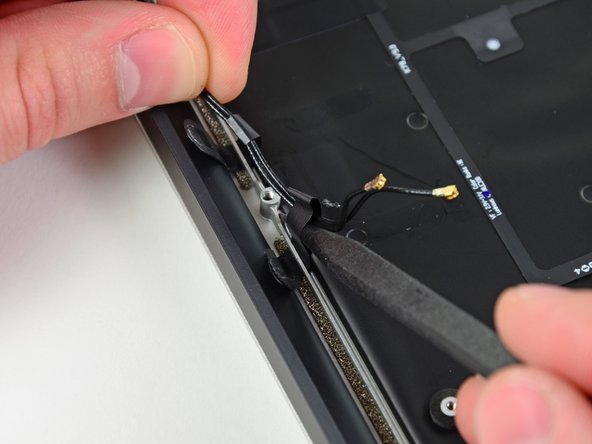
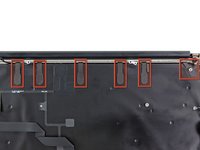
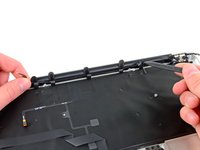
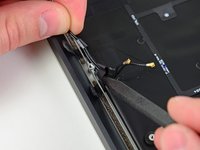
      • 剥开将天线线缆固定在机壳上的六个线缆扣。

      • 将这些线缆扣逐个从机壳的凹槽中轻轻拉出。

      • 在将天线线缆从塑料扣中抽出时,用撬棒将它们撑开。

      • 对所有固定扣重复此操作。

      添加评论

    8. MacBook Air 11" Mid 2011 显示屏组件更换: 步骤 32 中的图像 1,2 MacBook Air 11" Mid 2011 显示屏组件更换: 步骤 32 中的图像 2,2
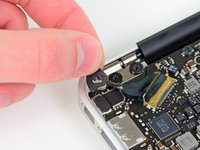
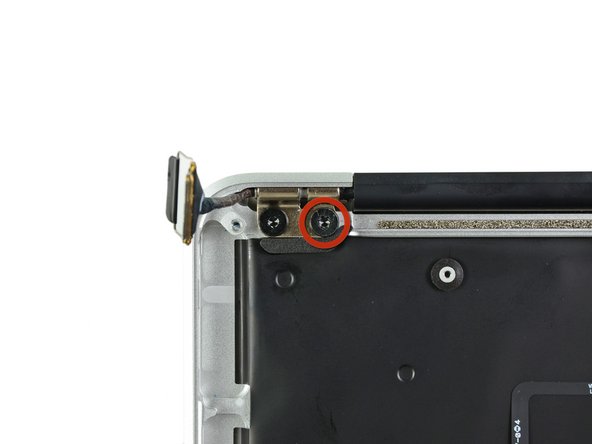
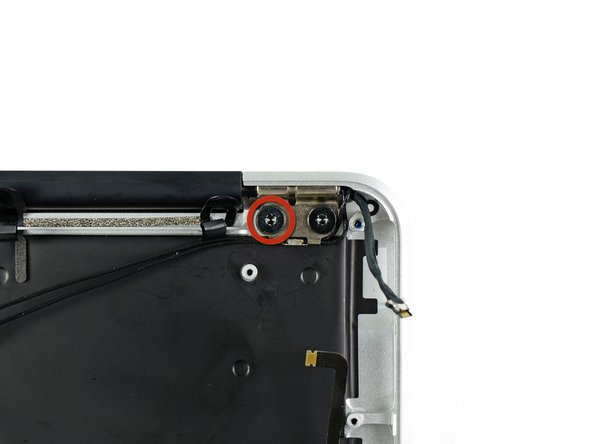
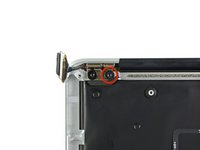
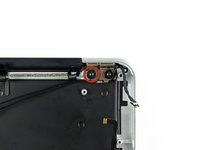
      • 拆下将每个显示屏铰链固定到上壳的 4.9 mm 内侧 Torx 螺丝(共两颗螺丝)。

      添加评论

    9. MacBook Air 11" Mid 2011 显示屏组件更换: 步骤 33 中的图像 1,1
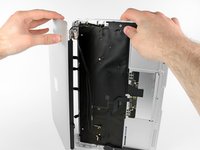
      • 打开显示屏,使其与上壳体呈垂直状态,并如图所示放置在桌面上。

      • 在稳住 Air 的同时,从下显示屏支架上拆下剩余的那颗 4.9 mm Torx 螺丝。

      询问修复机器人

      添加评论

    10. MacBook Air 11" Mid 2011 显示屏组件更换: 步骤 34 中的图像 1,1
      • 在拆下最后一颗显示屏螺丝之前,请务必用另一只手稳住显示屏和上壳。否则部件可能会掉落在桌面上,造成昂贵的损坏。

      • 拆下最后一颗用于将显示屏固定到上壳的 4.9 mm Torx 螺丝。

      询问修复机器人

      添加评论

    11. MacBook Air 11" Mid 2011 显示屏组件更换: 步骤 35 中的图像 1,2 MacBook Air 11" Mid 2011 显示屏组件更换: 步骤 35 中的图像 2,2
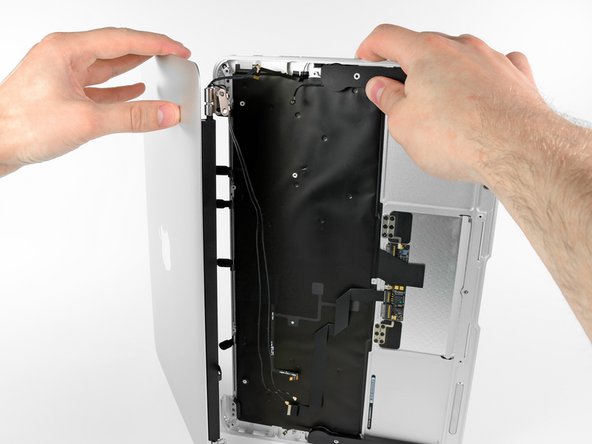
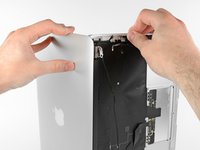
      • 将上盖轻微向显示屏组件方向推,然后将其从显示屏组件正面转开。

      • 当两个显示屏铰链脱离上盖后,取下显示屏并将其放在一边。

      询问修复机器人

      添加评论

结论

要重新组装设备,请按相反顺序执行这些说明。

取消:我没有完成这个指南。

73等其他人完成本指南。

5指南评论

Thanks a lot for this guide! My daughter wrecked the display on my Macbook Air. I have never done any repairs on a notebook before, but I ordered the new display assembly and the toolkit and went ahead anyways.

When I saw my Macbook Air in pieces before me, I had my doubts that it would ever work again, but placing the last screw and then pressing the power button, it just worked!

Thanks again!

kenneth - 回复 分享

Because my MacBook Air late 2011 ‘s hinge was broken, I would like to replace a new one DIY! Thank for show me hoe to disassemble it.

bryan mok - 回复 分享

Very helpful - thank you very much. I watched your Youtube video (for a slightly different model) to get an idea of the process, then followed this guide step-by-step for my exact model. Very clear and easy to follow, with great directions and pictures.

Maciek - 回复 分享

Used this excellent and comprehensive guide for early 11” Air along side the video guide for the later 13” Macbook Air to swap out the display on a 2015 11” Macbook Air - All very similar and made a daunting job straight forward - Thanks!

N Fqwerty - 回复 分享

Switched two monitors and made a great job thanks to this amzing guide. Very easy.

alessandro.vianello - 回复 分享

添加评论

浏览统计数据:

过去 24 小时: 6

过去 7 天: 49

过去 30 天: 120

总计 71,720