跳转到主内容
加入维修社区 - 创建账户

此翻译由机器生成,尚未经过人工审核。 会说这种语言吗? 查看评论。

MP Select Delta Mini 挤出机更换

浏览量: 1515

浏览统计数据:

过去24小时
3
过去 7 天:
18
过去 30 天:
57
总计
1,515
评论: 0

暂时还没有人对本指南发表评论。你想做第一个评论的人吗?

Go to guide comments
已完成: 3

3 人已将本指南标记为“已完成”。你会是下一个完成的人吗?

收藏: 0

暂时还没有人收藏(和订阅)本指南。你会是第一个收藏(和订阅)的人吗?

所需时间: 15 - 40 分钟
难度: 中等
MP Select Delta Mini 挤出机更换

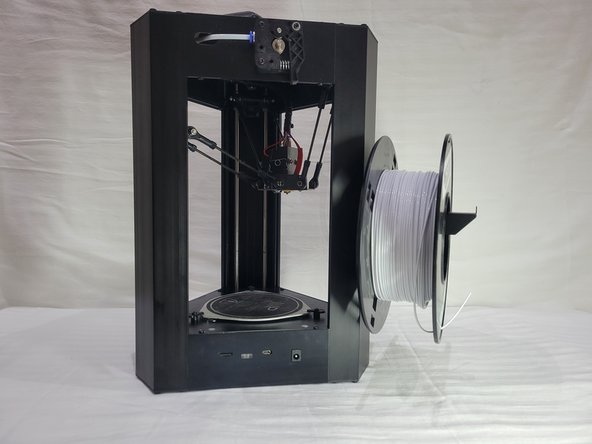
你的 MP Select Delta Mini 3D 打印机是否出现了磨损噪音或挤出异常的情况?如果需要,请参考本指南更换挤出机组件。此操作属于常规维修流程,不会对你的 3D 打印机造成不良影响。但我们强烈建议你先联系购买该 3D 打印机的商家,查询挤出机是否仍在保修期内。通常情况下,大多数 3D 打印机零售商和制造商仅在购买后一个月内受理挤出机保修,因为挤出机被视为易损件。

你所需要的

配件

工具

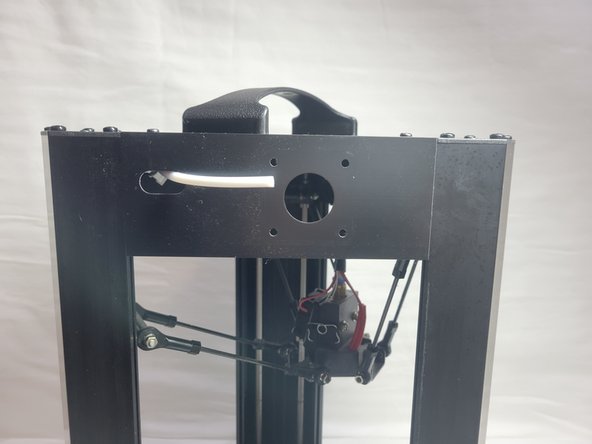
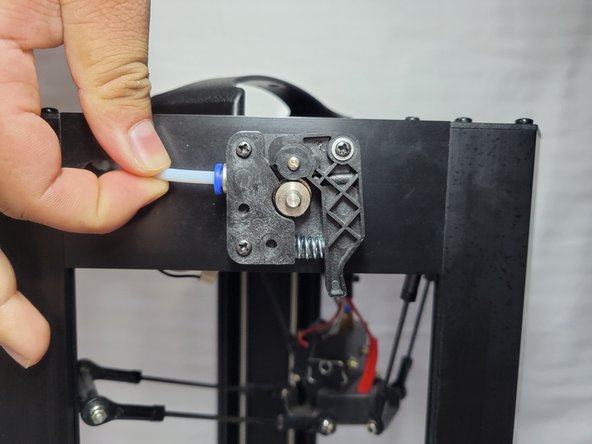
    1. MP Select Delta Mini 挤出机更换, 挤出机: 步骤 1 中的图像 1,3 MP Select Delta Mini 挤出机更换, 挤出机: 步骤 1 中的图像 2,3 MP Select Delta Mini 挤出机更换, 挤出机: 步骤 1 中的图像 3,3
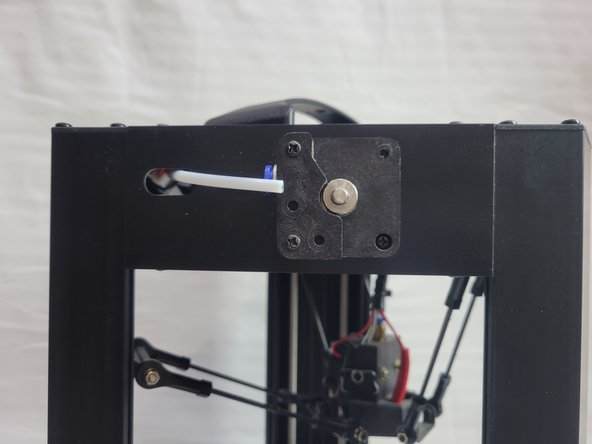
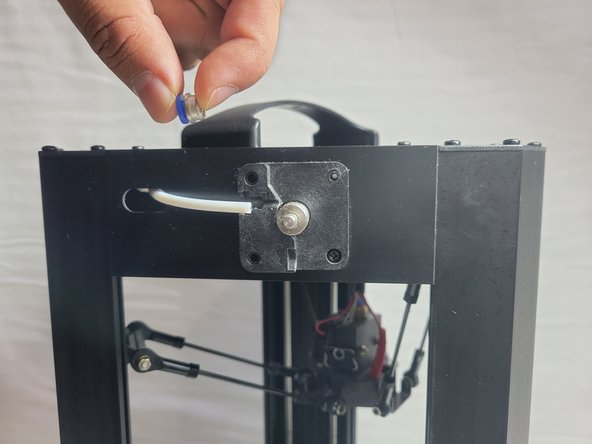
      • 按下并按住连接在软管上的蓝色卡扣,然后拔出白色 PTFE 软管。

      询问修复机器人

      添加评论

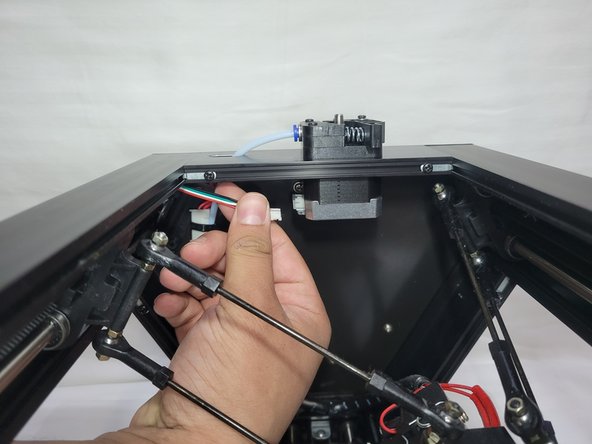
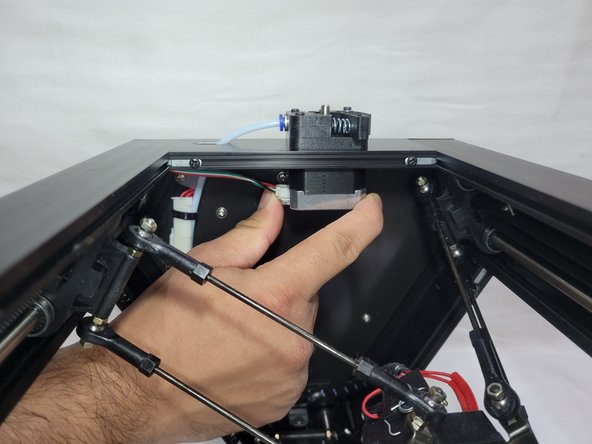
    2. MP Select Delta Mini 挤出机更换: 步骤 2 中的图像 1,3 MP Select Delta Mini 挤出机更换: 步骤 2 中的图像 2,3 MP Select Delta Mini 挤出机更换: 步骤 2 中的图像 3,3
      • 将 3D 打印机侧放,使挤出机面朝上。

      • 轻轻拔下 NEMA 17 步进电机的布线。

      询问修复机器人

      添加评论

    3. MP Select Delta Mini 挤出机更换: 步骤 3 中的图像 1,3 MP Select Delta Mini 挤出机更换: 步骤 3 中的图像 2,3 MP Select Delta Mini 挤出机更换: 步骤 3 中的图像 3,3
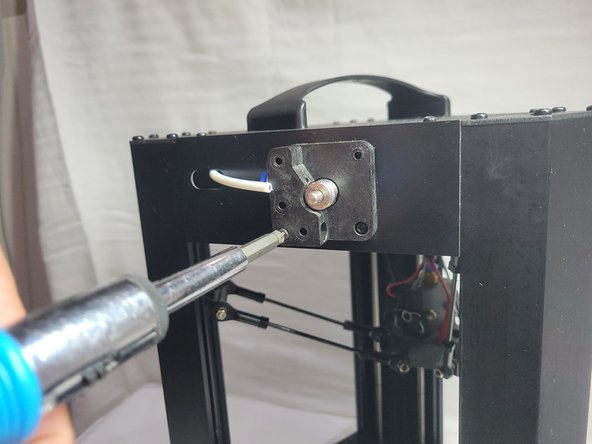
      • 使用 Phillips 2 号螺丝刀拧下这颗 M3 x 8mm 螺丝。

      询问修复机器人

      添加评论

    4. MP Select Delta Mini 挤出机更换: 步骤 4 中的图像 1,3 MP Select Delta Mini 挤出机更换: 步骤 4 中的图像 2,3 MP Select Delta Mini 挤出机更换: 步骤 4 中的图像 3,3
      • 用 Phillips 螺丝刀拧下两颗 M3 x 8 mm 螺丝。

      • 拆下这两颗螺丝后,你就可以取下之前固定连接器的塑料件,该连接器连接着白色 PTFE 管。

      询问修复机器人

      添加评论

    5. MP Select Delta Mini 挤出机更换: 步骤 5 中的图像 1,3 MP Select Delta Mini 挤出机更换: 步骤 5 中的图像 2,3 MP Select Delta Mini 挤出机更换: 步骤 5 中的图像 3,3
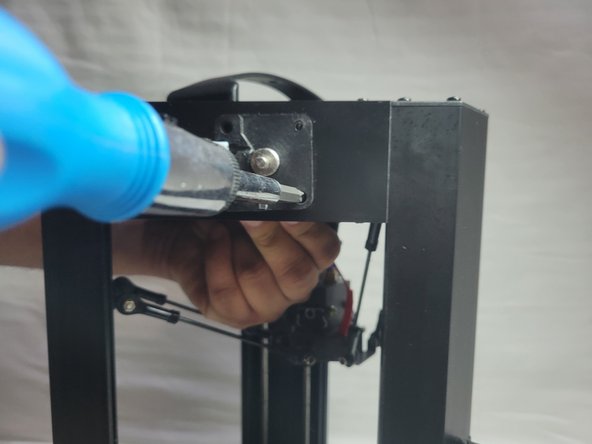
      • 使用 Phillips 螺丝刀拧下 M3 x 3mm 螺丝,同时扶住步进电机。

      • 在松开螺丝时,你会感觉到步进电机松动了。请扶住它,确保它不会掉落并损坏打印床。

      • 小心地将塑料组件和步进电机从 3D 打印机的金属机箱中拆下。

      询问修复机器人

      添加评论

    6. MP Select Delta Mini 挤出机更换: 步骤 6 中的图像 1,3 MP Select Delta Mini 挤出机更换: 步骤 6 中的图像 2,3 MP Select Delta Mini 挤出机更换: 步骤 6 中的图像 3,3
      • 更换 NEMA 17 步进电机。

      • 确保电机与 3D 打印机连接的接线端口朝左。

      • 一只手将电机固定到位,安装塑料挤出机的大型替换底座。

      • 使用 Phillips #2 螺丝刀,将螺丝穿过步进电机固定在 M3 x 3 mm 螺丝中。

      询问修复机器人

      添加评论

    7. MP Select Delta Mini 挤出机更换: 步骤 7 中的图像 1,3 MP Select Delta Mini 挤出机更换: 步骤 7 中的图像 2,3 MP Select Delta Mini 挤出机更换: 步骤 7 中的图像 3,3
      • 将联轴器放置在挤出机组件左上角的指定位置。

      • 将第二大塑料组件件放置在联轴器上方。

      • 在挤出机组件左侧的两个孔中放入两颗 M3 X 8 mm 螺丝,并用 Phillips #2 螺丝刀将它们拧紧。

      询问修复机器人

      添加评论

    8. MP Select Delta Mini 挤出机更换: 步骤 8 中的图像 1,2 MP Select Delta Mini 挤出机更换: 步骤 8 中的图像 2,2
      • 将 M3 x 8 mm 螺丝放入挤出机臂中,确保螺丝头与预装螺丝头的方向一致。

      询问修复机器人

      添加评论

    9. MP Select Delta Mini 挤出机更换: 步骤 9 中的图像 1,3 MP Select Delta Mini 挤出机更换: 步骤 9 中的图像 2,3 MP Select Delta Mini 挤出机更换: 步骤 9 中的图像 3,3
      • 将替换用的弹簧放入挤出机塑料组件侧面指定的孔中。

      • 将连接在支臂上的 M3 x 8mm 螺丝放在组件底板右上角的孔上方。

      • 非常小心地压缩弹簧,并将弹簧滑过挤出机支臂上凸起的小块塑料件上。

      • 当弹簧、挤出机支臂和 M3 x 8mm 螺丝对齐后,使用 Phillips #2 螺丝刀拧紧 M3 x 8mm 螺丝。

      询问修复机器人

      添加评论

    10. MP Select Delta Mini 挤出机更换: 步骤 10 中的图像 1,2 MP Select Delta Mini 挤出机更换: 步骤 10 中的图像 2,2
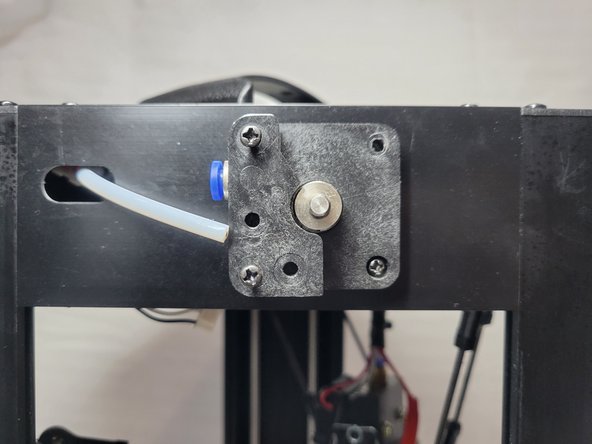
      • 将白色 PTFE 管插入接头中。

      • 插入管子时无需按压接头上的蓝色边缘。

      询问修复机器人
      添加评论

    11. MP Select Delta Mini 挤出机更换, 步进电机接线安装: 步骤 11 中的图像 1,3 MP Select Delta Mini 挤出机更换, 步进电机接线安装: 步骤 11 中的图像 2,3 MP Select Delta Mini 挤出机更换, 步进电机接线安装: 步骤 11 中的图像 3,3
      • 将 3D 打印机侧放,使挤出机组件朝上。

      • 找到松散悬挂的步进电机接线。

      • 将步进电机接线轻轻插入步进电机中。

      • 如果遇到阻力,可以尝试将接线翻转后再重新插入,因为步进电机接线的方向很重要,而且塑料外壳中留有用于连接器的小槽,以确保符合正确的方向要求。

      询问修复机器人

      添加评论

    12. MP Select Delta Mini 挤出机更换: 步骤 12 中的图像 1,3 MP Select Delta Mini 挤出机更换: 步骤 12 中的图像 2,3 MP Select Delta Mini 挤出机更换: 步骤 12 中的图像 3,3
      • 打印愉快!!现在你已经准备就绪了。

      询问修复机器人

      添加评论

终点

取消:我没有完成这个指南。

3等其他人完成本指南。

作者

与

Simarpal Kalsi

于01/22/21注册

253 声望

撰写一个指南

团队

0指南评论

添加评论

浏览统计数据:

过去 24 小时: 3

过去 7 天: 18

过去 30 天: 57

总计 1,515