跳转到主内容
加入维修社区 - 创建账户

此翻译由机器生成,尚未经过人工审核。 会说这种语言吗? 查看评论。

Logitech MX Anywhere 2S 鼠标脚垫更换

浏览量: 4251

浏览统计数据:

过去24小时
6
过去 7 天:
33
过去 30 天:
121
总计
4,251
评论: 0

暂时还没有人对本指南发表评论。你想做第一个评论的人吗?

Go to guide comments
已完成: 3

3 人已将本指南标记为“已完成”。你会是下一个完成的人吗?

收藏: 0

暂时还没有人收藏(和订阅)本指南。你会是第一个收藏(和订阅)的人吗?

所需时间: 10 - 20 分钟
难度: 简单
OEM指南

iFixit 与制造商合作制作了本指南。

Logitech MX Anywhere 2S 鼠标脚垫更换

按照本指南更换 Logitech MX Anywhere 2S 上磨损或损坏的脚垫(也称为滑垫或垫片)。

虽然你可以完整地取下脚垫,但如果其中一个破裂或与背胶脱离,你可能需要更换新的。

你所需要的

修复工具包

本套装包含完成指南所需的所有零件和工具。

配件

工具

    1. Logitech MX Anywhere 2S 鼠标脚垫更换, 加热鼠标垫脚: 步骤 1 中的图像 1,1
      • 将鼠标的电源开关拨至 OFF(关闭)位置,拔下所有线缆,并将鼠标翻转过来,使垫脚朝上。

      • 有些鼠标的独特外形可能导致无法平放。如果需要,你可以 将鼠标垫在柔软的毛巾上,以防晃动。

      • 如果你计划重复使用现有的鼠标垫脚,请注意,必须将粘合剂彻底加热,才能将其干净地取下。

      • 加热 iOpener,并将其放置在鼠标垫脚上约两分钟。

      • 或者,你也可以使用 吹风机 来软化鼠标垫脚的粘合剂。

      • 使用吹风机时,每次加热垫脚的时间不要超过几秒钟——温度高于 温热触感 可能会导致塑料底壳熔化或变形。

      询问修复机器人

      添加评论

    2. Logitech MX Anywhere 2S 鼠标脚垫更换, 分离鼠标脚垫粘胶: 步骤 2 中的图像 1,3 Logitech MX Anywhere 2S 鼠标脚垫更换, 分离鼠标脚垫粘胶: 步骤 2 中的图像 2,3 Logitech MX Anywhere 2S 鼠标脚垫更换, 分离鼠标脚垫粘胶: 步骤 2 中的图像 3,3
      • 将开启撬片插入鼠标脚垫与底壳之间。

      • 动作要慢,确保撬片滑入脚垫 以及 其粘胶垫的下方。这些层很容易分离。

      • 如果你打算重复使用鼠标脚垫,请小心不要将其弄皱,也不要使其与粘胶垫分离。

      • 将撬片滑入脚垫下方,分离粘胶,直到可以用手指捏住它。

      • 如果感觉撬片被卡住,请在继续操作前进行加热。

      询问修复机器人

      添加评论

    3. Logitech MX Anywhere 2S 鼠标脚垫更换, 拆下鼠标脚贴: 步骤 3 中的图像 1,2 Logitech MX Anywhere 2S 鼠标脚垫更换, 拆下鼠标脚贴: 步骤 3 中的图像 2,2
      • 揭下并拆下鼠标脚贴。

      询问修复机器人

      添加评论

    4. Logitech MX Anywhere 2S 鼠标脚垫更换, 移除剩余的脚垫: 步骤 4 中的图像 1,3 Logitech MX Anywhere 2S 鼠标脚垫更换, 移除剩余的脚垫: 步骤 4 中的图像 2,3 Logitech MX Anywhere 2S 鼠标脚垫更换, 移除剩余的脚垫: 步骤 4 中的图像 3,3
      • 重复之前的两个步骤,移除剩余的鼠标脚垫。

      询问修复机器人

      添加评论

    5. Logitech MX Anywhere 2S 鼠标脚垫更换, 重新组装信息: 步骤 5 中的图像 1,3 Logitech MX Anywhere 2S 鼠标脚垫更换, 重新组装信息: 步骤 5 中的图像 2,3 Logitech MX Anywhere 2S 鼠标脚垫更换, 重新组装信息: 步骤 5 中的图像 3,3
      在这个步骤中使用的工具:
      Tweezers
      $4.99
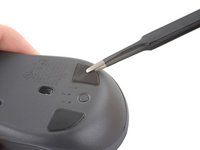
      • 若要安装新的鼠标脚贴或重复使用旧脚贴:

      • 使用一把 镊子 或撬棒清除残余的大块粘胶。

      • 用异丙醇和无绒布或超细纤维布彻底清洁鼠标底部。待表面完全干燥。

      • 将新的鼠标脚贴从离型纸上揭下,并用力将其按压到位。

      询问修复机器人

      添加评论

结论

将新的替换件与原装零件进行比较——在安装之前,你可能需要转移剩余的组件或去除新零件上的背胶保护膜。

要重新组装设备,请按相反顺序执行这些说明。

取消:我没有完成这个指南。

3等其他人完成本指南。

作者

与

Alex Diaz-Kokaisl

于01/16/22注册

252,371 声望

创作了1,200篇指南

团队

Guide Team Guide Team 的会员

Staff

10 名成员

创作了62,190篇指南

0指南评论

添加评论

浏览统计数据:

过去 24 小时: 6

过去 7 天: 33

过去 30 天: 121

总计 4,251