跳转到主内容
加入维修社区 - 创建账户

此翻译由机器生成,尚未经过人工审核。 会说这种语言吗? 查看评论。

Lenovo IdeaPad 3-15IML05 内存条更换

浏览量: 4984

浏览统计数据:

过去24小时
6
过去 7 天:
41
过去 30 天:
206
总计
4,984
评论: 0

暂时还没有人对本指南发表评论。你想做第一个评论的人吗?

Go to guide comments
已完成: 2

2 人已将本指南标记为“已完成”。你会是下一个完成的人吗?

收藏: 0

暂时还没有人收藏(和订阅)本指南。你会是第一个收藏(和订阅)的人吗?

所需时间: 10 - 30 分钟
难度: 中等
社区贡献指南

我们社区的一个非常棒的成员制作了本指南。它不是由 iFixit 工作人员创建的。

Lenovo IdeaPad 3-15IML05 内存条更换

今天,我将通过本指南向你展示如何更换 Lenovo IdeaPad 3-15IML05 的内存条。

你所需要的

配件

工具

    1. Lenovo IdeaPad 3-15IML05 内存条更换, 拆卸外壳螺丝: 步骤 1 中的图像 1,3 Lenovo IdeaPad 3-15IML05 内存条更换, 拆卸外壳螺丝: 步骤 1 中的图像 2,3 Lenovo IdeaPad 3-15IML05 内存条更换, 拆卸外壳螺丝: 步骤 1 中的图像 3,3
      • 将笔记本电脑翻转,使底面朝上。

      • 总共有 10 颗螺丝。

      • 使用 PH1 螺丝刀,拆下顶部和中间行的 6 颗(5 厘米)螺丝。此外,使用你的 PH1 螺丝刀,拆下底部行的 4 颗(3 厘米)螺丝。

      询问修复机器人

      添加评论

    2. Lenovo IdeaPad 3-15IML05 内存条更换, 拆下底壳: 步骤 2 中的图像 1,2 Lenovo IdeaPad 3-15IML05 内存条更换, 拆下底壳: 步骤 2 中的图像 2,2
      • 拆下所有螺丝后,准备好你的 开启撬片。

      • 接下来,撬起底壳,并使用开启撬片将其撬开。

      • 提示 #1:我发现从笔记本电脑后部的通风口附近开始撬起最容易。然后,沿着底壳四周继续操作。

      • 提示 #2:我发现在这种情况下,使用 25 美分硬币或普通硬币可以作为开启撬片的不错替代品。

      • 当所有卡扣都松开后,底壳应该就能被取下了。将底壳放在一旁。

      询问修复机器人

      添加评论

    3. Lenovo IdeaPad 3-15IML05 内存条更换, 拔下电池: 步骤 3 中的图像 1,2 Lenovo IdeaPad 3-15IML05 内存条更换, 拔下电池: 步骤 3 中的图像 2,2
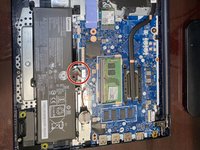
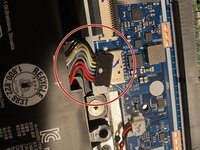
      • 开始操作主板后,请将注意力转向电脑电池。

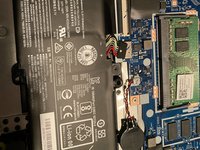
      • 为了你和笔记本电脑的安全,请拔下电池排线。

      • 轻轻将电池排线拔出。请勿强行拔出,否则可能会损坏主板或电池。

      • 提示:如果将电池整个拆下,可能会更容易拔下电池排线,但我发现这一步是可选的。

      询问修复机器人

      添加评论

    4. Lenovo IdeaPad 3-15IML05 内存条更换, 拆卸内存条: 步骤 4 中的图像 1,3 Lenovo IdeaPad 3-15IML05 内存条更换, 拆卸内存条: 步骤 4 中的图像 2,3 Lenovo IdeaPad 3-15IML05 内存条更换, 拆卸内存条: 步骤 4 中的图像 3,3
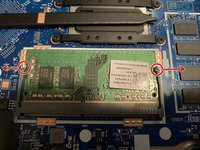
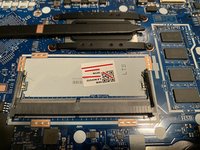
      • 电池断开连接后,请将注意力转向散热器下方的 DDR4 内存条。

      • 要拆卸此内存条,请 轻轻 将两个塑料拉片(如图 1 所示)向外拉离内存条。这会使内存条松开。拉动时不要用力过猛,也不要拉得超出拉片原本的位置太远。

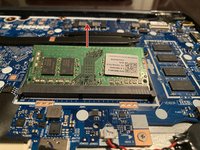
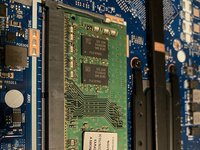
      • 操作完成后,内存条应如图 2 所示。然后,轻轻地将内存条从主板上拉出。请 不要 直接向上拉。再次强调,要向 远离 主板的方向拉。

      • 将内存条拉出后,主板应如图 3 所示。

      询问修复机器人

      添加评论

    5. Lenovo IdeaPad 3-15IML05 内存条更换, 安装新内存条: 步骤 5 中的图像 1,2 Lenovo IdeaPad 3-15IML05 内存条更换, 安装新内存条: 步骤 5 中的图像 2,2
      • 安装新的内存条非常简单。将内存条轻轻放入插槽中(本例中,我使用了拆卸前的那根内存条)。

      • 接下来,轻轻向下按压内存条,将其固定到位。

      • 如果锁定困难,请重复将锁定片向外拉的动作,然后重试该步骤。

      • 你可以轻轻拉动内存条,确保它已正确固定到位。

      • 恭喜你,你已经成功为 Lenovo IdeaPad 3-15IML05 安装了内存条!

      询问修复机器人

      添加评论

结论

要重新组装设备,请按相反顺序执行这些说明(步骤 4 和 5 除外)。

取消:我没有完成这个指南。

2等其他人完成本指南。

作者

与

Jake Allen

于04/06/22注册

733 声望

创作了4篇指南

0指南评论

添加评论

浏览统计数据:

过去 24 小时: 6

过去 7 天: 41

过去 30 天: 206

总计 4,984