跳转到主内容
加入维修社区 - 创建账户

此翻译由机器生成,尚未经过人工审核。 会说这种语言吗? 查看评论。

LG G Pad 7.0 LTE 前屏更换

浏览量: 4.2万

浏览统计数据:

过去24小时
10
过去 7 天:
34
过去 30 天:
118
总计
42,178
评论: 20

2 comments on steps, 18 guide comments.

Go to guide comments
已完成: 38

38 人已将本指南标记为“已完成”。你会是下一个完成的人吗?

收藏: 11

11 人已收藏(并订阅)本指南。你会是下一个吗?

所需时间: 1小时
难度: 中等
社区贡献指南

我们社区的一个非常棒的成员制作了本指南。它不是由 iFixit 工作人员创建的。

LG G Pad 7.0 LTE 前屏更换

请注意,这款平板电脑使用了大量胶水,这会增加拆卸的时间。请保持耐心,不要仓促执行步骤,以确保正确移除设备部件和残留胶水。

你所需要的

配件

工具

    1. LG G Pad 7.0 LTE 前屏更换, 打开平板电脑: 步骤 1 中的图像 1,3 LG G Pad 7.0 LTE 前屏更换, 打开平板电脑: 步骤 1 中的图像 2,3 LG G Pad 7.0 LTE 前屏更换, 打开平板电脑: 步骤 1 中的图像 3,3
      • 取出 MicroSD 存储卡、SIM 卡以及金属 SIM 卡托。

      • 将它们放在一旁,以便重新组装。

      • 现在,你可以用塑料开启工具沿着平板电脑的边缘缓慢地向上撬起。

      询问修复机器人

      添加评论

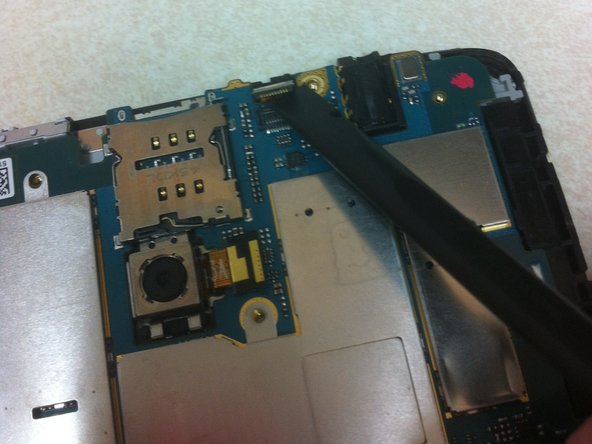
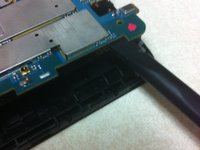
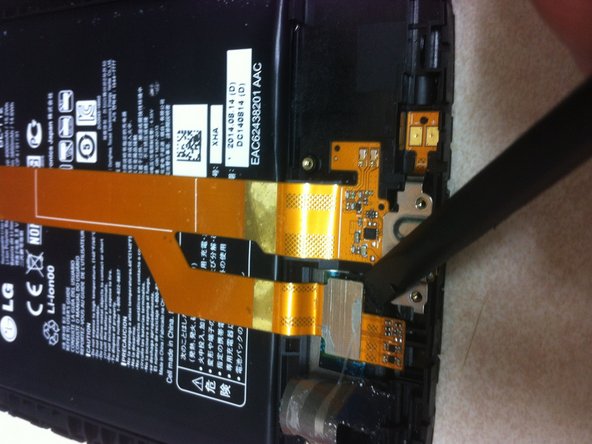
    2. LG G Pad 7.0 LTE 前屏更换, 拆下橙色接口条: 步骤 2 中的图像 1,3 LG G Pad 7.0 LTE 前屏更换, 拆下橙色接口条: 步骤 2 中的图像 2,3 LG G Pad 7.0 LTE 前屏更换, 拆下橙色接口条: 步骤 2 中的图像 3,3
      • 现在我们已经拆下了后盖,可以取下橙色接口条了。

      • 使用撬棒向上缓慢推动,轻轻拆下该接口条。

      询问修复机器人

      添加评论

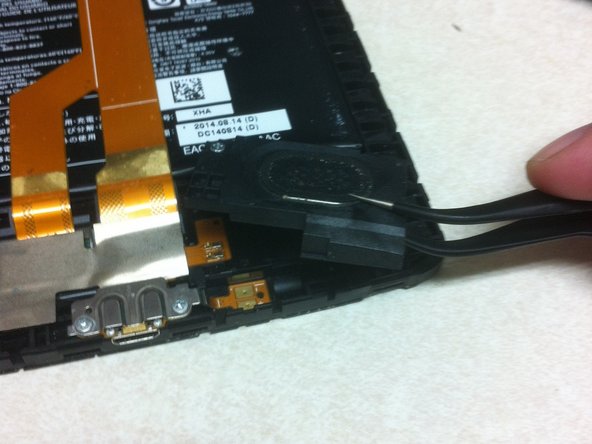
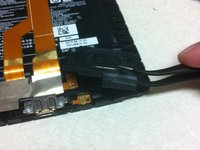
    3. LG G Pad 7.0 LTE 前屏更换, 断开电池: 步骤 3 中的图像 1,2 LG G Pad 7.0 LTE 前屏更换, 断开电池: 步骤 3 中的图像 2,2
      在这个步骤中使用的工具:
      Tweezers
      $4.99
      • 要断开电池,你需要拔下线缆。

      • 使用 镊子 轻握线缆并缓慢向上推,将其拆下。

      • 不要用力过猛,也不要用镊子夹伤线缆。慢慢操作,将其缓慢拆下。

      询问修复机器人

      添加评论

    4. LG G Pad 7.0 LTE 前屏更换, 拧下主板螺丝: 步骤 4 中的图像 1,1
      • 拧下主板上的 7 颗黑色螺丝。

      • 将它们放在一旁,以便后续重新组装。

      询问修复机器人

      添加评论

    5. LG G Pad 7.0 LTE 前屏更换, 断开主板上的摄像头连接: 步骤 5 中的图像 1,3 LG G Pad 7.0 LTE 前屏更换, 断开主板上的摄像头连接: 步骤 5 中的图像 2,3 LG G Pad 7.0 LTE 前屏更换, 断开主板上的摄像头连接: 步骤 5 中的图像 3,3
      • 断开主板中间的黑色连接扣。这是主摄像头连接。

      • 找到主板顶部另一个摄像头连接。断开这个黑色连接扣,即可断开前置摄像头。

      • 现在你就可以从平板电脑上拆下主板了。

      询问修复机器人

      添加评论

    6. LG G Pad 7.0 LTE 前屏更换, 拆卸主摄像头: 步骤 6 中的图像 1,2 LG G Pad 7.0 LTE 前屏更换, 拆卸主摄像头: 步骤 6 中的图像 2,2
      • 现在主板已经拆下,你可以对主摄像头进行拆卸了。轻轻使用镊子完成此操作。

      • 将其放置在一旁,以便重新组装。

      询问修复机器人

      添加评论

    7. LG G Pad 7.0 LTE 前屏更换, 拆下前置扬声器: 步骤 7 中的图像 1,2 LG G Pad 7.0 LTE 前屏更换, 拆下前置扬声器: 步骤 7 中的图像 2,2
      • 用 Phillips 螺丝刀拧下螺丝,并将螺丝妥善放置,以备重新组装时使用。

      询问修复机器人

      添加评论

    8. LG G Pad 7.0 LTE 前屏更换, 完全拆除橙色端口条: 步骤 8 中的图像 1,3 LG G Pad 7.0 LTE 前屏更换, 完全拆除橙色端口条: 步骤 8 中的图像 2,3 LG G Pad 7.0 LTE 前屏更换, 完全拆除橙色端口条: 步骤 8 中的图像 3,3
      • 金属板由两颗螺丝固定。拧下螺丝并放在一旁。

      • 使用镊子揭下胶带,露出连接点。

      • 使用撬棒向上推并断开连接。

      • 使用镊子将充电口完全从平板电脑中取出。将其放在一旁待重新组装时使用。

      添加评论

    9. LG G Pad 7.0 LTE 前屏更换, 拆下电池: 步骤 9 中的图像 1,2 LG G Pad 7.0 LTE 前屏更换, 拆下电池: 步骤 9 中的图像 2,2
      • 要拆下电池,请使用撬棒或 Jimmy 工具慢慢地沿着电池边缘进行操作。

      • 电池由胶带固定,因此请保持耐心。一点一点地进行,将电池从平板电脑上拆下。

      • 将其放在一旁,以便后续重新组装。

      询问修复机器人

      添加评论

    10. LG G Pad 7.0 LTE 前屏更换, 拆下前屏: 步骤 10 中的图像 1,3 LG G Pad 7.0 LTE 前屏更换, 拆下前屏: 步骤 10 中的图像 2,3 LG G Pad 7.0 LTE 前屏更换, 拆下前屏: 步骤 10 中的图像 3,3
      • 使用热风枪或 iOpener 加热屏幕正面,以软化胶水。

      • 使用开启工具沿着屏幕边缘操作。你可能需要交替进行加热和撬开,以将其松开并分离。

      • 注意不要加热过度。使用低温并慢慢来,逐步分离屏幕。

      • 清理残留在黑色衬垫上的玻璃碎屑。我的上面残留了很多,所以我刮了一会儿才清理干净,以获得一个干净的表面来安装替换屏幕。

      • 将替换屏幕安装到黑色衬垫上。

      询问修复机器人

      添加评论

结论

要重新组装设备,请按相反顺序执行这些说明。重新组装时,你需要使用新的粘胶。

**预计耗时约为一小时,但具体取决于你需要处理的碎玻璃数量以及刮除旧胶水的情况——这可能需要更长的时间。在处理玻璃时请保持耐心,以免割伤自己。

取消:我没有完成这个指南。

38等其他人完成本指南。

作者

与

MissHeather

于07/03/15注册

1,683 声望

创作了2篇指南

团队

Android Alliance Android Alliance 的会员

Community

102 名成员

创作了4,512篇指南

18指南评论

Great help..........thanks

James Smith - 回复 分享

Good job but I have just 1 speaker out.

James Smith - 回复 分享

Do you mean you took one speaker out or the speaker is no longer functioning properly?

MissHeather - 回复 分享

Hello Ms. Heather I cannot access the motherboard, I am unable to remove the back cover. Pls help

kmonicaholloway - 回复 分享

Are you using a prying tool and going around the edges of the tablet to open it? What exactly is happening?

MissHeather - 回复 分享

添加评论

浏览统计数据:

过去 24 小时: 10

过去 7 天: 34

过去 30 天: 118

总计 42,178