跳转到主内容
加入维修社区 - 创建账户

此翻译由机器生成,尚未经过人工审核。 会说这种语言吗? 查看评论

Huawei H881C 屏幕更换

你所需要的

    1. Huawei H881C 屏幕更换, 屏幕更换: 步骤 1 中的图像 1,2 Huawei H881C 屏幕更换, 屏幕更换: 步骤 1 中的图像 2,2
      • 我们要从这里开始!在手机底部,将塑料后盖拉下并取下。

      • 啊,电池。直接将电池向上提起,从外壳中取出。

      询问修复机器人

      添加评论

    2. Huawei H881C 屏幕更换: 步骤 2 中的图像 1,1
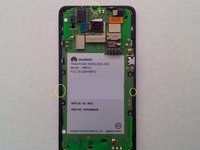
      • 接下来需要拆下 8 颗 T5 Torx 螺丝。其中一颗隐藏在黑色警告贴纸下方。警告:此操作会使你的保修失效!

      询问修复机器人
      添加评论

    3. Huawei H881C 屏幕更换, 拆卸中框: 步骤 3 中的图像 1,3 Huawei H881C 屏幕更换, 拆卸中框: 步骤 3 中的图像 2,3 Huawei H881C 屏幕更换, 拆卸中框: 步骤 3 中的图像 3,3
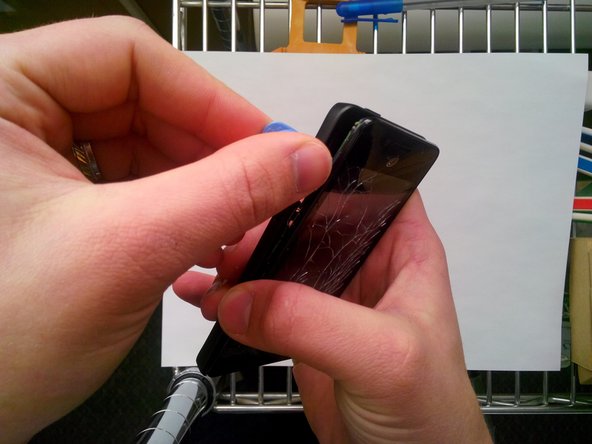
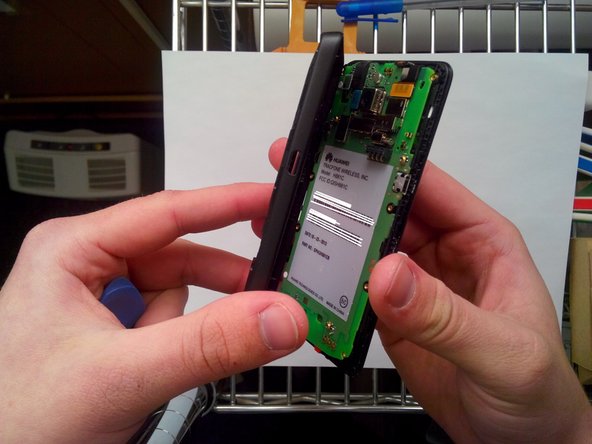
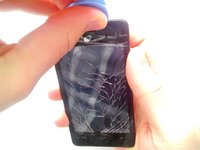
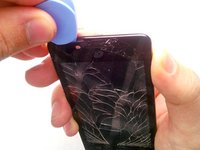
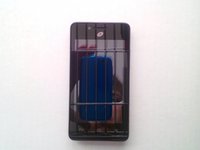
      • 螺丝拧下后,拿一把撬棒或厚拨片。从音量按键开始,小心地拉开中框,沿手机四周慢慢操作。

      询问修复机器人
      添加评论

    4. Huawei H881C 屏幕更换: 步骤 4 中的图像 1,3 Huawei H881C 屏幕更换: 步骤 4 中的图像 2,3 Huawei H881C 屏幕更换: 步骤 4 中的图像 3,3
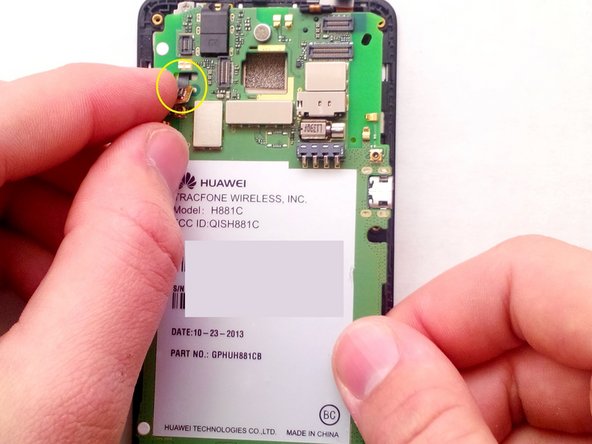
      • 打开了!在这一步中,我们需要断开 3 根排线才能继续。小心地向上提起这些排线连接器。

      询问修复机器人
      添加评论

    5. Huawei H881C 屏幕更换: 步骤 5 中的图像 1,2 Huawei H881C 屏幕更换: 步骤 5 中的图像 2,2
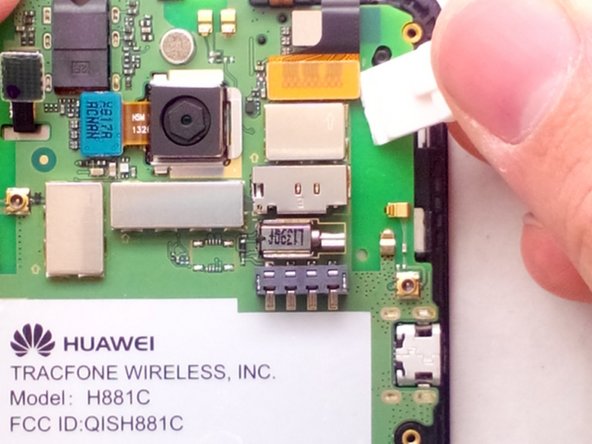
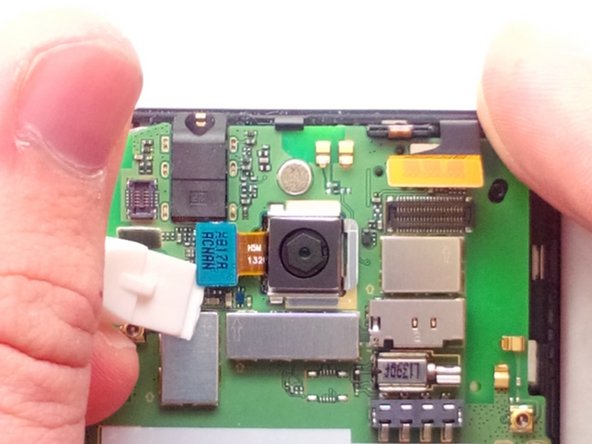
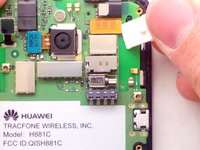
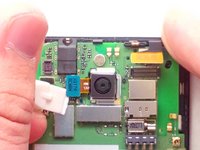
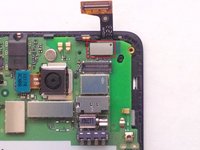
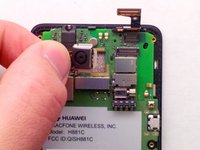
      • 在屏幕/触摸数字化层连接器下方,还有一条线缆。请小心地将其断开。

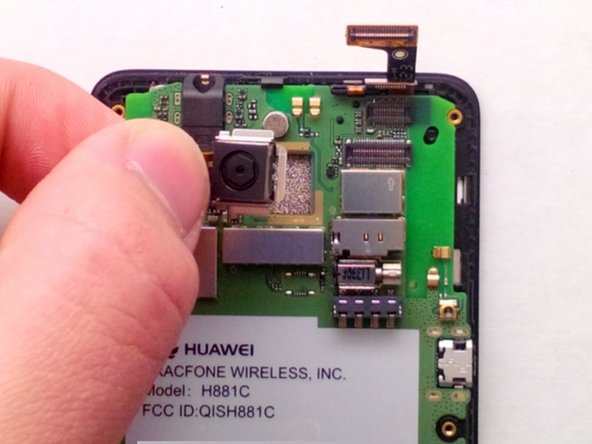
      • 垂直向上提起,拆下摄像头。

      询问修复机器人

      添加评论

    6. Huawei H881C 屏幕更换: 步骤 6 中的图像 1,3 Huawei H881C 屏幕更换: 步骤 6 中的图像 2,3 Huawei H881C 屏幕更换: 步骤 6 中的图像 3,3
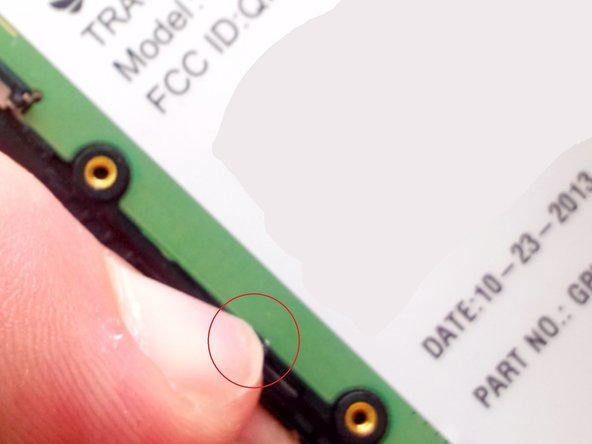
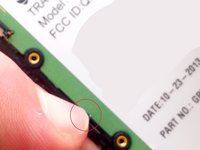
      • 别在意那些难看的“圆圈”。被圈出的部分是你需要向后拉的卡扣,以便将主板从中框中拆下。

      • 用你的指甲就能轻松完成。

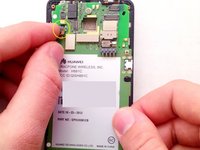
      • 我们来拆下主板。右手缓慢向后拉主板。左手引导排线穿过孔位,以免损坏它。

      询问修复机器人

      添加评论

    7. Huawei H881C 屏幕更换: 步骤 7 中的图像 1,3 Huawei H881C 屏幕更换: 步骤 7 中的图像 2,3 Huawei H881C 屏幕更换: 步骤 7 中的图像 3,3
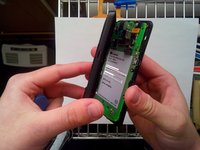
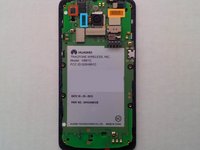
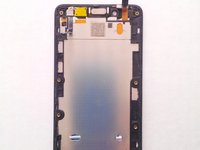
      • 现在主板已经取出,这部分是屏幕/触摸数字化层/LCD 组件。在此步骤中,我们只需要拆下触摸数字化层。

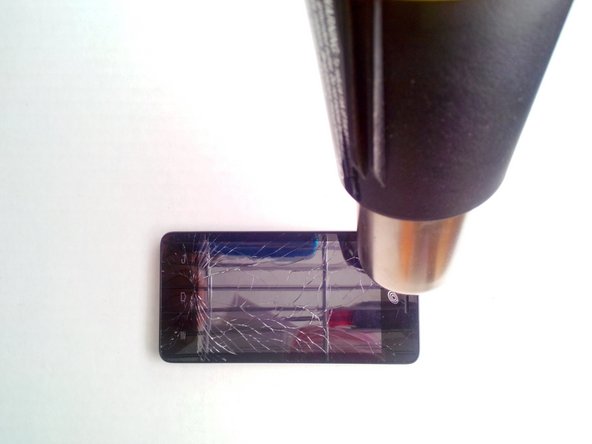
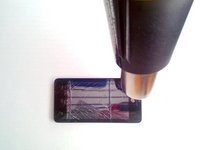
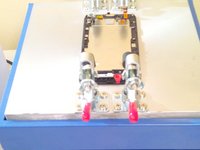
      • 如果条件允许,我们建议使用热风枪或加热板。如果没有这些工具,可以使用吹风机!

      添加评论

    8. Huawei H881C 屏幕更换: 步骤 8 中的图像 1,3 Huawei H881C 屏幕更换: 步骤 8 中的图像 2,3 Huawei H881C 屏幕更换: 步骤 8 中的图像 3,3
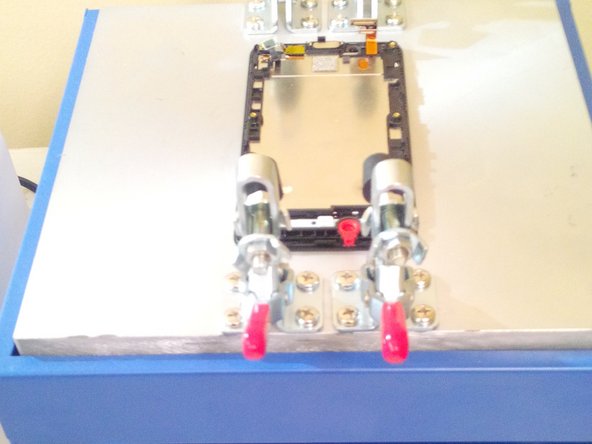
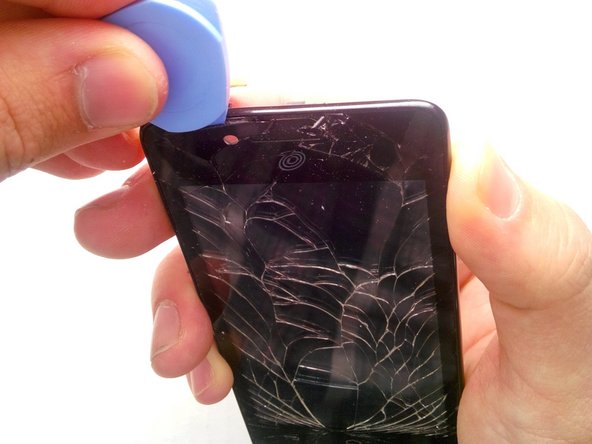
      • 加热充分后,用厚吉他拨片将破损的屏幕从中框上撬起。请小心,设备可能会很烫,且玻璃碎片可能会四处飞溅。

      • 取下旧屏幕/触摸数字化层后,在中框上涂抹新粘合剂,然后装上新部件。请确保已清除旧的粘合剂。我们建议在安装新屏幕前对粘合剂进行加热,以获得更好的粘合效果。

      • 完成!现在,按照步骤反向操作以重新组装你的设备。恭喜!你已经完成了屏幕更换!

      询问修复机器人

      添加评论

结论

要重新组装设备,请按相反顺序执行这些说明。

取消:我没有完成这个指南。

10等其他人完成本指南。

团队

Minnesota Repair Techs Minnesota Repair Techs 的会员

Community

3 名成员

创作了24篇指南

2指南评论

what do you use as an adheasive?

Randy Edwards - 回复 分享

Randy, I'm extremely late responding to your post. I use what the industry calls, "red tape". This stuff is perfect for pretty much any electronic repair, especially iPads.

GadgetERService - 回复 分享

添加评论

浏览统计数据:

过去 24 小时: 3

过去 7 天: 35

过去 30 天: 56

总计 20,303