跳转到主内容
加入维修社区 - 创建账户

此翻译由机器生成,尚未经过人工审核。 会说这种语言吗? 查看评论

如何使用磁盘工具运行急救

    1. 如何使用磁盘工具运行急救, 如何使用磁盘工具运行急救: 步骤 1 中的图像 1,2 如何使用磁盘工具运行急救, 如何使用磁盘工具运行急救: 步骤 1 中的图像 2,2
      • 打开“磁盘工具”,它位于“应用程序”文件夹下的“实用工具”中

      • 专业提示:走捷径,使用 Spotlight。(本指南使用此方法)

      添加评论

    2. 如何使用磁盘工具运行急救: 步骤 2 中的图像 1,2 如何使用磁盘工具运行急救: 步骤 2 中的图像 2,2
      • 磁盘工具 App 打开后,点击“显示”菜单。

      • 选择“显示所有设备”。

      • 较旧版本的 macOS 可能没有此按钮。如果是这样,请跳至下一个步骤。

      询问修复机器人

      添加评论

    3. 如何使用磁盘工具运行急救: 步骤 3 中的图像 1,1
      • 在边栏中,点击列表中的最后一个宗卷。

      • 在运行 10.14 Mojave 或更早版本的 Mac 上,默认名称通常是“Macintosh HD - Data”或直接叫“Macintosh HD”。

      询问修复机器人

      添加评论

    4. 如何使用磁盘工具运行急救: 步骤 4 中的图像 1,3 如何使用磁盘工具运行急救: 步骤 4 中的图像 2,3 如何使用磁盘工具运行急救: 步骤 4 中的图像 3,3
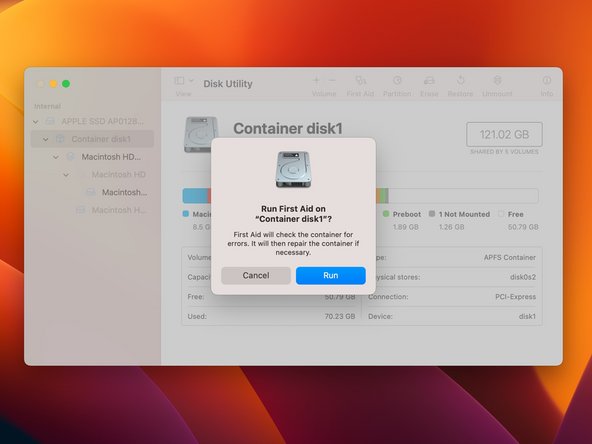
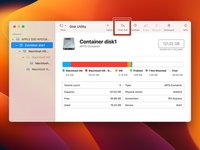
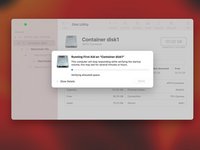
      • 点击窗口顶部的“急救”按钮。

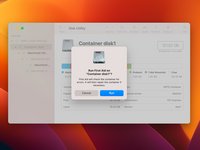
      • 会出现一个对话框,询问你是否要运行“急救”。

      • 点击“运行”。

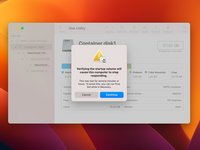
      • 随后会弹出第二个对话框,提示验证启动磁盘将导致系统暂时无响应,需要你进行确认。

      • 点击“继续”。

      询问修复机器人

      添加评论

    5. 如何使用磁盘工具运行急救: 步骤 5 中的图像 1,3 如何使用磁盘工具运行急救: 步骤 5 中的图像 2,3 如何使用磁盘工具运行急救: 步骤 5 中的图像 3,3
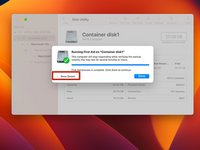
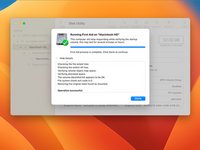
      • 此过程需要几分钟才能完成。在此期间,机器可能会卡死或停止响应。

      • 请保持耐心。

      • 磁盘修复可能会失败,或弹出错误消息。如果遇到这种情况,请重新启动机器并再次运行,这可能会修复后续问题。

      • 完成后,点击“完成”。

      • 专业提示: 若要查看包括已修正错误在内的完整过程,请点击“显示详细信息”旁边的箭头。

      • 对“磁盘工具”列表中你的内置驱动器的所有项目重复此操作。请按照从下往上的顺序操作。操作顺序是:先处理所有宗卷,然后是容器,最后是磁盘本身。

      添加评论

    6. 如何使用磁盘工具运行急救: 步骤 6 中的图像 1,1
      • 如果仍然遇到错误,请使用互联网恢复中的磁盘工具功能重复此过程。

      询问修复机器人

      添加评论

结论

关闭“磁盘工具”,内置驱动器即可正常使用。

取消:我没有完成这个指南。

44等其他人完成本指南。

Mike

于11/01/10注册

14,505 声望

创作了3篇指南

0指南评论

添加评论

浏览统计数据:

过去 24 小时: 6

过去 7 天: 59

过去 30 天: 231

总计 23,307