跳转到主内容

如何清理HP OMEN 16-b0020ca游戏本的风扇

你所需要的

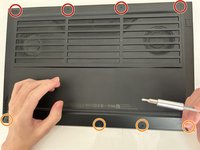
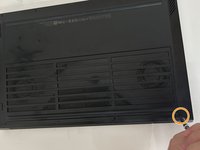
  1. 如何清理HP OMEN 16-b0020ca游戏本的风扇, 如何清理HP OMEN 16-b0020ca游戏本的风扇: 步骤 1 中的图像 1,2 如何清理HP OMEN 16-b0020ca游戏本的风扇, 如何清理HP OMEN 16-b0020ca游戏本的风扇: 步骤 1 中的图像 2,2
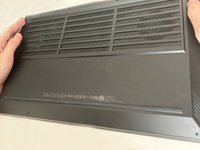
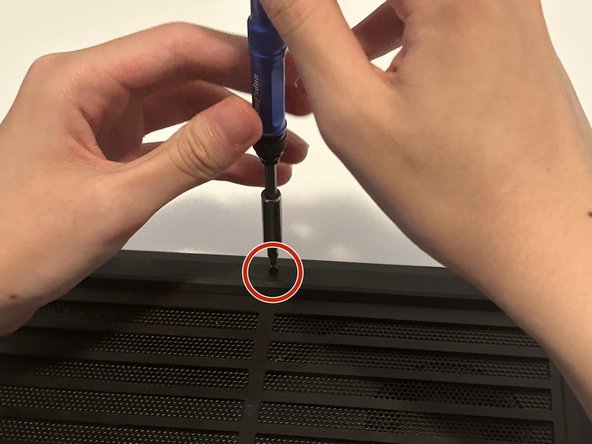
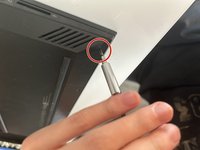
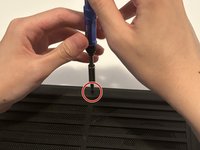
    • 使用十字螺丝刀从笔记本电脑的底座外壳上卸下四颗 8 毫米螺丝。

    • 再使用十字螺丝刀从笔记本电脑的底座外壳上拧下四颗 5 毫米螺丝。

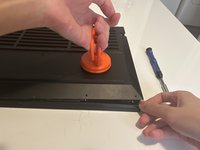
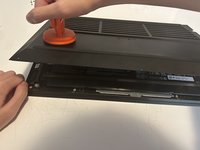
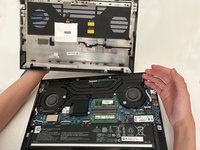
  2. 如何清理HP OMEN 16-b0020ca游戏本的风扇: 步骤 2 中的图像 1,3 如何清理HP OMEN 16-b0020ca游戏本的风扇: 步骤 2 中的图像 2,3 如何清理HP OMEN 16-b0020ca游戏本的风扇: 步骤 2 中的图像 3,3
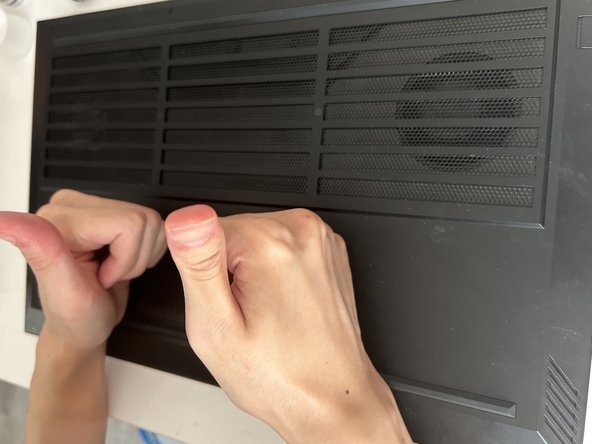
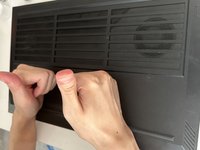
    • 用吸盘把底壳往上提,同时轻轻往下压笔记本,让它稳住别动。

    • 先搞定一边,另一边照着来就行。

    • 把笔记本的底座壳拆下来。

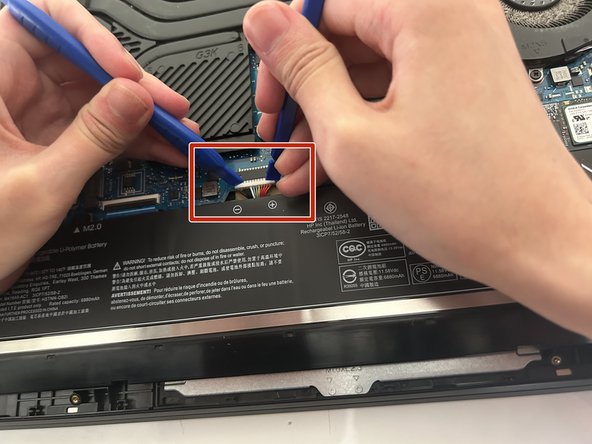
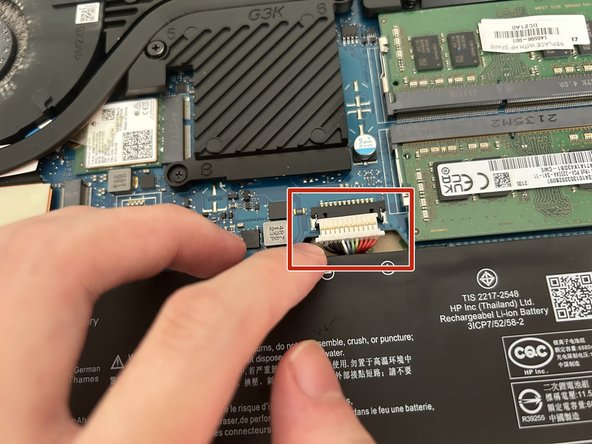
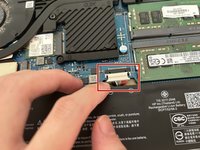
  3. 如何清理HP OMEN 16-b0020ca游戏本的风扇: 步骤 3 中的图像 1,2 如何清理HP OMEN 16-b0020ca游戏本的风扇: 步骤 3 中的图像 2,2
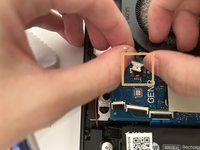
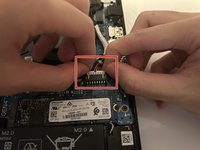
    • 用开盖工具把那个小白插头朝自己这边一拔,就能让电池和主板断开了。

    • 要是没工具,直接上手,用指尖把它抠出来也成。

    • 别拽线,拔插头就对了。

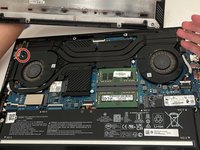
  4. 如何清理HP OMEN 16-b0020ca游戏本的风扇: 步骤 4 中的图像 1,1
    • 多按几下笔记本的电源键,把主板上的静电放掉。

  5. 如何清理HP OMEN 16-b0020ca游戏本的风扇: 步骤 5 中的图像 1,1
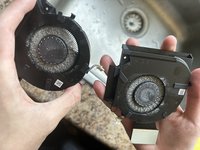
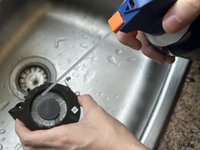
    • 用软毛刷、软布或压缩气罐彻底清洁风扇。

    • 别用嘴吹灰,电子元件沾水就完蛋了。

    • 刚才说了,要是你选的是简单清洁,那这步之后直接跳到第15步就行。

    • 想深度清洁的话,直接看下一步。

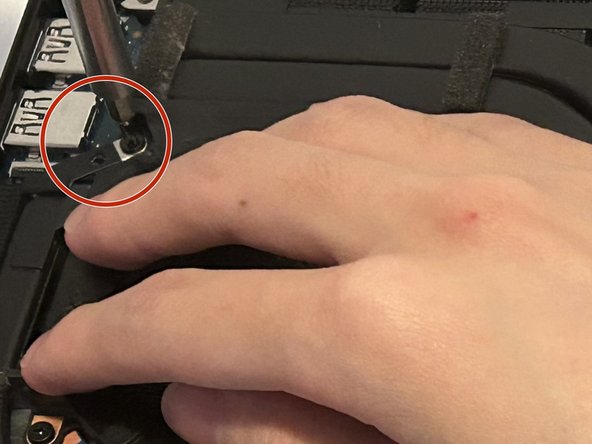
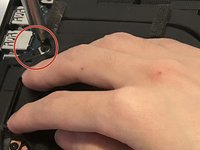
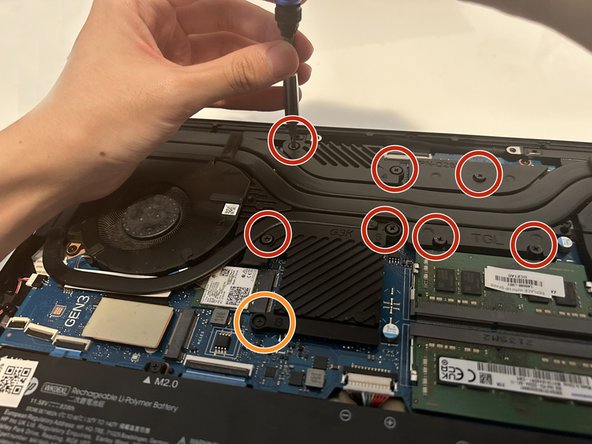
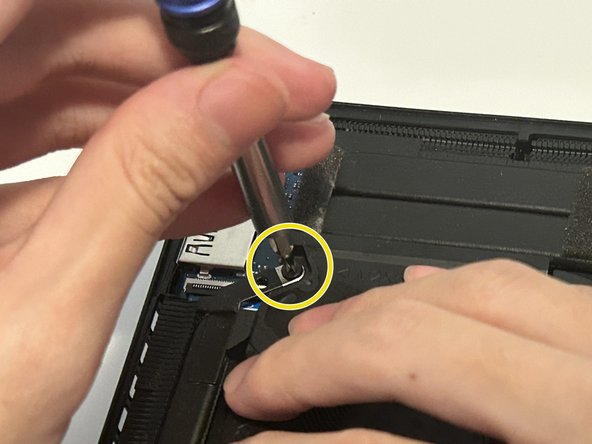
  6. 如何清理HP OMEN 16-b0020ca游戏本的风扇: 步骤 6 中的图像 1,2 如何清理HP OMEN 16-b0020ca游戏本的风扇: 步骤 6 中的图像 2,2
    • 用十字螺丝刀把左上角那颗6毫米的螺丝拧下来。

  7. 如何清理HP OMEN 16-b0020ca游戏本的风扇: 步骤 7 中的图像 1,1
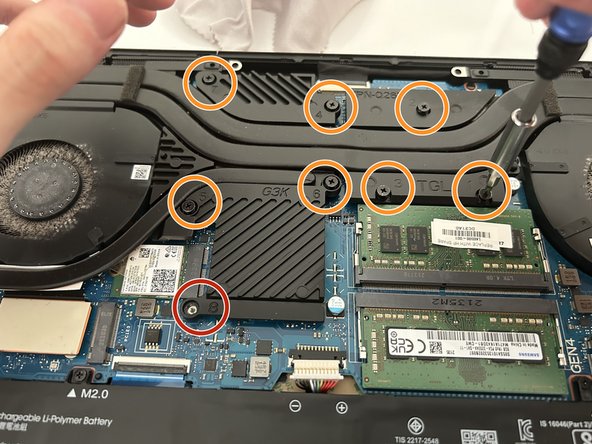
    • 用十字螺丝刀拧下那颗 3 毫米的 8 号螺丝。

    • 用十字螺丝刀依次把1、3、6、5、7、4、2号螺丝先拧松点。然后再来一轮彻底拧松,直到听见咔哒声为止。

    • 这些螺丝无需完全卸下,只需拧松至能让热管分离的程度即可。

  8. 如何清理HP OMEN 16-b0020ca游戏本的风扇: 步骤 8 中的图像 1,1
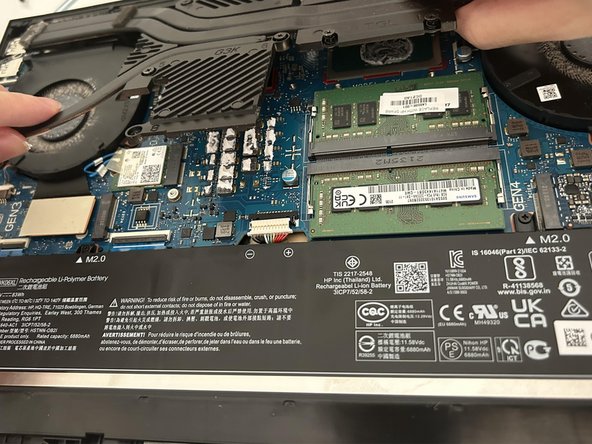
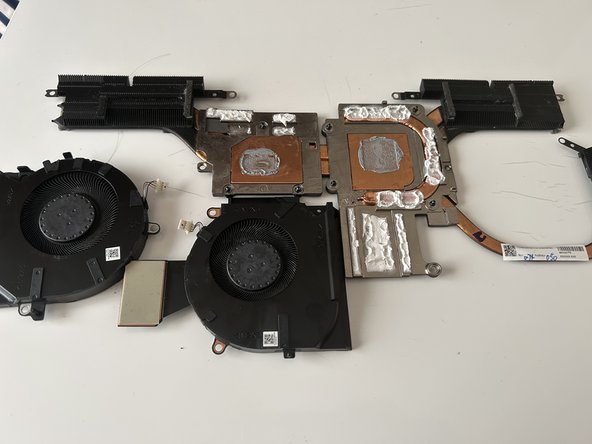
    • 轻轻左右晃动散热管,让它和主板分离。然后小心往上提,把它拆下来。

    • 螺丝应该跟管子连一块儿。

  9. 如何清理HP OMEN 16-b0020ca游戏本的风扇: 步骤 9 中的图像 1,2 如何清理HP OMEN 16-b0020ca游戏本的风扇: 步骤 9 中的图像 2,2
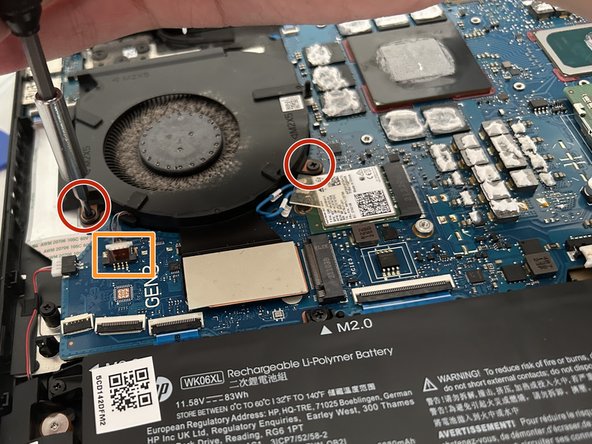
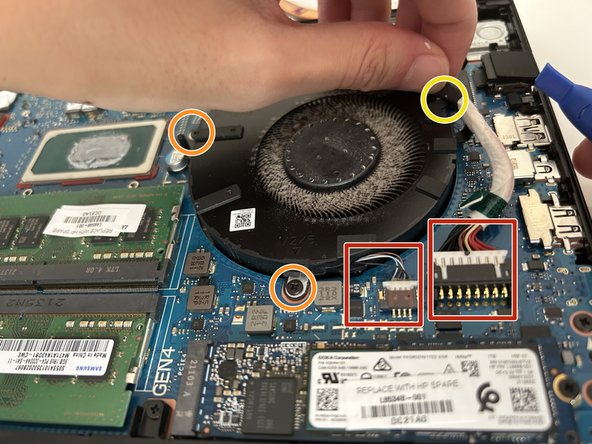
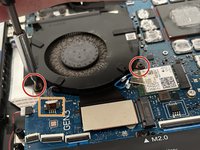
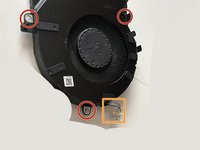
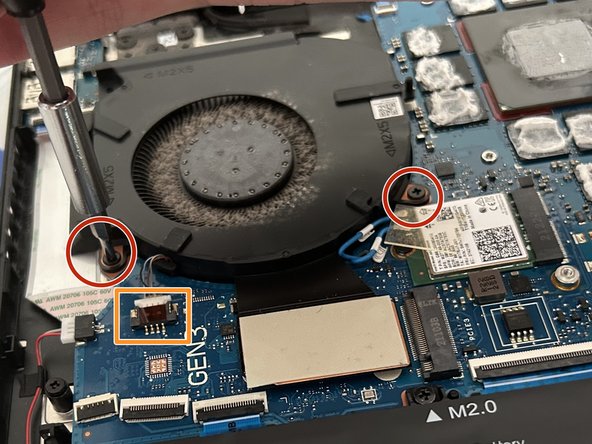
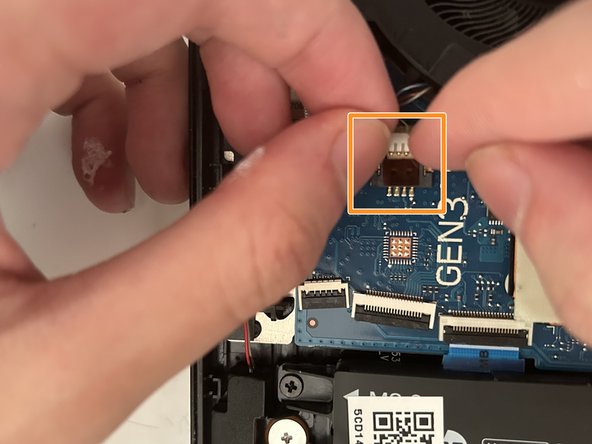
    • 用十字螺丝刀把左边风扇上的两颗6毫米螺丝拧下来。

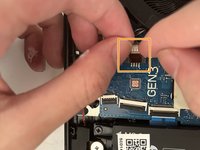
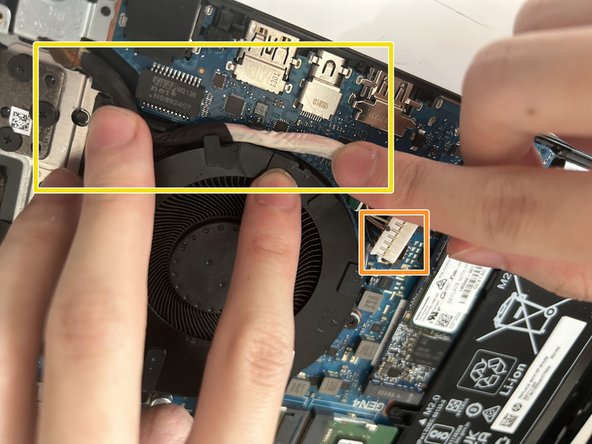
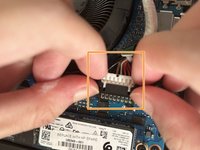
    • 轻轻慢慢地拔出那个小白插头。

  10. 如何清理HP OMEN 16-b0020ca游戏本的风扇: 步骤 10 中的图像 1,2 如何清理HP OMEN 16-b0020ca游戏本的风扇: 步骤 10 中的图像 2,2
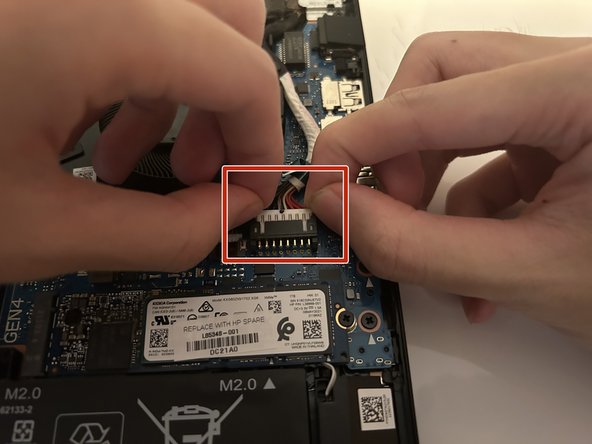
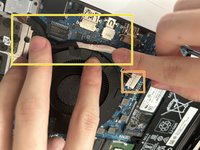
    • 轻轻地拔掉右边风扇连主板上那俩白色插头

    • 请务必缓慢平稳地拔出插头,以防造成损坏。

    • 用十字螺丝刀卸下两颗6毫米螺丝。

    • 把排线挪到一边,用十字螺丝刀拧下第三颗6毫米的螺丝

  11. 如何清理HP OMEN 16-b0020ca游戏本的风扇: 步骤 11 中的图像 1,3 如何清理HP OMEN 16-b0020ca游戏本的风扇: 步骤 11 中的图像 2,3 如何清理HP OMEN 16-b0020ca游戏本的风扇: 步骤 11 中的图像 3,3
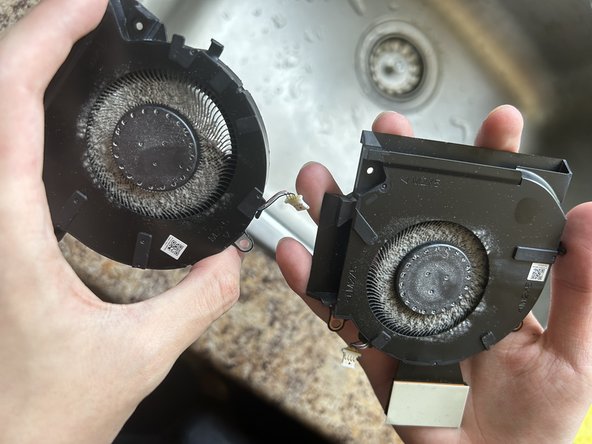
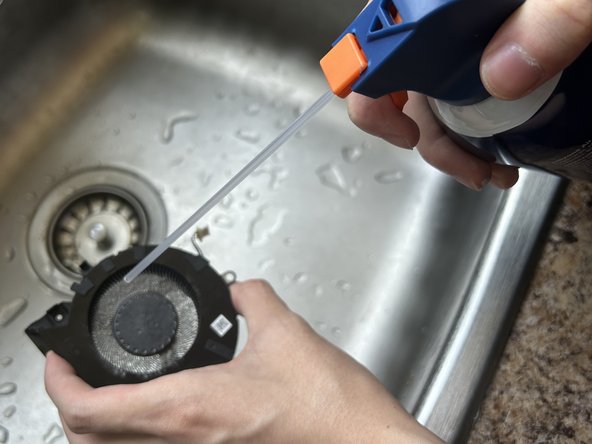
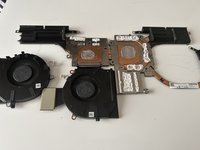
    • 用软毛刷、软布或压缩空气除尘器彻底清理风扇。

  12. 如何清理HP OMEN 16-b0020ca游戏本的风扇: 步骤 12 中的图像 1,3 如何清理HP OMEN 16-b0020ca游戏本的风扇: 步骤 12 中的图像 2,3 如何清理HP OMEN 16-b0020ca游戏本的风扇: 步骤 12 中的图像 3,3
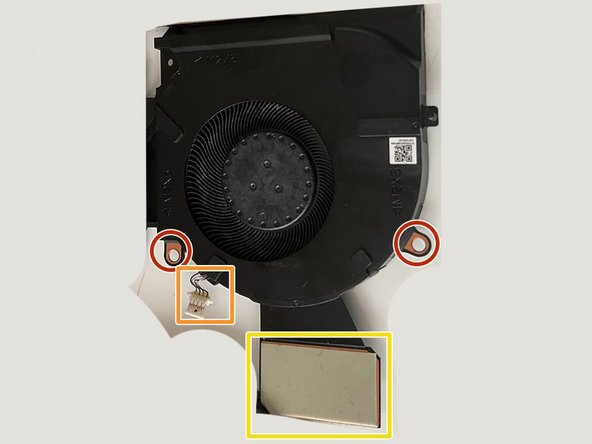
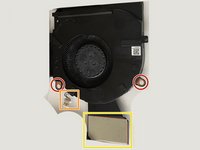
    • 记住左边风扇板的关键特点,方便正确重装。

    • 俩螺丝孔

    • 一根排线插头

    • 超大号护垫

    • 把这两颗6毫米的螺丝重新装回去,用十字螺丝刀拧紧。

    • 把白色插头小心插回接口,让风扇和主板完全连上。

  13. 如何清理HP OMEN 16-b0020ca游戏本的风扇: 步骤 13 中的图像 1,3 如何清理HP OMEN 16-b0020ca游戏本的风扇: 步骤 13 中的图像 2,3 如何清理HP OMEN 16-b0020ca游戏本的风扇: 步骤 13 中的图像 3,3
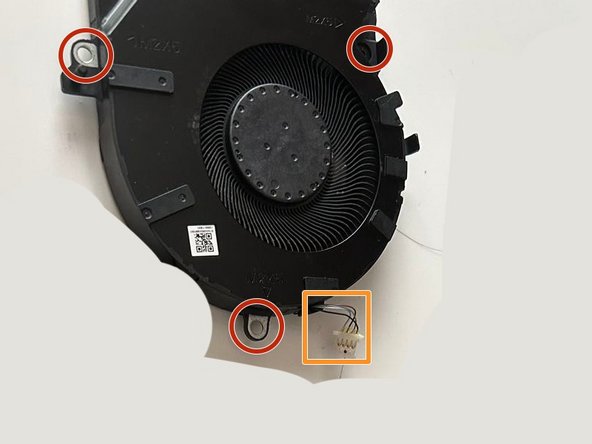
    • 记住右侧风扇板的关键特征,方便正确回装:

    • 3个螺丝孔

    • 1 个插头

    • 重新装上那三颗6毫米螺丝,用十字螺丝刀拧紧就行。

    • 把那捆线放回它原来的地方。

    • 把白色插头小心插回接口,让风扇和主板连接上。

  14. 如何清理HP OMEN 16-b0020ca游戏本的风扇: 步骤 14 中的图像 1,2 如何清理HP OMEN 16-b0020ca游戏本的风扇: 步骤 14 中的图像 2,2
    • 装回热管时,先把热管上的螺丝对准主板上的螺柱,再轻轻放到位就行。

    • 先用十字螺丝刀按序号把螺丝半紧,然后一个个拧紧。

    • 用十字螺丝刀把3毫米螺丝拧回8号位。

    • 用十字螺丝刀把螺丝重新拧回右上角的位置。

  15. 如何清理HP OMEN 16-b0020ca游戏本的风扇: 步骤 15 中的图像 1,1
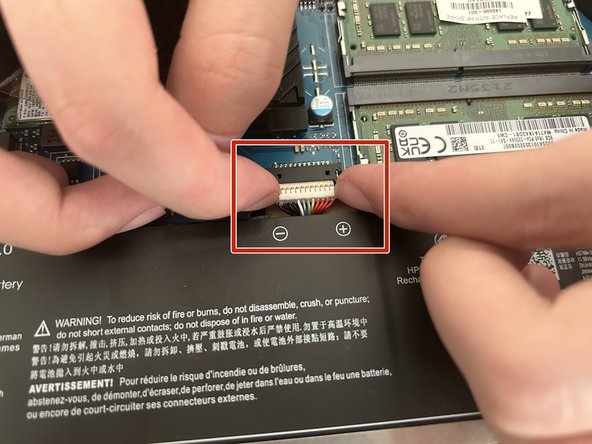
    • 把排线重新插紧,让电池和主板接上。

  16. 如何清理HP OMEN 16-b0020ca游戏本的风扇: 步骤 16 中的图像 1,3 如何清理HP OMEN 16-b0020ca游戏本的风扇: 步骤 16 中的图像 2,3 如何清理HP OMEN 16-b0020ca游戏本的风扇: 步骤 16 中的图像 3,3
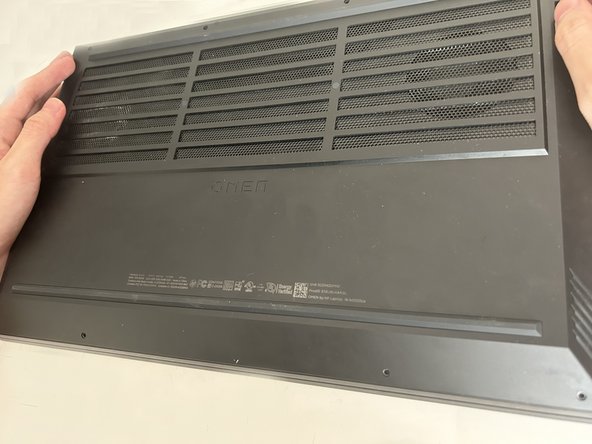
    • 把底座外壳放回原位,别着急拧螺丝。

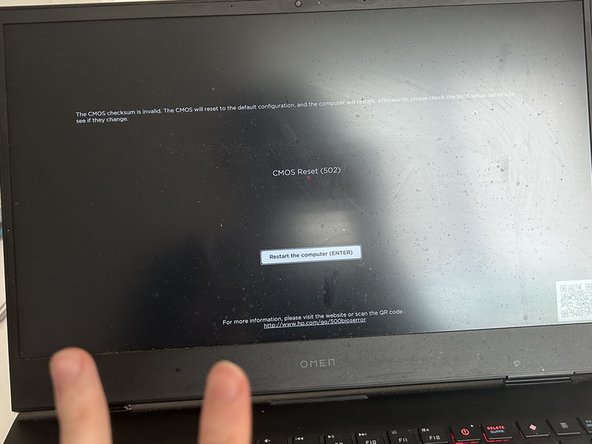
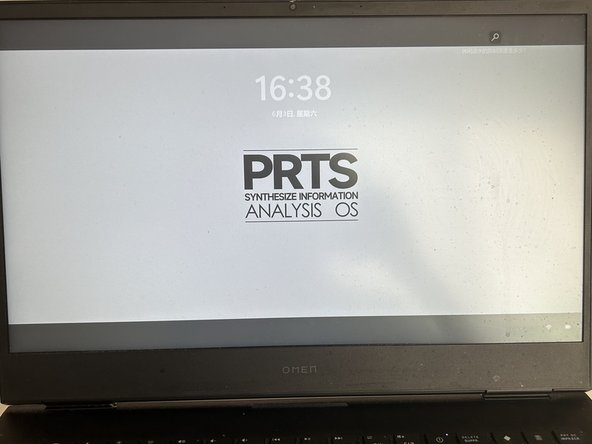
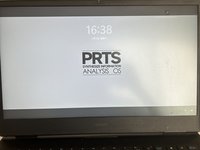
    • 打开笔记本,确认能成功开机。

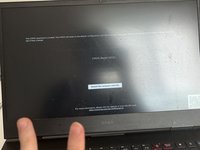
    • 不用管屏幕上的提示,直接重启笔记本。

  17. 如何清理HP OMEN 16-b0020ca游戏本的风扇: 步骤 17 中的图像 1,3 如何清理HP OMEN 16-b0020ca游戏本的风扇: 步骤 17 中的图像 2,3 如何清理HP OMEN 16-b0020ca游戏本的风扇: 步骤 17 中的图像 3,3
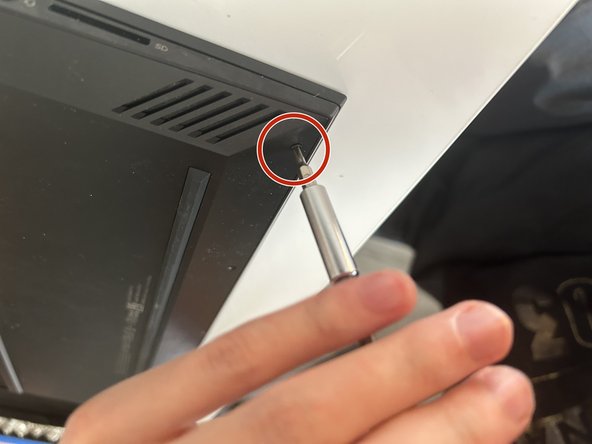
    • 用十字螺丝刀把螺丝拧回去,上面用4根长螺丝,下面用4根短螺丝,对准位置就行。

结论

不到40分钟,你不仅能延长笔记本的寿命,还能帮忙减少电子垃圾。"养成清理风扇的习惯,既是对设备寿命的投资,也是对环保的贡献。"

10等其他人完成本指南。

由衷感谢以下译者:

en zh

100%

LM Yang正在帮助我们修复这个世界! 您也想加入吗?
开始翻译 ›

团队

York University, Team A-3, Allen Summer 2023 York University, Team A-3, Allen Summer 2023 的会员

YORK-ALLEN-SU23SAG3

2 名成员

创作了4篇指南

3指南评论

thanks alot this really helped

Ultimaxc - 回复
Glad it helped. Thanks for letting us know! :)

Dat Dao -
Thank you for this. You rock!

shaun roberts - 回复

添加评论

浏览统计数据:

过去 24 小时: 23

过去 7 天: 108

过去 30 天: 458

总计 9,554