此翻译可能不反映源指南的最新更新。 帮助更新翻译 或 查看源指南。
在安装新硬盘前先备份原有数据。
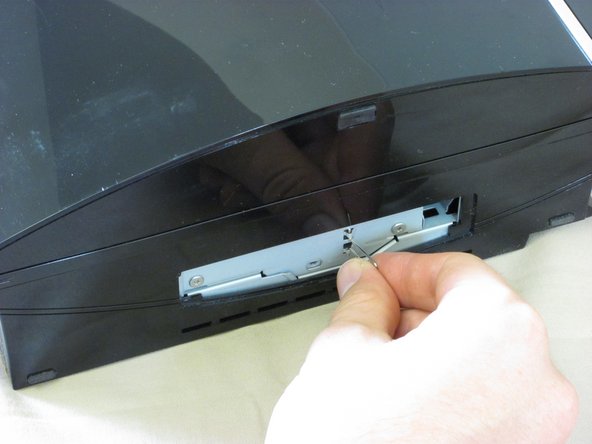
找到PS3侧面的硬盘驱动器托架盖。
用挑线器取下盖子。
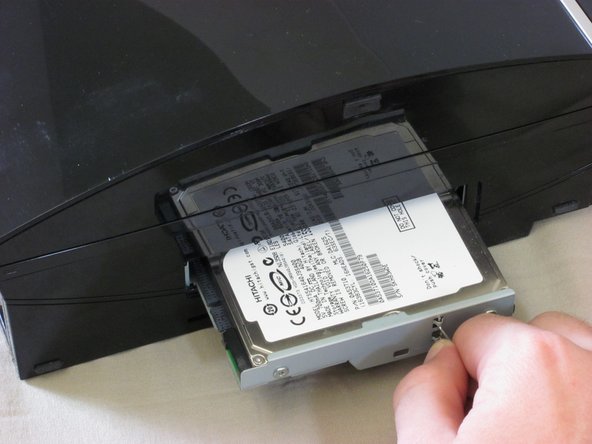
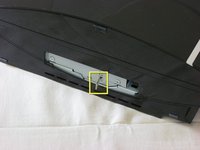
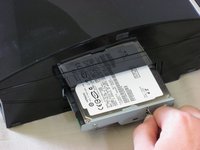
提起硬盘驱盒上的金属卡舌。
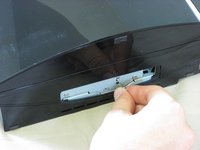
拉动卡舌将硬盘盒向右滑动。
将硬盘外壳拉出PS3。
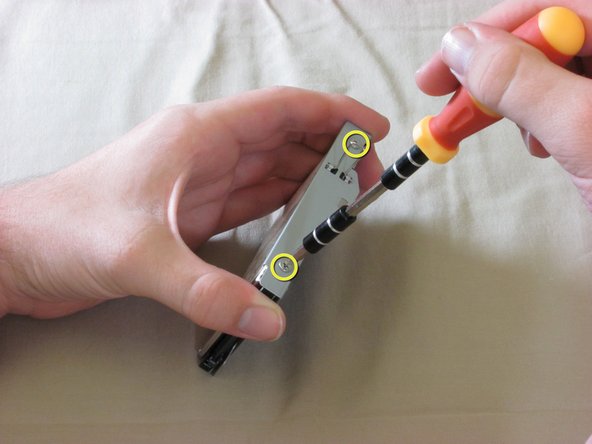
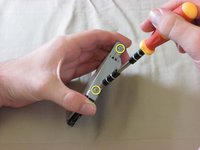
硬盘盒的侧面有四个螺丝。
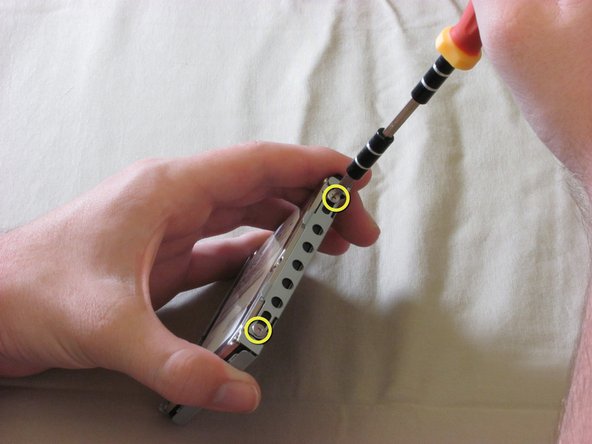
这里显示了两个螺丝。 另外两个是在另一边。
螺丝非常紧。 小心不要把它们弄滑丝了!
用1号十字螺丝刀卸下硬盘盒一侧的两颗螺钉。
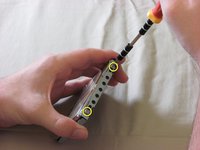
翻转硬盘驱盒并卸下另一侧的剩余两个螺钉。
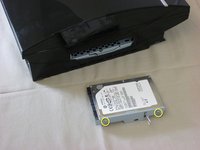
小心地将硬盘驱动器从金属外壳中滑出。
请注意硬盘滑出机盒子的方向。
如果你需要备份现有硬盘上的数据,请按照本步骤进行。 如果不需要请跳过此步。
在Windows/OS X/Linux 机器上,,将外部USB硬盘驱动器(移动硬盘)(具有足够的可用空间备份当前硬盘内容)格式化到FAT32格式。
请确保是 FAT32格式。 Playstation 3不会识别其他格式。
将已格式化的硬盘通过USB端口连接到Playstation 3,然后打开游戏机。
选择到设置菜单,在选择系统设定。
选择备份程序功能来备份你的数据,如果你的PS3 上有很多数据的话这可能需要花费你2个小时来备份数据。
取消:我没有完成这个指南。
由衷感谢以下译者:
66%
Leon赵国鑫
Leon赵国鑫正在帮助我们修复这个世界! 您也想加入吗? 开始翻译 ›
与3其他贡献者
707,016 声望
创作了1,203篇指南
徽章: 54
+ 51更多徽章
选择一个尺寸并复制下面的代码,将本指南作为一个小插件嵌入到你的网站/论坛中。
过去 24 小时: 1
过去 7 天: 5
过去 30 天: 7
总计 1,863