此翻译由机器生成,尚未经过人工审核。 会说这种语言吗? 查看评论。

HP Photosmart Premium C309g 打印头更换

Laura 和
最后更新于 2026年8月19日
浏览量: 6418
浏览统计数据:
- 过去24小时
- 2
- 过去 7 天:
- 20
- 过去 30 天:
- 98
- 总计
- 6,418
评论: 1
1 guide comment.
Go to guide comments已完成: 10 11
10 人已将本指南标记为“已完成”。你会是下一个完成的人吗?
11 人已将本指南标记为“已完成”。包括你——干的漂亮!
收藏: 1 2
1 人收藏(并订阅)了本指南。你会是下一个吗?
2 人收藏(并订阅)了本指南——这其中包括你!
简介
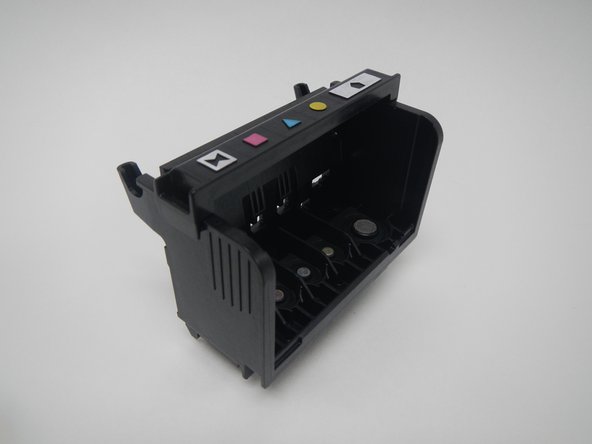
转到步骤 1 ↓如果打印头出现故障,会直接影响打印质量。打印头负责容纳墨水并将字符和图像转印到纸张上。如果打印质量无法接受,可能就需要更换打印头了。

 询问修复机器人


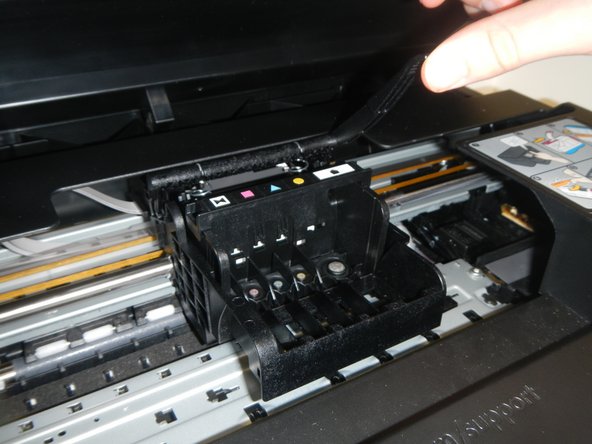

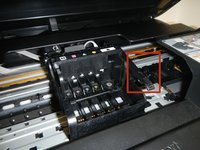
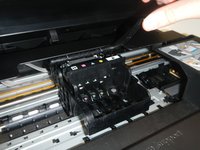
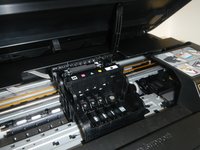

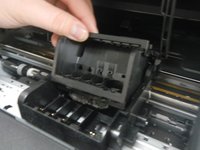
要重新组装设备,请按相反顺序执行这些说明。
10等其他人完成本指南。

团队

Michigan Tech, Team 1-2, Lauer Fall 2014 Michigan Tech, Team 1-2, Lauer Fall 2014 的会员
MTU-LAUER-F14S1G2
3 名成员
创作了60篇指南
1指南评论
Greetings:
I just replaced an empty black ink cartridge. The colors all print, but the new cartridge does not print. I have touched the cartridge and the ink seems wet and okay. Any other thoughts? I have taken the cartridge out and re-inserted it numerous times to no avail.
Thank you for any help you can give me.
Louann Dicus
dicus_6216 - 回复 分享
