跳转到主内容
加入维修社区 - 创建账户

此翻译由机器生成,尚未经过人工审核。 会说这种语言吗? 查看评论。

HP Pavilion g6-2228tx 硬盘更换

浏览量: 1564

浏览统计数据:

过去24小时
1
过去 7 天:
14
过去 30 天:
65
总计
1,564
评论: 0

暂时还没有人对本指南发表评论。你想做第一个评论的人吗?

Go to guide comments
已完成: 1

1 人已将本指南标记为“已完成”。你会是下一个完成的人吗?

收藏: 0

暂时还没有人收藏(和订阅)本指南。你会是第一个收藏(和订阅)的人吗?

所需时间: 7 - 10 分钟
难度: 中等
特色学生指南

该指南是我们优秀学生的辛勤劳动的成果,iFixit的工作人员认为这个很酷。

HP Pavilion g6-2228tx 硬盘更换

硬盘是笔记本电脑的重要部件。硬盘的主要功能是存储电脑数据。如果硬盘出现故障或你需要扩容,请更换硬盘。

你所需要的

工具

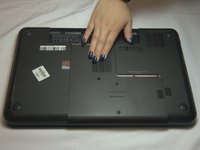
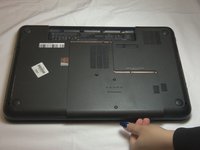
    1. HP Pavilion g6-2228tx 硬盘更换, 电池: 步骤 1 中的图像 1,2 HP Pavilion g6-2228tx 硬盘更换, 电池: 步骤 1 中的图像 2,2
      • 向左推电池锁扣以松开电池。

      • 将电池从设备中取出。

      询问修复机器人

      添加评论

    1. HP Pavilion g6-2228tx 硬盘更换, 硬盘: 步骤 2 中的图像 1,2 HP Pavilion g6-2228tx 硬盘更换, 硬盘: 步骤 2 中的图像 2,2
      • 使用 Phillips #0 螺丝刀拧松螺丝。该螺丝不会从盖板上脱落。

      询问修复机器人

      添加评论

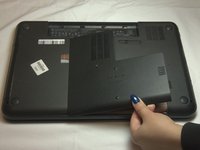
    2. HP Pavilion g6-2228tx 硬盘更换: 步骤 3 中的图像 1,3 HP Pavilion g6-2228tx 硬盘更换: 步骤 3 中的图像 2,3 HP Pavilion g6-2228tx 硬盘更换: 步骤 3 中的图像 3,3
      • 将手放在盖板上,然后向下滑动盖板。

      • 用手从右下角提起盖板,向右滑动盖板将其拆下。

      询问修复机器人

      添加评论

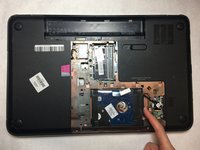
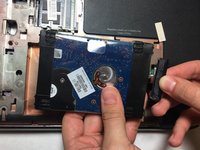
    3. HP Pavilion g6-2228tx 硬盘更换: 步骤 4 中的图像 1,2 HP Pavilion g6-2228tx 硬盘更换: 步骤 4 中的图像 2,2
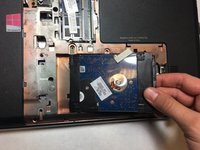
      • 将一根手指放在硬盘的右侧。

      • 将硬盘向左推并向上提起,将其从设备中取出。

      询问修复机器人

      添加评论

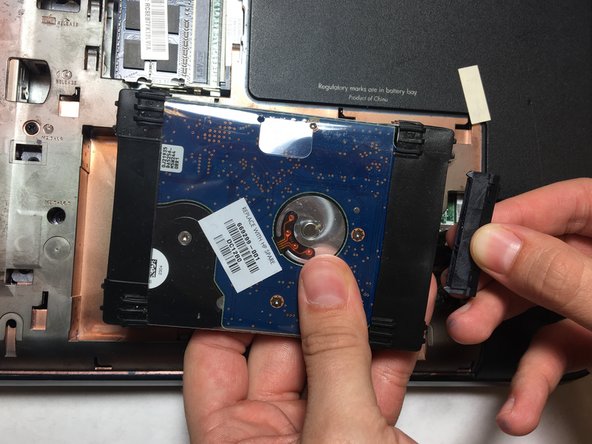
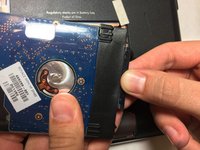
    4. HP Pavilion g6-2228tx 硬盘更换: 步骤 5 中的图像 1,2 HP Pavilion g6-2228tx 硬盘更换: 步骤 5 中的图像 2,2
      • 向右拉动连接部件以将其断开。

      • 从设备中取出硬盘。

      询问修复机器人

      添加评论

结论

要重新组装设备,请按相反顺序执行这些说明。

取消:我没有完成这个指南。

另外一个人完成了本指南。

作者

与

Hai Lin

于10/19/18注册

446 声望

创作了4篇指南

团队

UC Davis, Team S4-G6, Lore Fall 2018 UC Davis, Team S4-G6, Lore Fall 2018 的会员

UCD-LORE-F18S4G6

3 名成员

创作了48篇指南

0指南评论

添加评论

浏览统计数据:

过去 24 小时: 1

过去 7 天: 14

过去 30 天: 65

总计 1,564