跳转到主内容
加入维修社区 - 创建账户

此翻译由机器生成,尚未经过人工审核。 会说这种语言吗? 查看评论。

HP Pavilion Wave 600-a014 系统风扇更换

浏览量: 1820

浏览统计数据:

过去24小时
2
过去 7 天:
16
过去 30 天:
82
总计
1,820
评论: 0

暂时还没有人对本指南发表评论。你想做第一个评论的人吗?

Go to guide comments
已完成: 0

暂时还没有人将本指南标记为“已完成”。你会是第一个完成的人吗?

收藏: 0

暂时还没有人收藏(和订阅)本指南。你会是第一个收藏(和订阅)的人吗?

所需时间: 30 - 35 分钟
难度: 中等
HP Pavilion Wave 600-a014 系统风扇更换

你的 HP Pavilion Wave 风扇是否出现故障或噪音过大?如果是这样,只需更换唯一的系统风扇即可解决问题。

你所需要的

配件

工具

    1. HP Pavilion Wave 600-a014 系统风扇更换, 断开电源: 步骤 1 中的图像 1,1
      • 将个人电脑从电源及任何其他设备上断开。

      询问修复机器人
      添加评论

    2. HP Pavilion Wave 600-a014 系统风扇更换: 步骤 2 中的图像 1,2 HP Pavilion Wave 600-a014 系统风扇更换: 步骤 2 中的图像 2,2
      • 将电脑翻转过来,拆下橡胶脚垫。

      • 使用十字 #0 螺丝刀拧下三颗 8 mm 十字螺丝。

      • 使用撬棒撬起盖板。

      询问修复机器人
      添加评论

    3. HP Pavilion Wave 600-a014 系统风扇更换: 步骤 3 中的图像 1,2 HP Pavilion Wave 600-a014 系统风扇更换: 步骤 3 中的图像 2,2
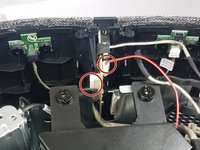
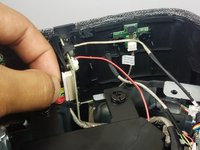
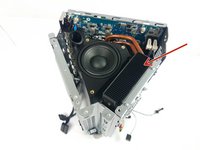
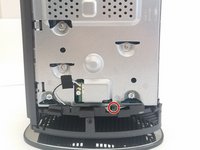
      • 拆下红圈标注的两个前置 I/O 面板线缆。

      询问修复机器人

      添加评论

    4. HP Pavilion Wave 600-a014 系统风扇更换: 步骤 4 中的图像 1,2 HP Pavilion Wave 600-a014 系统风扇更换: 步骤 4 中的图像 2,2
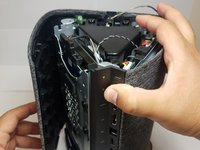
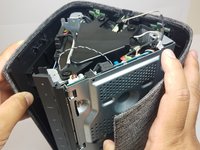
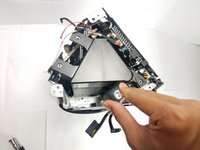
      • 从后部 I/O 面板处撬开外壳,如图所示。

      询问修复机器人

      添加评论

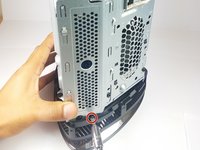
    5. HP Pavilion Wave 600-a014 系统风扇更换: 步骤 5 中的图像 1,3 HP Pavilion Wave 600-a014 系统风扇更换: 步骤 5 中的图像 2,3 HP Pavilion Wave 600-a014 系统风扇更换: 步骤 5 中的图像 3,3
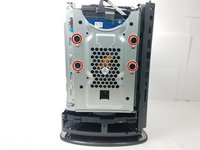
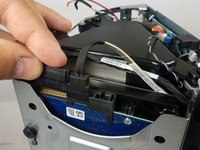
      • 若要拆卸硬盘,请使用 Phillips #0 螺丝刀拧下四颗 8 mm Philips 螺丝。

      • 拔下驱动器上方的电源线和 SATA 线缆。

      询问修复机器人
      添加评论

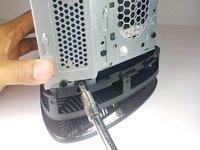
    6. HP Pavilion Wave 600-a014 系统风扇更换: 步骤 6 中的图像 1,1
      • 拧下螺丝后,抓住硬盘并将其从底座中拉出。

      询问修复机器人
      添加评论

    1. HP Pavilion Wave 600-a014 系统风扇更换, 系统风扇: 步骤 7 中的图像 1,2 HP Pavilion Wave 600-a014 系统风扇更换, 系统风扇: 步骤 7 中的图像 2,2
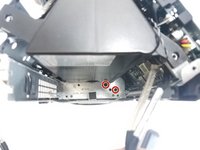
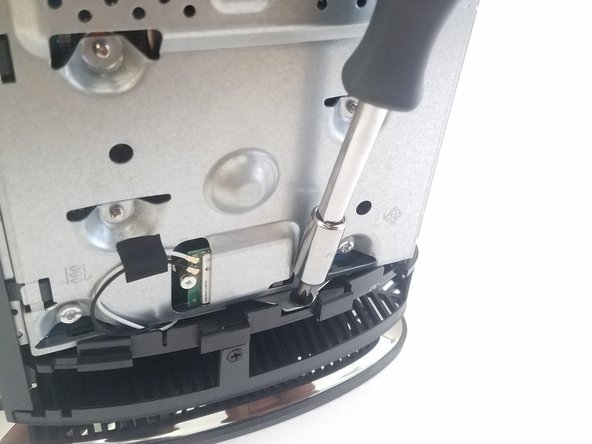
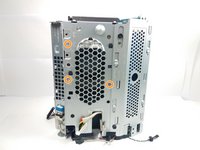
      • 取出硬盘后,拧下外壳底部的两颗 1.2 mm Phillips #1 螺丝。

      询问修复机器人

      添加评论

    2. HP Pavilion Wave 600-a014 系统风扇更换: 步骤 8 中的图像 1,2 HP Pavilion Wave 600-a014 系统风扇更换: 步骤 8 中的图像 2,2
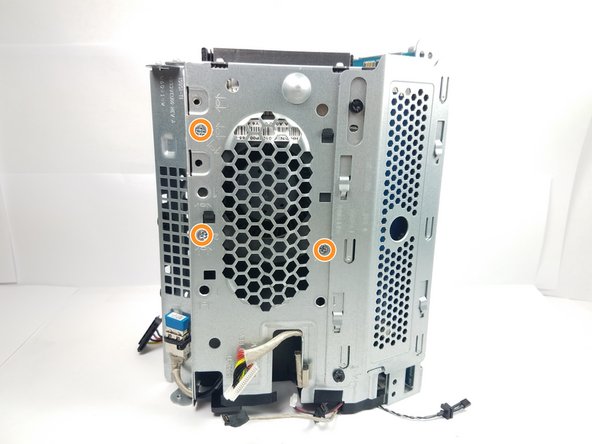
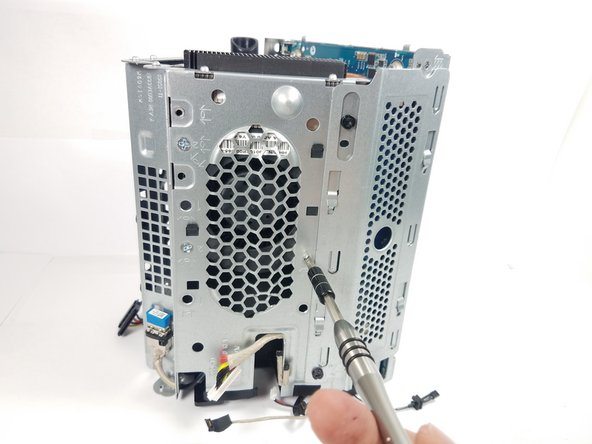
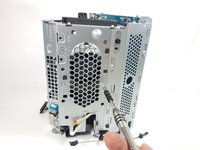
      • 使用螺丝刀套装拧下连接边框和顶盖的 8 mm 十字螺丝。

      询问修复机器人

      添加评论

    3. HP Pavilion Wave 600-a014 系统风扇更换: 步骤 9 中的图像 1,2 HP Pavilion Wave 600-a014 系统风扇更换: 步骤 9 中的图像 2,2
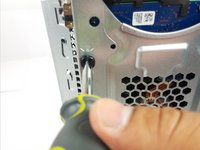
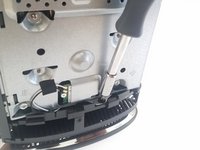
      • 使用一字螺丝刀,拧下连接机身外壳与顶部边框的 8 mm Phillips #1 螺丝(位于存储卡槽底部的那颗)。

      询问修复机器人

      添加评论

    4. HP Pavilion Wave 600-a014 系统风扇更换: 步骤 10 中的图像 1,1
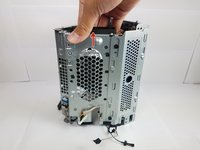
      • 拆下顶部边框。

      • 你需要拆掉连接边框和机身的一对布线,才能将其完全取下。

      询问修复机器人

      添加评论

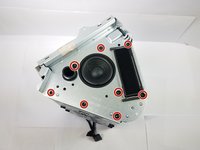
    5. HP Pavilion Wave 600-a014 系统风扇更换: 步骤 11 中的图像 1,3 HP Pavilion Wave 600-a014 系统风扇更换: 步骤 11 中的图像 2,3 HP Pavilion Wave 600-a014 系统风扇更换: 步骤 11 中的图像 3,3
      • 将设备转至顶侧,此时你可以看到顶盖和顶部扬声器。

      • 使用一字螺丝刀或 Phillips 螺丝刀,拧下将顶盖与机壳其他组件连接的所有八颗 8.0 mm 螺丝。

      • 轻轻取下顶盖。

      询问修复机器人
      添加评论

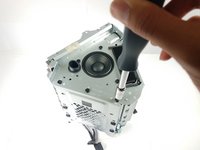
    6. HP Pavilion Wave 600-a014 系统风扇更换: 步骤 12 中的图像 1,3 HP Pavilion Wave 600-a014 系统风扇更换: 步骤 12 中的图像 2,3 HP Pavilion Wave 600-a014 系统风扇更换: 步骤 12 中的图像 3,3
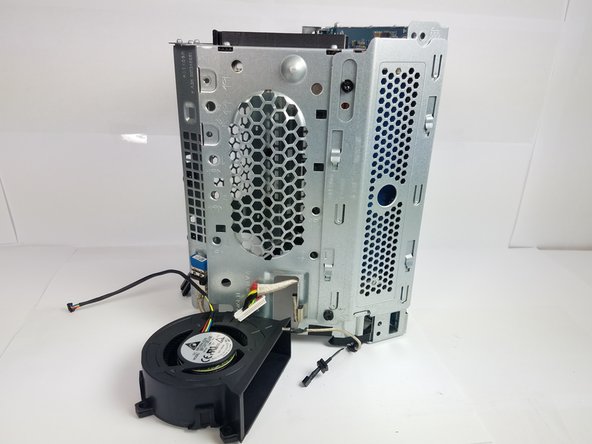
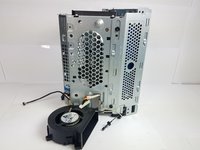
      • 拆下顶盖后,找到位于内存仓左侧的系统风扇。

      • 拧下将风扇与机身连接的三颗 1.2 cm 十字螺丝。

      询问修复机器人
      添加评论

    7. HP Pavilion Wave 600-a014 系统风扇更换: 步骤 13 中的图像 1,2 HP Pavilion Wave 600-a014 系统风扇更换: 步骤 13 中的图像 2,2
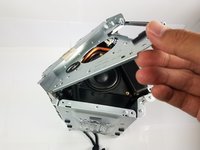
      • 拧下螺丝后,只需将风扇向上滑动即可取出。

      询问修复机器人
      添加评论

结论

要重新组装设备,请按相反顺序执行这些说明。

取消:我没有完成这个指南。

作者

与

Kyaw Soe

于09/27/17注册

324 声望

创作了2篇指南

团队

Cal Poly, Team S8-G4, Banghart Fall 2017 Cal Poly, Team S8-G4, Banghart Fall 2017 的会员

CPSU-BANGHART-F17S8G4

4 名成员

创作了60篇指南

0指南评论

添加评论

浏览统计数据:

过去 24 小时: 2

过去 7 天: 16

过去 30 天: 82

总计 1,820