跳转到主内容

神舟 Z6-SL7D1 内存条更换

你所需要的
  1. 神舟 Z6-SL7D1 内存条更换, 内存条: 步骤 1 中的图像 1,2 神舟 Z6-SL7D1 内存条更换, 内存条: 步骤 1 中的图像 2,2
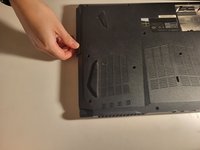
    • 将笔记本翻转,使底部朝上,并将其放置在平坦的表面上。

    • 使用飞利浦 #0 十字螺丝刀拆卸固定电池的两颗 6mm 螺丝。

  2. 神舟 Z6-SL7D1 内存条更换: 步骤 2 中的图像 1,2 神舟 Z6-SL7D1 内存条更换: 步骤 2 中的图像 2,2
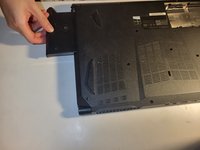
    • 轻轻地将电池从笔记本中取出。

  3. 神舟 Z6-SL7D1 内存条更换: 步骤 3 中的图像 1,2 神舟 Z6-SL7D1 内存条更换: 步骤 3 中的图像 2,2
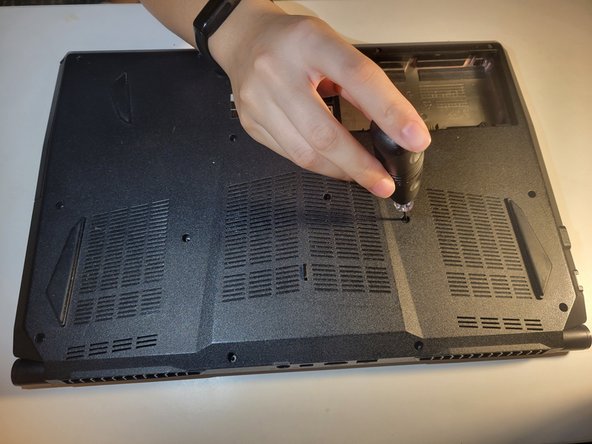
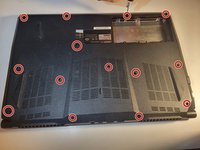
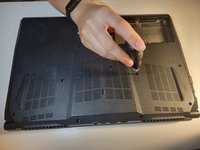
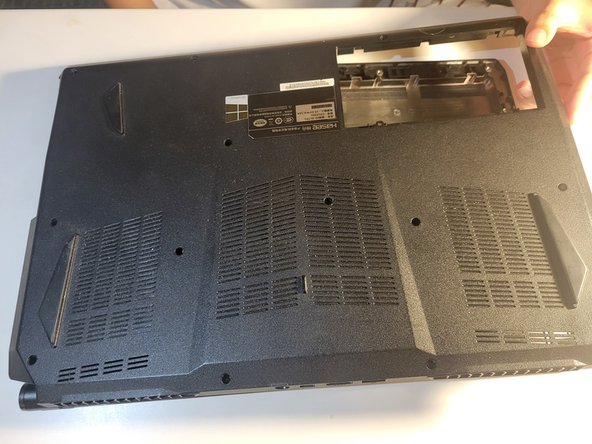
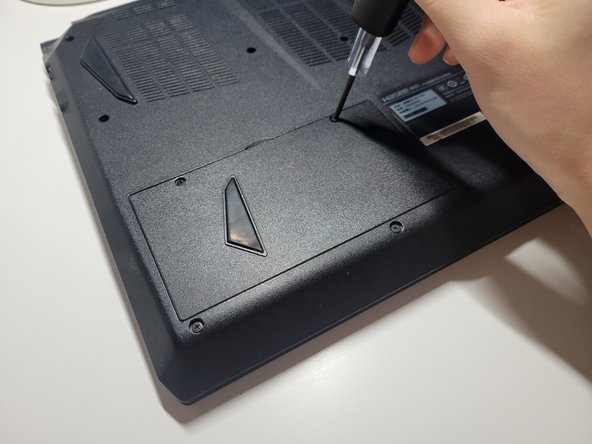
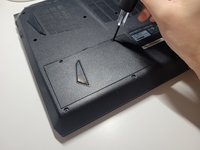
    • 使用飞利浦 #0 十字螺丝刀拆卸背面面板上的十四颗 6mm 螺丝。

  4. 神舟 Z6-SL7D1 内存条更换: 步骤 4 中的图像 1,2 神舟 Z6-SL7D1 内存条更换: 步骤 4 中的图像 2,2
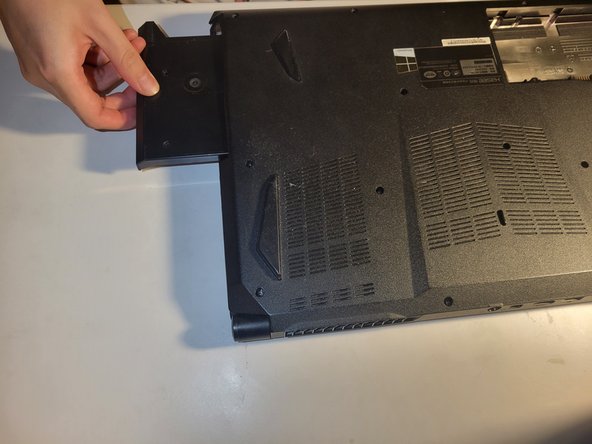
    • 如果笔记本配备光驱,小心地将其滑出。

    • 如果光驱槽内有硬盘托架,请拆卸固定螺丝后,小心拉出托架。

  5. 神舟 Z6-SL7D1 内存条更换: 步骤 5 中的图像 1,2 神舟 Z6-SL7D1 内存条更换: 步骤 5 中的图像 2,2
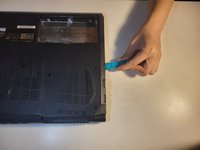
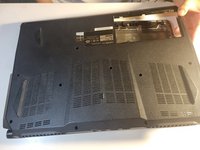
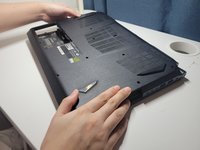
    • 小心地将塑料撬棒或开拆工具沿背面面板的边缘滑动。

    • 逐渐将面板从笔记本外壳上抬起,确保不要用力过猛,以免损坏内部组件。

  6. 神舟 Z6-SL7D1 内存条更换: 步骤 6 中的图像 1,3 神舟 Z6-SL7D1 内存条更换: 步骤 6 中的图像 2,3 神舟 Z6-SL7D1 内存条更换: 步骤 6 中的图像 3,3
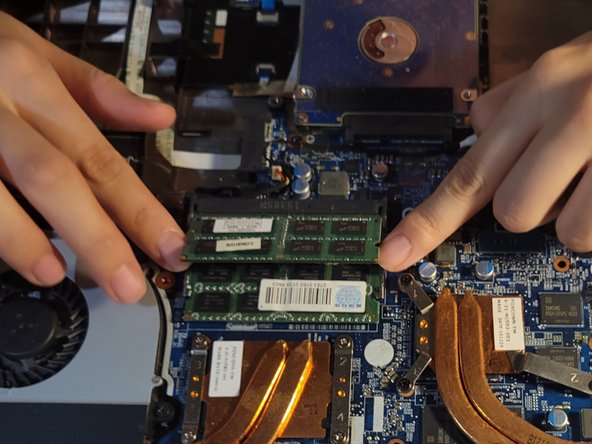
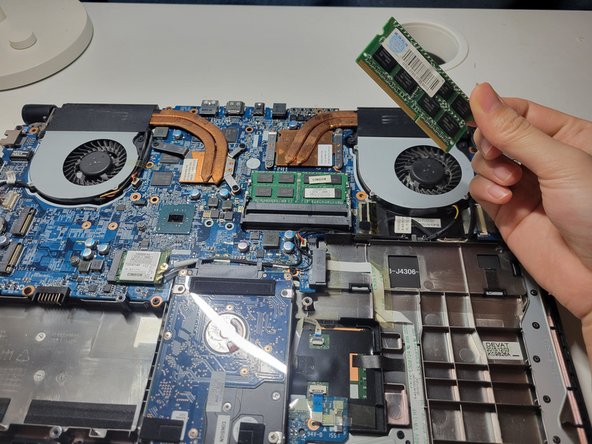
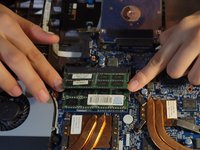
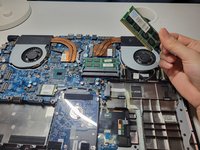
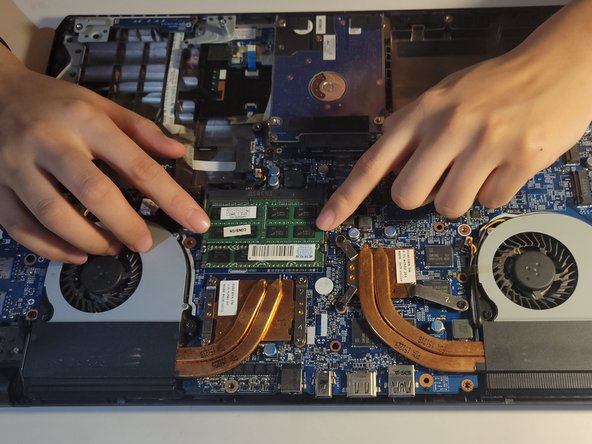
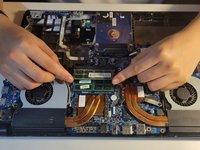
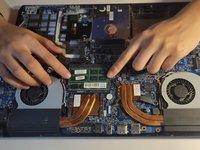
    • 使用手指或撬棒轻轻按压小型双列内存模组(SO-DIMM)插槽两侧的卡扣,释放内存条。

    • 内存条会以大约 45 度角弹出。

    • 一旦内存条脱离插槽,小心地按相同的角度将其滑出。

  7. 神舟 Z6-SL7D1 内存条更换: 步骤 7 中的图像 1,2 神舟 Z6-SL7D1 内存条更换: 步骤 7 中的图像 2,2
    • 安装新内存条时,将其与小型双列内存模组(SO-DIMM)插槽对齐,保持相同的角度,并轻轻按压向下。

    • 你会听到“咔哒”一声,表示内存条已经安装到位。

  8. 神舟 Z6-SL7D1 内存条更换: 步骤 8 中的图像 1,2 神舟 Z6-SL7D1 内存条更换: 步骤 8 中的图像 2,2
    • 安装回后盖。

    • 将光驱重新插入其指定槽位。

    • 重新安装电池。

    • 使用飞利浦 #0 十字螺丝刀固定后盖上的十四颗 6mm 螺丝。

    • 使用飞利浦 #0 十字螺丝刀重新安装固定电池的两颗 6mm 螺丝。

结论

要重新组装回你的设备,请按照相反的顺序执行这些步骤。

2等其他人完成本指南。

由衷感谢以下译者:

en zh

100%

ranlychan正在帮助我们修复这个世界! 您也想加入吗?
开始翻译 ›

Jiayi Liu

于02/11/24注册

175 声望

撰写一个指南

团队

York University, Team M-7, Allen Winter 2024 York University, Team M-7, Allen Winter 2024 的会员

YORK-ALLEN-W24SMG7

3 名成员

创作了2篇指南

0指南评论

添加评论

浏览统计数据:

过去 24 小时: 1

过去 7 天: 27

过去 30 天: 109

总计 1,569