跳转到主内容

Eluktronics N850HK 固态硬盘更换

你所需要的
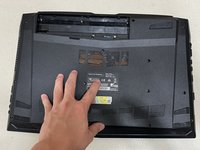
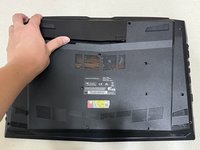
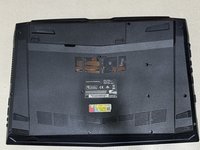
  1. Eluktronics N850HK 固态硬盘更换, 固态硬盘: 步骤 1 中的图像 1,3 Eluktronics N850HK 固态硬盘更换, 固态硬盘: 步骤 1 中的图像 2,3 Eluktronics N850HK 固态硬盘更换, 固态硬盘: 步骤 1 中的图像 3,3
    • 向内推动两个开关锁,将电池从底板上解锁。

    • 左侧的开关必须固定在原位

    • 从笔记本电脑的背面取出电池。

  2. Eluktronics N850HK 固态硬盘更换: 步骤 2 中的图像 1,2 Eluktronics N850HK 固态硬盘更换: 步骤 2 中的图像 2,2
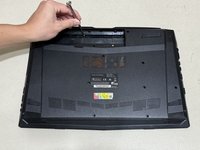
    • 使用十字(梅花)#00螺丝刀从笔记本电脑的底板上卸下十二颗4毫米的螺丝。

  3. Eluktronics N850HK 固态硬盘更换: 步骤 3 中的图像 1,2 Eluktronics N850HK 固态硬盘更换: 步骤 3 中的图像 2,2
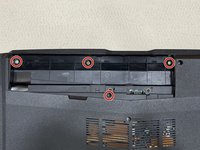
    • 使用十字(梅花)#00螺丝刀卸下通常放置电池位置下方的四颗3毫米螺丝。

    • 不要拆卸靠近底部螺丝的那两颗额外的螺丝。这些螺丝与主板相连,无需拆卸。

  4. Eluktronics N850HK 固态硬盘更换: 步骤 4 中的图像 1,2 Eluktronics N850HK 固态硬盘更换: 步骤 4 中的图像 2,2
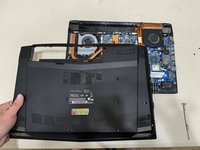
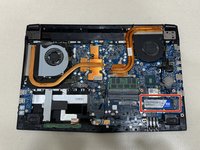
    • 将后盖取下,并识别出位于右下角的固态硬盘(SSD)。

    • 尽管电脑主板受损的几率很低,但在操作电脑主板时,了解周围环境中的静电情况非常重要。请确保自己接地,或者使用防静电腕带。

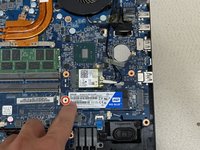
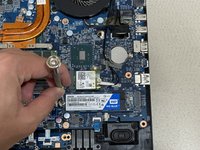
  5. Eluktronics N850HK 固态硬盘更换: 步骤 5 中的图像 1,3 Eluktronics N850HK 固态硬盘更换: 步骤 5 中的图像 2,3 Eluktronics N850HK 固态硬盘更换: 步骤 5 中的图像 3,3
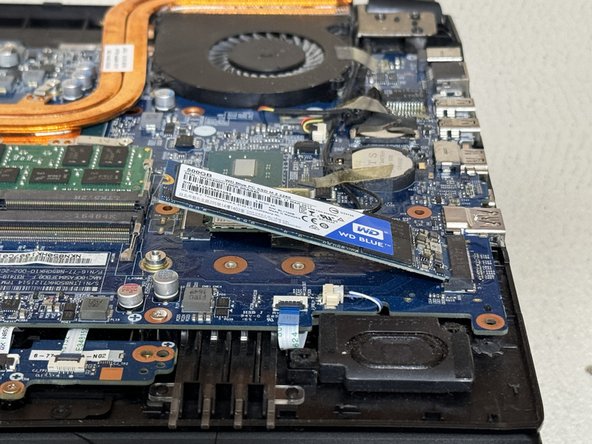
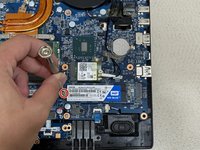
    • 使用十字(梅花)#00螺丝刀卸下固定固态硬盘(SSD)的那颗3毫米螺丝。

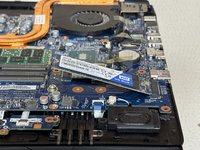
    • 卸下固定螺丝后,固态硬盘(SSD)会自然地向上抬起几毫米。

    • 小心地将固态硬盘(SSD)从 M.2 插槽中滑出。

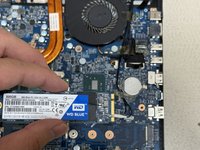
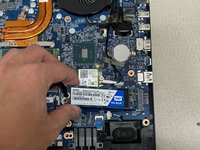
  6. Eluktronics N850HK 固态硬盘更换: 步骤 6 中的图像 1,3 Eluktronics N850HK 固态硬盘更换: 步骤 6 中的图像 2,3 Eluktronics N850HK 固态硬盘更换: 步骤 6 中的图像 3,3
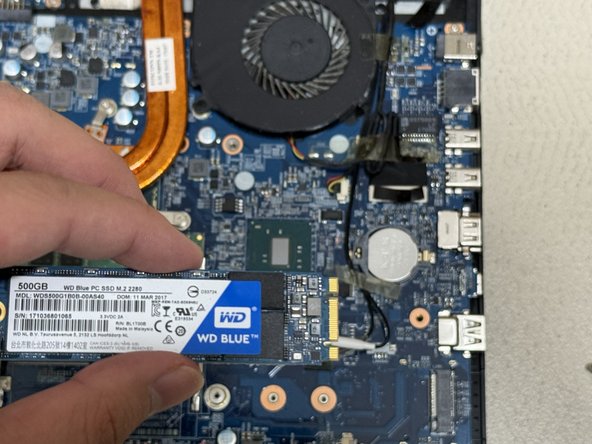
    • 使用右侧的脊对齐 SSD。使用右侧的脊对齐 SSD。

    • 将新的 SSD 滑入 M.2 安装插槽。

    • 使用 #00 十字螺丝刀更换固定 SSD 的 3 毫米螺丝。

  7. Eluktronics N850HK 固态硬盘更换: 步骤 7 中的图像 1,3 Eluktronics N850HK 固态硬盘更换: 步骤 7 中的图像 2,3 Eluktronics N850HK 固态硬盘更换: 步骤 7 中的图像 3,3
    • 按相反顺序重新组装。

结论

本指南可能仍然适用的替代型号:

  • Eluktronics N857HK1
  • Eluktronics N850HP6

4等其他人完成本指南。

由衷感谢以下译者:

en zh

100%

LLDQ正在帮助我们修复这个世界! 您也想加入吗?
开始翻译 ›

Brandon Yuan

于06/22/24注册

226 声望

撰写一个指南

0指南评论

添加评论

浏览统计数据:

过去 24 小时: 7

过去 7 天: 79

过去 30 天: 356

总计 4,282