此翻译由机器生成,尚未经过人工审核。 会说这种语言吗? 查看评论。

Dell Latitude E5500 CD ROM 驱动器更换

最后更新于 2026年8月10日
浏览量: 1101
浏览统计数据:
- 过去24小时
- 1
- 过去 7 天:
- 12
- 过去 30 天:
- 49
- 总计
- 1,101
评论: 0
暂时还没有人对本指南发表评论。你想做第一个评论的人吗?
Go to guide comments已完成: 2 3
2 人已将本指南标记为“已完成”。你会是下一个完成的人吗?
3 人已将本指南标记为“已完成”。包括你——干的漂亮!
收藏: 0 1
暂时还没有人收藏(和订阅)本指南。你会是第一个收藏(和订阅)的人吗?
1 人收藏(并订阅)了本指南——那就是你!
简介
转到步骤 1 ↓CD ROM 驱动器是计算机用来读取 CD 的装置。如果出现线缆松动或损坏,可能会导致 CD ROM 驱动器无法读取光盘、未在计算机中显示,甚至是光盘托盘无法打开。如果你的 Dell Latitude E5500 遇到了这些问题,并且你确定不是驱动程序或光盘的问题,那么是时候检查一下 CD ROM 驱动器了。如果你有十分钟的时间,再加上一把十字 2 号螺丝刀,这份快速指南可以帮助你将其拆下以便维修或更换。
你所需要的
工具


 询问修复机器人


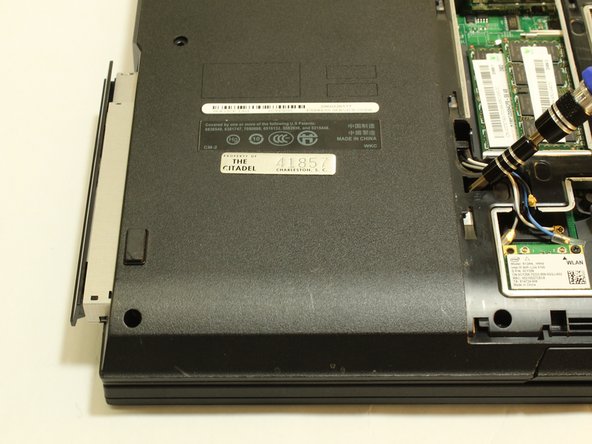


要重新组装设备,请按相反顺序执行这些说明,并装上你的新 CD ROM 驱动器。
2等其他人完成本指南。

团队

The Citadel Military College of South Carolina, Team S3-G10, Eggleston Spring 2019 The Citadel Military College of South Carolina, Team S3-G10, Eggleston Spring 2019 的会员
CMCSC-EGGLESTON-S19S3G10
3 名成员
创作了24篇指南
