跳转到主内容
加入维修社区 - 创建账户

此翻译由机器生成,尚未经过人工审核。 会说这种语言吗? 查看评论。

Dell Inspiron 3501 SSD 更换

浏览量: 3017

浏览统计数据:

过去24小时
2
过去 7 天:
17
过去 30 天:
113
总计
3,017
评论: 5

4 comments on steps, 1 guide comment.

Go to guide comments
已完成: 3

3 人已将本指南标记为“已完成”。你会是下一个完成的人吗?

收藏: 0

暂时还没有人收藏(和订阅)本指南。你会是第一个收藏(和订阅)的人吗?

所需时间: 15 - 30 分钟
难度: 中等
Dell Inspiron 3501 SSD 更换

使用本指南更换 Dell Inspiron 3501 中的 SSD。

在进行此项维修前,请尽可能备份现有 SSD 中的数据。如果你要更换安装了操作系统的 SSD,请提前熟悉磁盘克隆工具,以便将数据迁移到新的 SSD。

你所需要的

修复工具包

本套装包含完成指南所需的所有零件和工具。

配件

工具

    1. Dell Inspiron 3501 SSD 更换, 拧下后盖螺丝: 步骤 1 中的图像 1,2 Dell Inspiron 3501 SSD 更换, 拧下后盖螺丝: 步骤 1 中的图像 2,2
      • 为了安全起见,请在拆卸前将电池电量消耗至 25% 以下并关闭设备。

      • 使用 Phillips 螺丝刀拧下固定后盖的七颗 6 mm 长十字螺丝。

      • 使用 Phillips 螺丝刀拧松两颗防脱螺丝。

      询问修复机器人
      添加评论

    2. Dell Inspiron 3501 SSD 更换, 松开前部角落的卡扣: 步骤 2 中的图像 1,2 Dell Inspiron 3501 SSD 更换, 松开前部角落的卡扣: 步骤 2 中的图像 2,2
      • 将开启撬片插入后盖左下角与笔记本电脑机身之间。

      • 向上撬起以松开固定卡扣。

      • 当每个卡扣松开时,你会听到咔哒声。

      • 对后盖右下角重复此操作。

      询问修复机器人
      添加评论

    3. Dell Inspiron 3501 SSD 更换, 松开侧边卡扣: 步骤 3 中的图像 1,2 Dell Inspiron 3501 SSD 更换, 松开侧边卡扣: 步骤 3 中的图像 2,2
      • 在笔记本电脑的侧边,将开启撬片插入盖板和机身之间。

      • 向上撬起以松开剩余的卡扣。

      询问修复机器人

      添加评论

    4. Dell Inspiron 3501 SSD 更换, 拆下后盖: 步骤 4 中的图像 1,3 Dell Inspiron 3501 SSD 更换, 拆下后盖: 步骤 4 中的图像 2,3 Dell Inspiron 3501 SSD 更换, 拆下后盖: 步骤 4 中的图像 3,3
      • 握住靠近你这一侧的后盖边缘。

      • 向上抬起后盖。将其向外翻开,使后侧边缘最后离开机身。

      • 将后盖完全从笔记本电脑上取下。

      • 如果后盖粘在机身上,请使用开启撬片沿后盖周边滑动,以松开剩余的卡扣。

      询问修复机器人

      添加评论

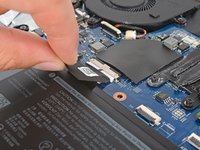
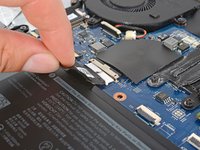
    1. Dell Inspiron 3501 SSD 更换, 断开电池连接: 步骤 5 中的图像 1,2 Dell Inspiron 3501 SSD 更换, 断开电池连接: 步骤 5 中的图像 2,2
      • 拉动电池线缆插头上的拉片,将其从插孔中拔出,以断开电池。

      添加评论

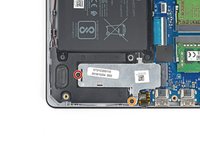
    1. Dell Inspiron 3501 SSD 更换, 拆下 SSD 盖板: 步骤 6 中的图像 1,2 Dell Inspiron 3501 SSD 更换, 拆下 SSD 盖板: 步骤 6 中的图像 2,2
      • 用 Phillips 螺丝刀拧下固定银色 SSD 屏蔽罩的 4 mm 长螺丝。

      • 用 Phillips 螺丝刀拧松防脱螺丝。

      添加评论

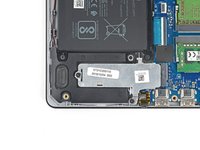
    2. Dell Inspiron 3501 SSD 更换, 拆下 SSD 盖板: 步骤 7 中的图像 1,2 Dell Inspiron 3501 SSD 更换, 拆下 SSD 盖板: 步骤 7 中的图像 2,2
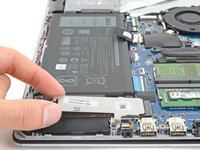
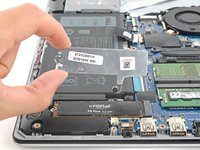
      • 将 SSD 盖板直接从 SSD 上提起并拆下。

      询问修复机器人

      添加评论

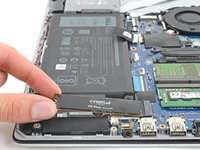
    3. Dell Inspiron 3501 SSD 更换, 拆下 SSD: 步骤 8 中的图像 1,3 Dell Inspiron 3501 SSD 更换, 拆下 SSD: 步骤 8 中的图像 2,3 Dell Inspiron 3501 SSD 更换, 拆下 SSD: 步骤 8 中的图像 3,3
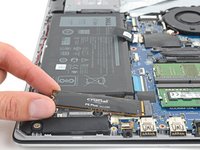
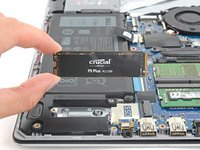
      • 握住 SSD 靠近螺丝凹槽的边缘。

      • 将 SSD 从插孔中水平拉出并将其取出。

      • 如果感觉卡住了,在拉动的同时轻轻左右摇晃。

      询问修复机器人
      添加评论

结论

要重新组装设备,请按相反顺序执行这些说明。

请将电子废弃物送到经 R2 或 e-Stewards 认证的回收商处进行处理。

维修没有按计划进行?请尝试一些基础故障排除,或向我们的 Dell Inspiron Answers 社区寻求帮助。

取消:我没有完成这个指南。

3等其他人完成本指南。

作者

与

Clay Eickemeyer

于09/19/22注册

109,031 声望

创作了471篇指南

1指南评论

Thank you very much

jAnitH PrAmoDYa - 回复 分享

添加评论

浏览统计数据:

过去 24 小时: 2

过去 7 天: 17

过去 30 天: 113

总计 3,017