跳转到主内容
加入维修社区 - 创建账户

此翻译由机器生成,尚未经过人工审核。 会说这种语言吗? 查看评论。

Dell Inspiron 15-7537 USB 板更换

浏览量: 2730

浏览统计数据:

过去24小时
3
过去 7 天:
21
过去 30 天:
95
总计
2,730
评论: 3

3 comments on steps.

已完成: 0

暂时还没有人将本指南标记为“已完成”。你会是第一个完成的人吗?

收藏: 1

1 人收藏(并订阅)了本指南。你会是下一个吗?

所需时间: 10 - 15 分钟
难度: 中等
需要更多图片

更多的图片将使本指南的操作过程一清二楚。

Dell Inspiron 15-7537 USB 板更换

如果你已确定 USB 板不再工作,请使用本指南进行更换。

你所需要的

工具

  • Spudger
    4.9
  • Phillips #0 Screwdriver
    5
    1. Dell Inspiron 15-7537 USB 板更换, 后盖: 步骤 1 中的图像 1,1
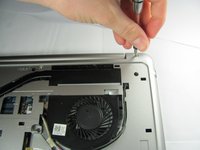
      • 确保屏幕已合上。然后,将电脑翻过来,以便看到底部的盖板。

      • 拧松盖板上边缘的两颗 5 mm Phillips #0 螺丝。

      • 这些螺丝为防脱螺丝,拆卸后仍会保留在外壳上。

      询问修复机器人
      添加评论

    2. Dell Inspiron 15-7537 USB 板更换: 步骤 2 中的图像 1,1
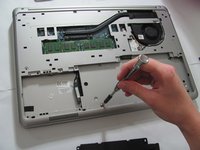
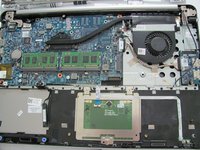
      • 使用上一步中使用的同一把螺丝刀,拧下连接盖板与组件的两颗 5 mm 内部螺丝。

      询问修复机器人
      添加评论

    3. Dell Inspiron 15-7537 USB 板更换: 步骤 3 中的图像 1,1
      • 使用撬棒将底盖板从底壳其余部分拆下。

      添加评论

    1. Dell Inspiron 15-7537 USB 板更换, 电池: 步骤 4 中的图像 1,1
      • 拧下将电池连接到计算机上的三颗 5 mm Phillips 十字螺丝。

      询问修复机器人

      添加评论

    2. Dell Inspiron 15-7537 USB 板更换: 步骤 5 中的图像 1,1
      • 将电脑翻转,打开显示屏,按住电源按钮约 5 秒钟,对系统主板进行放电,然后再继续操作。

      • 使用电池上的拉片,将电池从电脑中提起并取出。

      添加评论

    1. Dell Inspiron 15-7537 USB 板更换, 硬盘: 步骤 6 中的图像 1,1
      询问修复机器人

      添加评论

    1. Dell Inspiron 15-7537 USB 板更换, 拆卸键盘: 步骤 7 中的图像 1,1
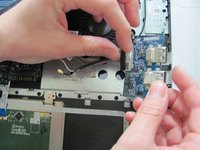
      • 使用 Phillips 螺丝刀拧下将键盘固定在掌托组件上的那颗 5mm 螺丝。

      询问修复机器人
      添加评论

    2. Dell Inspiron 15-7537 USB 板更换: 步骤 8 中的图像 1,1
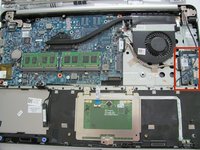
      • 将计算机翻转过来,并尽可能地打开显示屏。

      • 使用撬棒将键盘从掌托组件上拆下。

      询问修复机器人
      添加评论

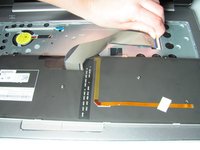
    3. Dell Inspiron 15-7537 USB 板更换: 步骤 9 中的图像 1,1
      • 轻轻翻转键盘,将其放在掌托组件上。

      • 抬起连接器锁扣,断开键盘和键盘背光排线。

      询问修复机器人

      添加评论

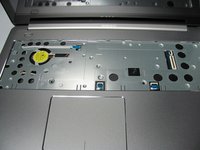
    4. Dell Inspiron 15-7537 USB 板更换: 步骤 10 中的图像 1,3 Dell Inspiron 15-7537 USB 板更换: 步骤 10 中的图像 2,3 Dell Inspiron 15-7537 USB 板更换: 步骤 10 中的图像 3,3
      • 将键盘从掌托组件上拆下。

      添加评论

    1. Dell Inspiron 15-7537 USB 板更换, 底盖: 步骤 11 中的图像 1,1
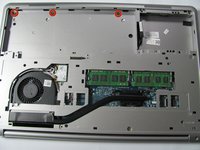
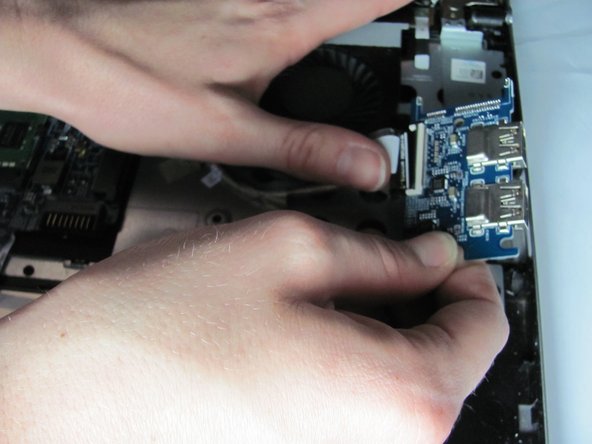
      • 使用 Phillips 螺丝刀拧下键盘下方的两颗黑色 5 mm 螺丝。

      询问修复机器人
      添加评论

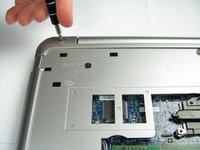
    2. Dell Inspiron 15-7537 USB 板更换: 步骤 12 中的图像 1,2 Dell Inspiron 15-7537 USB 板更换: 步骤 12 中的图像 2,2
      • 翻转电脑,用 Phillips 螺丝刀拧下底盖角落处的两颗 5 mm 银色十字螺丝。

      询问修复机器人

      添加评论

    3. Dell Inspiron 15-7537 USB 板更换: 步骤 13 中的图像 1,1
      • 用 Phillips 螺丝刀拧下三颗 5 mm 黑色螺丝。

      询问修复机器人
      添加评论

    4. Dell Inspiron 15-7537 USB 板更换: 步骤 14 中的图像 1,2 Dell Inspiron 15-7537 USB 板更换: 步骤 14 中的图像 2,2
      • 使用 Phillips 螺丝刀拧下电池取出位置处的三颗 2 mm 银色螺丝(带有大而平的圆形螺丝头)。

      询问修复机器人
      添加评论

    5. Dell Inspiron 15-7537 USB 板更换, 盖板拆卸: 步骤 15 中的图像 1,2 Dell Inspiron 15-7537 USB 板更换, 盖板拆卸: 步骤 15 中的图像 2,2
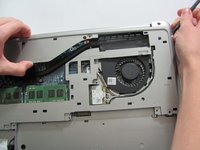
      • 将塑料撬棒插入盖板下方,并沿盖板边缘滑动。盖板断开后,将其从底座上取下。

      • 要完全拆下盖板,需要拔下连接至 WiFi 卡的导线,并将其穿过盖板上的通孔。

      询问修复机器人
      添加评论

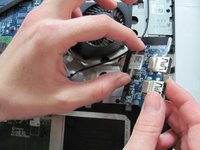
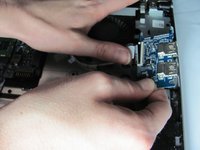
    1. Dell Inspiron 15-7537 USB 板更换, USB 板: 步骤 16 中的图像 1,2 Dell Inspiron 15-7537 USB 板更换, USB 板: 步骤 16 中的图像 2,2
      • 揭开将排线固定在 USB 板上的胶带。

      询问修复机器人

      添加评论

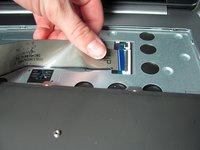
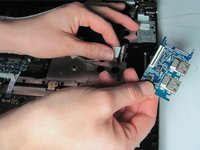
    2. Dell Inspiron 15-7537 USB 板更换, 断开 USB 线缆: 步骤 17 中的图像 1,3 Dell Inspiron 15-7537 USB 板更换, 断开 USB 线缆: 步骤 17 中的图像 2,3 Dell Inspiron 15-7537 USB 板更换, 断开 USB 线缆: 步骤 17 中的图像 3,3
      • 掀起黑色锁扣,然后从 USB 板上拔下 USB 线缆。

      询问修复机器人

      添加评论

结论

要重新组装设备,请按相反顺序执行这些说明。

取消:我没有完成这个指南。

作者

与

Jean Whitmore

于01/22/15注册

984 声望

创作了7篇指南

团队

Cal Poly, Team 18-2, Maness Winter 2015 Cal Poly, Team 18-2, Maness Winter 2015 的会员

CPSU-MANESS-W15S18G2

4 名成员

创作了96篇指南

0指南评论

添加评论

浏览统计数据:

过去 24 小时: 3

过去 7 天: 21

过去 30 天: 95

总计 2,730