此翻译由机器生成,尚未经过人工审核。 会说这种语言吗? 查看评论。

Dell Inspiron 15 7579 风扇更换

最后更新于 2026年8月10日
浏览量: 624
浏览统计数据:
- 过去24小时
- 1
- 过去 7 天:
- 6
- 过去 30 天:
- 47
- 总计
- 624
评论: 0
暂时还没有人对本指南发表评论。你想做第一个评论的人吗?
Go to guide comments已完成: 0 1
暂时还没有人将本指南标记为“已完成”。你会是第一个完成的人吗?
1 人已将本指南标记为“已完成”。就是你——干得漂亮!
收藏: 0 1
暂时还没有人收藏(和订阅)本指南。你会是第一个收藏(和订阅)的人吗?
1 人收藏(并订阅)了本指南——那就是你!
所需时间: 25分钟
难度: 简单
简介
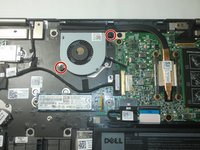
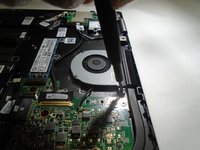
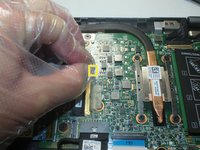
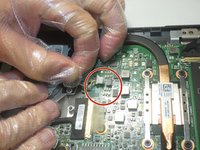
转到步骤 1 ↓本指南将提供详细的步骤说明和照片,帮助你更换 Dell Inspiron 15 7579 内部的风扇。更换风扇可以解决由风扇直接导致的设备过热问题。维修过程中需要注意,操作时会暴露主板,且内部布线非常脆弱,无法承受较大的拉力。
你所需要的
工具


 询问修复机器人





结论
要重新组装设备,请按相反顺序执行这些说明。

团队

The Citadel Military College of South Carolina, Team 2-11, Eggleston Fall 2021 The Citadel Military College of South Carolina, Team 2-11, Eggleston Fall 2021 的会员
CMCSC-EGGLESTON-F21S2G11
3 名成员
创作了36篇指南
