维修指南
通过我们的分步骤指南了解如何解决任何问题。
应用程序
你的口袋维修助手
修复机器人
友好的人工智能维修助手
可修复性
了解为什么可修复产品有意义。
拆解
最新电子设备内部,先睹为快。
论坛
分享解决方案并获得朋友的帮助。
寻找您的社区
查找团队、活动和同行修理工。
伸出援手
帮助所有人免费获取维修知识。
Right to Repair
了解维修权利运动以及如何成为倡导者。
iFixit 精选
我们终生保证的优质零件和工具。
工具
购买我们精选的精密工具。
配件
获得我们有质量承诺的配件。
iFixit装备
iFixit 原装服饰及配件。
此翻译由机器生成,尚未经过人工审核。 会说这种语言吗? 查看评论。
Alec Siegel 和 3 其他贡献者
最后更新于 2026年8月10日
浏览统计数据:
暂时还没有人对本指南发表评论。你想做第一个评论的人吗?
暂时还没有人将本指南标记为“已完成”。你会是第一个完成的人吗?
1 人已将本指南标记为“已完成”。就是你——干得漂亮!
1 人收藏(并订阅)了本指南。你会是下一个吗?
2 人收藏(并订阅)了本指南——这其中包括你!
你的 Inspiron 14-3452 屏幕坏了吗?你只需要一把撬棒和一把螺丝刀,就能打开笔记本电脑并更换屏幕。
将电池释放卡扣向左推,即可松开电池。
将整个电池从背板上拉下。
确保笔记本电脑已完全关机并拆下电池。
拧下两颗固定背板的 5 mm 十字螺丝(#0 号)。
将背板从笔记本电脑上拆下。
找到位于 RAM 插槽中的蓝色 RAM 芯片。
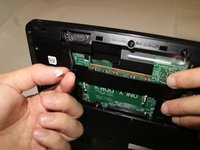
用指尖撬开内存模块插槽两侧的白色 RAM 固定夹,直到 RAM 芯片弹出。
将 RAM 芯片从内存模块插槽中拉出。
RAM 芯片现已完全拆下,可以进行更换。
拧下电脑背板上的 10 颗 5 mm 十字螺丝。
拧下电脑背板上的 1 颗 3 mm 十字螺丝。
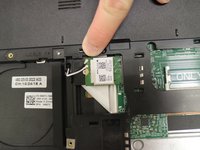
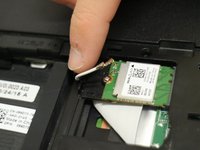
从无线网卡上拆下黑色和白色天线电缆。
拧下固定无线网卡的 3 mm Phillips 十字螺丝。
将无线网卡从无线网卡槽中抽出。
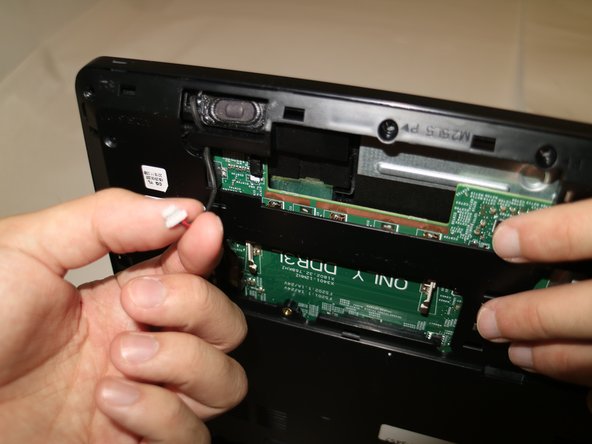
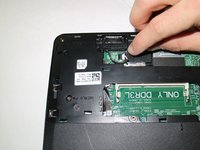
用指尖捏住白色连接器,将其从插孔中拔出,从而将扬声器线缆从主板上断开。
慢慢撬开键盘组件,因为键盘排线仍连接在主板上。
使用蓝色撬棒将键盘组件从底壳上撬开。
抬起黑色锁扣并将线缆从插孔中拔出,以此断开键盘线缆与主板的连接。
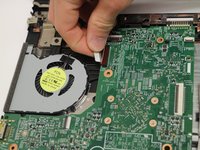
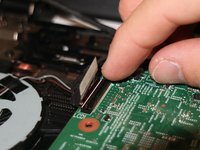
向后撕掉胶带并掀起连接器锁扣,从主板上断开显示屏排线。
将显示屏排线从主板上拉开。
将电源适配器线缆从插孔中拉出,从而将其从主板上断开。
将笔记本电脑翻转过来,以便接触屏幕铰链螺丝。
拧下两个铰链上的两颗 5 mm Phillips 十字螺丝。
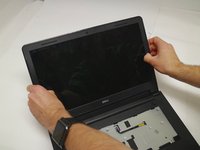
用指尖轻轻撬起显示屏组件边框的内侧边缘。
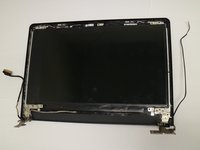
将边框从显示屏组件上取下。
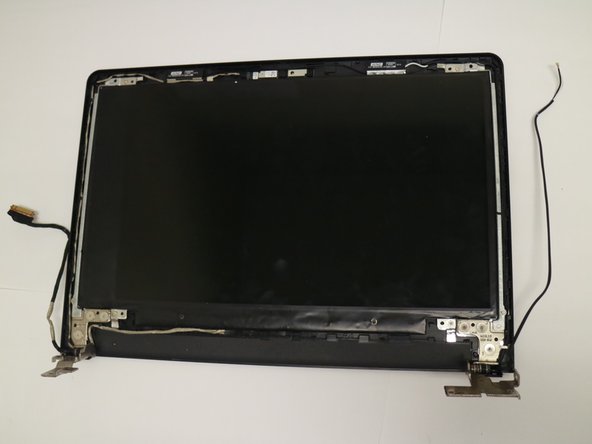
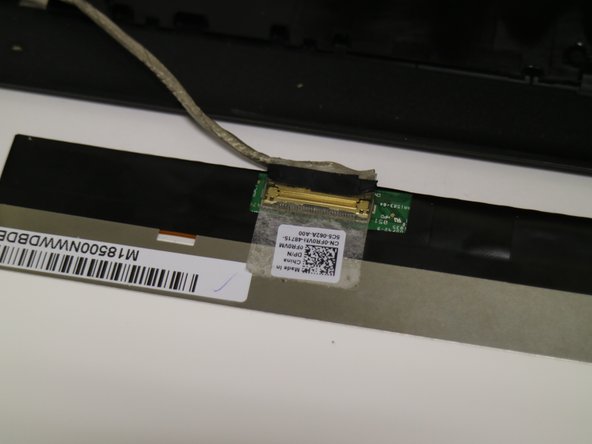
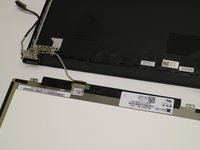
拆下边框后,找到图片所示的拉片。
按图片所示提起拉片。
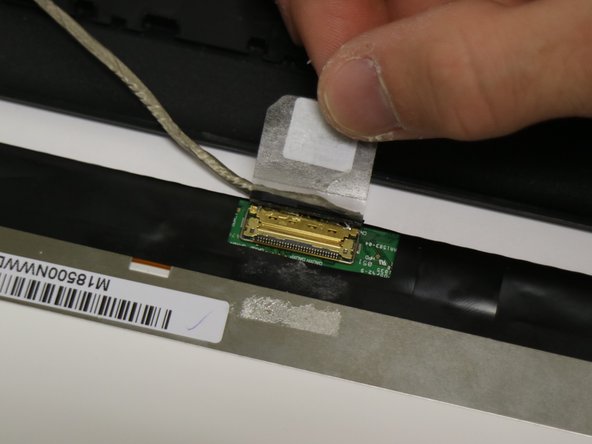
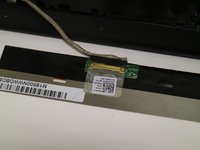
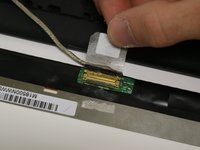
提起固定显示屏排线与插孔连接的金色锁扣。
将显示屏排线从插孔中拔出。
要重新组装设备,请按相反顺序执行这些说明。
取消:我没有完成这个指南。
与3其他贡献者
于01/30/18注册
598 声望
创作了4篇指南
徽章: 8
+ 5更多徽章
BU-JOHNSON-S18S2G2
3 名成员
创作了60篇指南
过去 24 小时: 3
过去 7 天: 15
过去 30 天: 78
总计 1,475