跳转到主内容
加入维修社区 - 创建账户

此翻译由机器生成,尚未经过人工审核。 会说这种语言吗? 查看评论。
Dell Inspiron 14-3452 主板更换

浏览量: 3236

浏览统计数据:

过去24小时
4
过去 7 天:
20
过去 30 天:
106
总计
3,236
评论: 4

1 comment on steps, 3 guide comments.

Go to guide comments
已完成: 1

1 人已将本指南标记为“已完成”。你会是下一个完成的人吗?

收藏: 0

暂时还没有人收藏(和订阅)本指南。你会是第一个收藏(和订阅)的人吗?

所需时间: 35 - 45 分钟
难度: 中等
Dell Inspiron 14-3452 主板更换

主板是笔记本电脑的核心部件。更换主板是一个复杂的过程,因此我们将引导你完成每一个步骤。所需工具仅为一把螺丝刀和一根塑料撬棒。镊子为可选工具。

你所需要的

工具

  • Phillips #0 Screwdriver
    5
  • Spudger
    4.9
    1. Dell Inspiron 14-3452 主板更换, 电池: 步骤 1 中的图像 1,2 Dell Inspiron 14-3452 主板更换, 电池: 步骤 1 中的图像 2,2
      • 将电池释放卡扣向左推,即可松开电池。

      • 将整个电池从背板上拉下。

      询问修复机器人
      添加评论

    1. Dell Inspiron 14-3452 主板更换, 随机存取存储器 (RAM): 步骤 2 中的图像 1,1
      • 确保笔记本电脑已完全关机并拆下电池。

      • 拧下两颗固定背板的 5 mm 十字螺丝(#0 号)。

      询问修复机器人
      添加评论

    2. Dell Inspiron 14-3452 主板更换: 步骤 3 中的图像 1,1
      • 将背板从笔记本电脑上拆下。

      询问修复机器人

      添加评论

    3. Dell Inspiron 14-3452 主板更换: 步骤 4 中的图像 1,1
      • 找到位于 RAM 插槽中的蓝色 RAM 芯片。

      • 用指尖撬开内存模块插槽两侧的白色 RAM 固定夹,直到 RAM 芯片弹出。

      询问修复机器人

      添加评论

    4. Dell Inspiron 14-3452 主板更换, 拆卸 RAM 芯片: 步骤 5 中的图像 1,1
      • 将 RAM 芯片从内存模块插槽中拉出。

      • RAM 芯片现已完全拆下,可以进行更换。

      询问修复机器人

      添加评论

    1. Dell Inspiron 14-3452 主板更换, 主板: 步骤 6 中的图像 1,1
      • 从电脑背面拧下 10 颗 5 mm #0 Phillips 十字螺丝。

      • 从电脑背面拧下 1 颗 3 mm #0 Phillips 十字螺丝。

      询问修复机器人

      添加评论

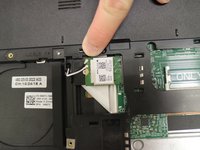
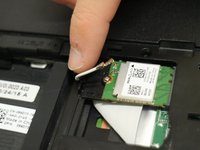
    2. Dell Inspiron 14-3452 主板更换: 步骤 7 中的图像 1,2 Dell Inspiron 14-3452 主板更换: 步骤 7 中的图像 2,2
      • 从无线网卡上拔下黑色和白色的天线缆线。

      询问修复机器人
      添加评论

    3. Dell Inspiron 14-3452 主板更换: 步骤 8 中的图像 1,1
      • 拧下固定无线网卡的 3 mm Phillips 十字螺丝。

      询问修复机器人
      添加评论

    4. Dell Inspiron 14-3452 主板更换, 将无线网卡从无线网卡槽中滑出: 步骤 9 中的图像 1,1
      • 将无线网卡从无线网卡槽中滑出。

      询问修复机器人

      添加评论

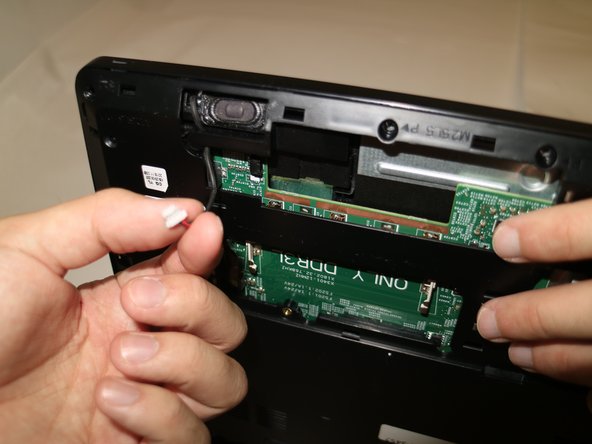
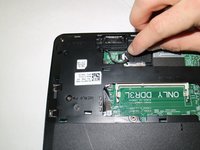
    5. Dell Inspiron 14-3452 主板更换: 步骤 10 中的图像 1,2 Dell Inspiron 14-3452 主板更换: 步骤 10 中的图像 2,2
      • 用指尖捏住白色连接器,将其从主板的插孔中拔出,即可拆下扬声器线缆。

      询问修复机器人

      添加评论

    6. Dell Inspiron 14-3452 主板更换: 步骤 11 中的图像 1,1
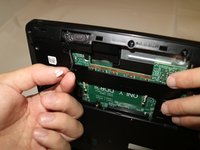
      • 慢慢撬开键盘组件,因为键盘排线仍与主板连接。

      • 使用蓝色撬棒将键盘组件从底壳中撬开。

      添加评论

    7. Dell Inspiron 14-3452 主板更换: 步骤 12 中的图像 1,1
      • 抬起黑色锁扣并将键盘排线从插孔中拔出,从而断开键盘排线与主板的连接。

      询问修复机器人

      添加评论

    8. Dell Inspiron 14-3452 主板更换: 步骤 13 中的图像 1,2 Dell Inspiron 14-3452 主板更换: 步骤 13 中的图像 2,2
      • 抬起黑色锁扣并将线缆从插孔中拔出,从而将 I/O 板排线从主板上断开。

      询问修复机器人

      添加评论

    9. Dell Inspiron 14-3452 主板更换: 步骤 14 中的图像 1,1
      • 拧下三颗 5 mm #0 Phillips 十字螺丝。

      • 拧下一颗 3 mm #0 Phillips 十字螺丝。

      询问修复机器人

      添加评论

    10. Dell Inspiron 14-3452 主板更换: 步骤 15 中的图像 1,2 Dell Inspiron 14-3452 主板更换: 步骤 15 中的图像 2,2
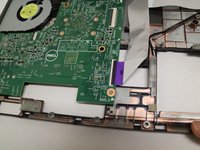
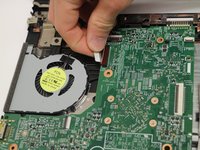
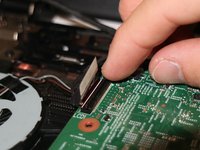
      • 向后拉动胶带并掀起连接器锁扣,从主板上断开显示屏排线。

      • 将显示屏排线从主板上拉出。

      询问修复机器人

      添加评论

    11. Dell Inspiron 14-3452 主板更换: 步骤 16 中的图像 1,1
      • 将电源适配器线缆从插孔中拉出,从而断开其与主板的连接。

      询问修复机器人

      添加评论

    12. Dell Inspiron 14-3452 主板更换: 步骤 17 中的图像 1,1
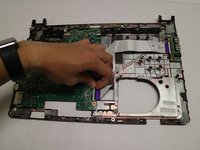
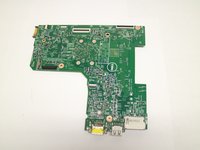
      • 将主板从计算机底座上提起。

      询问修复机器人

      添加评论

    13. Dell Inspiron 14-3452 主板更换: 步骤 18 中的图像 1,2 Dell Inspiron 14-3452 主板更换: 步骤 18 中的图像 2,2
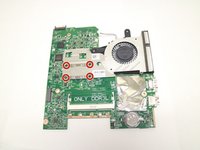
      • 拧下固定风扇的 4 颗 3 mm Phillips #0 十字螺丝。

      • 将风扇排线从插孔中拉出,从而断开其与主板的连接。

      • 将风扇从主板上提起并取下。

      询问修复机器人

      添加评论

结论

要重新组装设备,请按相反顺序执行这些说明。

取消:我没有完成这个指南。

另外一个人完成了本指南。

作者

与

Meg Allison

于01/30/18注册

397 声望

撰写一个指南

团队

Baylor, Team S2-G2, Johnson Spring 2018 Baylor, Team S2-G2, Johnson Spring 2018 的会员

BU-JOHNSON-S18S2G2

3 名成员

创作了60篇指南

3指南评论

BEFORE REMOVING TOP CASE: There are screws under the keyboard and one silver screw under the battery that have to be removed. This guide forgot to mention that.

Michael Hill - 回复 分享

Hello.

 Do you know how to expand the HDD memory of this same model 14-3452 ??;  I have a motherboard similar to the one in this guide and it does not have the connector for the hard disk integrated into it.

 I will greatly appreciate your help and response.

Lloyd Lopez - 回复 分享

Can the inspiron 15 3552 motherboard replace this model to have access to harddrive use?

kadianwilliams06 - 回复 分享

添加评论

浏览统计数据:

过去 24 小时: 4

过去 7 天: 20

过去 30 天: 106

总计 3,236