跳转到主内容
加入维修社区 - 创建账户

此翻译由机器生成,尚未经过人工审核。 会说这种语言吗? 查看评论。

Dell Inspiron 13-5368 散热片更换

浏览量: 1280

浏览统计数据:

过去24小时
2
过去 7 天:
16
过去 30 天:
68
总计
1,280
评论: 3

2 comments on steps, 1 guide comment.

Go to guide comments
已完成: 1

1 人已将本指南标记为“已完成”。你会是下一个完成的人吗?

收藏: 0

暂时还没有人收藏(和订阅)本指南。你会是第一个收藏(和订阅)的人吗?

所需时间: 10 - 15 分钟
难度: 中等
需要更好的图片

更好的照片将改善本指南。请帮助拍摄,编辑,或上传新的图片​​!

Dell Inspiron 13-5368 散热片更换

这是一份关于如何为 Dell Inspiron 13-5368 拆卸和更换屏幕的详细指南。你需要一把十字螺丝刀(J-0 号)和一把撬具来完成此项任务。此任务相对简单,大约需要 8 分钟即可完成。

你所需要的

工具

    1. Dell Inspiron 13-5368 散热片更换, 电池: 步骤 1 中的图像 1,3 Dell Inspiron 13-5368 散热片更换, 电池: 步骤 1 中的图像 2,3 Dell Inspiron 13-5368 散热片更换, 电池: 步骤 1 中的图像 3,3
      • 拧下固定笔记本电脑后盖的 9 颗 6 mm Phillips #0 十字螺丝。

      添加评论

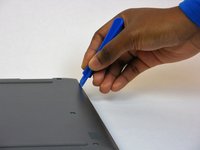
    2. Dell Inspiron 13-5368 散热片更换: 步骤 2 中的图像 1,2 Dell Inspiron 13-5368 散热片更换: 步骤 2 中的图像 2,2
      • 使用撬棒/工具撬起并拆下后盖。

      询问修复机器人

      添加评论

    3. Dell Inspiron 13-5368 散热片更换: 步骤 3 中的图像 1,1
      • 拧下电池四个角上用于将电池固定在笔记本电脑上的四颗 3 mm Phillips 十字螺丝。

      询问修复机器人

      添加评论

    4. Dell Inspiron 13-5368 散热片更换: 步骤 4 中的图像 1,1
      • 将电池线缆的黑色拉片向电池方向拉,以断开其与主板的连接。

      • 拉动拉片时要与主板保持平行,不要垂直向上拉。

      添加评论

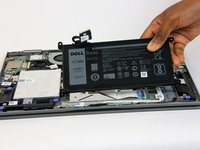
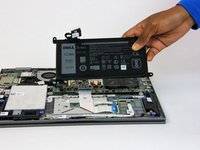
    5. Dell Inspiron 13-5368 散热片更换: 步骤 5 中的图像 1,2 Dell Inspiron 13-5368 散热片更换: 步骤 5 中的图像 2,2
      • 将电池垂直向上提起,从外壳中取出。

      询问修复机器人

      添加评论

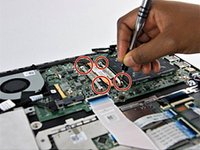
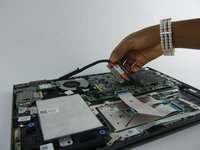
    1. Dell Inspiron 13-5368 散热片更换, 散热片: 步骤 6 中的图像 1,2 Dell Inspiron 13-5368 散热片更换, 散热片: 步骤 6 中的图像 2,2
      • 拧下固定散热器的四颗螺丝并将其拆下。

      • 记得重新涂抹少量导热硅脂,然后按数字顺序(即 1、2、3、4)将散热器拧回主板上。

      询问修复机器人

      添加评论

结论

记得清理掉所有旧的导热硅脂,然后涂抹少量新的导热硅脂(硬币大小即可)。按数字顺序拧紧散热片的螺丝,以确保导热硅脂在处理器上均匀分布。要重新组装设备,请按相反顺序执行这些说明。

取消:我没有完成这个指南。

另外一个人完成了本指南。

作者

与

Matt Sugrim

于09/27/17注册

1,078 声望

创作了6篇指南

团队

USF Tampa, Team S14-G6, Boczar Fall 2017 USF Tampa, Team S14-G6, Boczar Fall 2017 的会员

USFT-BOCZAR-F17S14G6

4 名成员

创作了72篇指南

1指南评论

Is it normal for the heatsink to be loose right in front of the fan? The black part of the heatsink?

JRaje - 回复 分享

添加评论

浏览统计数据:

过去 24 小时: 2

过去 7 天: 16

过去 30 天: 68

总计 1,280