简介
A meno che tu non abbia uno starter pack con una SD originale, avresti bisogno di crearne una per avviare il tuo computer.
In questa guida vi mostrerò come creare una SD (che fungerà da hard drive).
你所需要的
-
-
Per creare l'Sd ci servirà un software gratuito, fornito dall'azienda Raspberry, ecco il link per il download: https://www.raspberrypi.com/software/
-
-
-
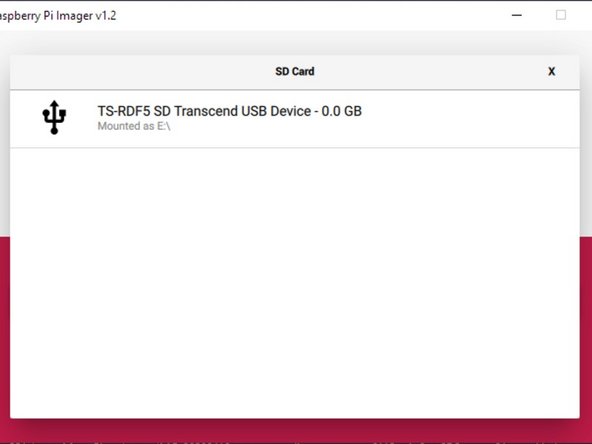
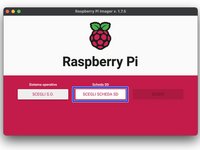
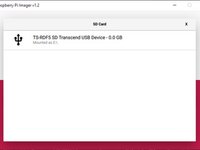
Apriamo l'Imager di Raspberry PI e inseriamo la scheda tramite un adattatore, o se è possibile tramite l'input del computer che state usando.
-
-
-
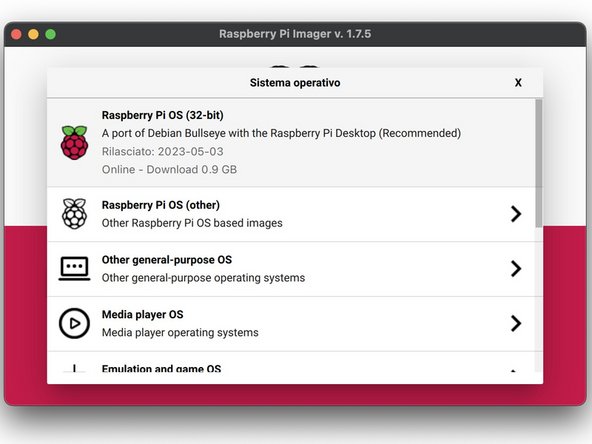
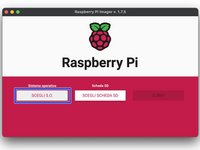
Andiamo sul primo passo: SCEGLI S.O. Potete scegliere un sacco i sistemi operativi, ma vi apparirà il più comune in cima alla lista.
-
-
-
-
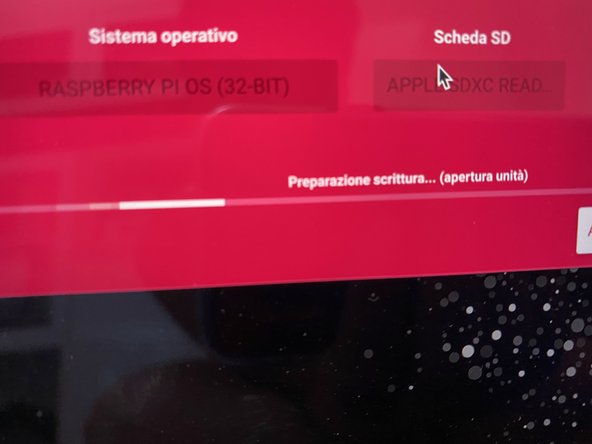
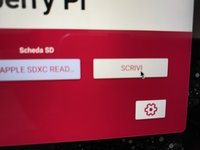
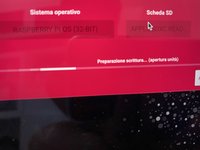
Schiacciando vi apparirà una schermata di conferma, siccome tutti i dati sulla scheda verranno cancellati, su Mac chiede la password per completare la scrittura del S.O.
-
-
-
Quando sarà completata l'istallazione, potrete togliere la scheda senza il bisogno di espellerla.
-
Per usare il Raspberry, inserite la scheda, date la corrente al computer è partirà la procedura d'istallazione guidata.
-
-
-
È possibile che nel momento dello SCRIVI sia apparso un annuncio che avvisava che la scheda è protetta da scrittura, ciò accade quando la levetta sul lato sinistro dell' SD è sulla modalità di protezione, per risolvere dovrete espellere la scheda e spostare la levetta sul lato opposto, quindi ripetete l'operazione di scelta del S.O. e dell'SD.
-




另外一个人完成了本指南。