跳转到主内容

Creality Ender 3 Y轴电机支架板更换

你所需要的

  1. Creality Ender 3 Y轴电机支架板更换, Y轴电机支架板: 步骤 1 中的图像 1,1
    • 将打印床手动轻轻推至Ender 3打印机的中央位置。

  2. Creality Ender 3 Y轴电机支架板更换: 步骤 2 中的图像 1,2 Creality Ender 3 Y轴电机支架板更换: 步骤 2 中的图像 2,2
    • 或者,您也可以通过打开 Ender 3 打印机来将打印床置于中央位置。

  3. Creality Ender 3 Y轴电机支架板更换: 步骤 3 中的图像 1,3 Creality Ender 3 Y轴电机支架板更换: 步骤 3 中的图像 2,3 Creality Ender 3 Y轴电机支架板更换: 步骤 3 中的图像 3,3
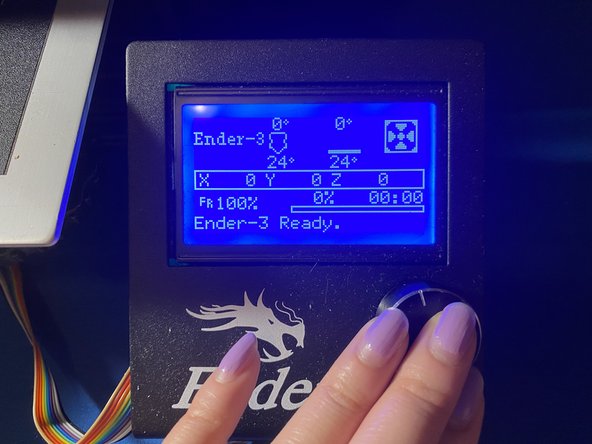
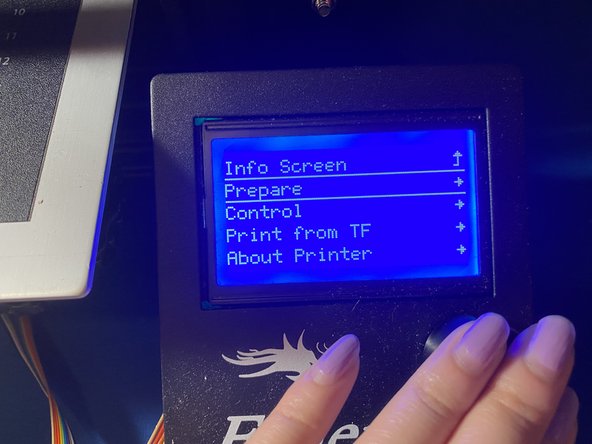
    • 打开打印机电源,旋转按钮至照片中显示的界面。

    • 顺时针旋转按钮选择“准备”。

    • 继续顺时针旋转按钮选择“自动归位”。这将使打印床在X轴和Y轴上都归零。

  4. Creality Ender 3 Y轴电机支架板更换: 步骤 4 中的图像 1,1
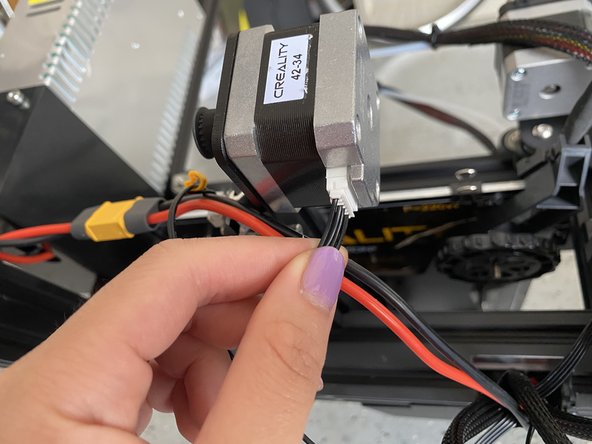
    • 拔掉连接到Y轴电机的电缆。

  5. Creality Ender 3 Y轴电机支架板更换: 步骤 5 中的图像 1,1
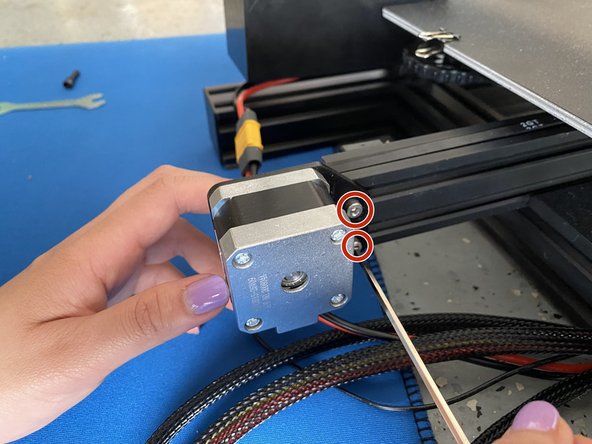
    • 使用8毫米内六角扳手,从Y轴导轨后端拆下两颗M4×20螺钉,确保显示屏朝向您。

  6. Creality Ender 3 Y轴电机支架板更换: 步骤 6 中的图像 1,1
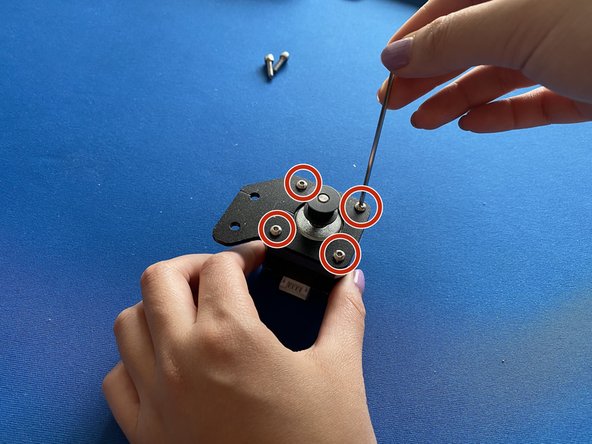
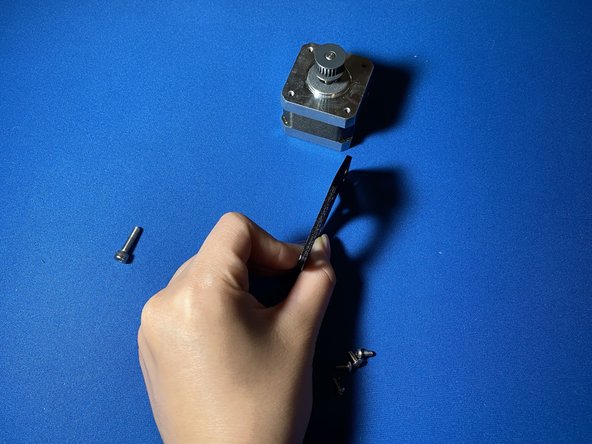
    • 使用8毫米内六角扳手,拆下固定电机与Y轴电机连接的四颗M3×6螺钉。

  7. Creality Ender 3 Y轴电机支架板更换: 步骤 7 中的图像 1,1
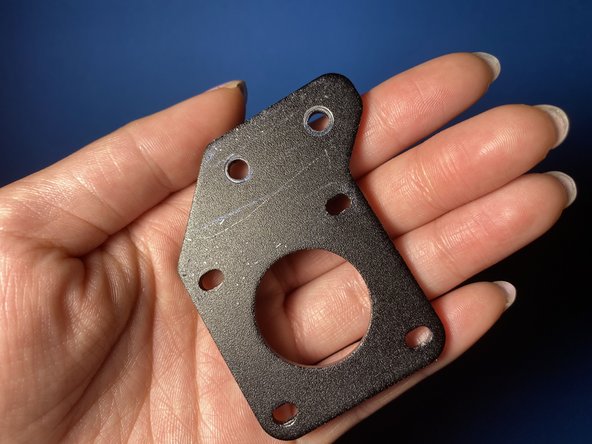
    • 根据支架弯曲程度,购买相同品牌的新支架,或自行矫正金属支架。

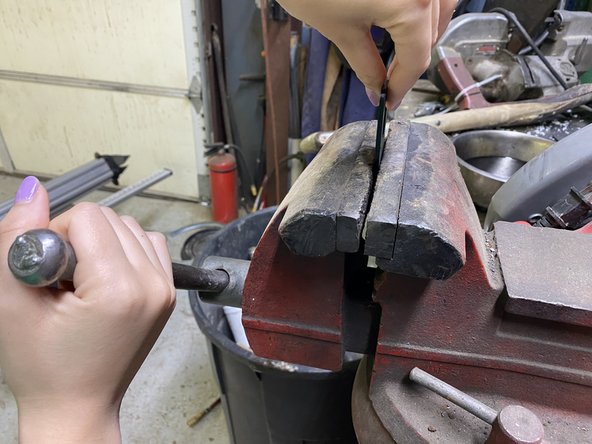
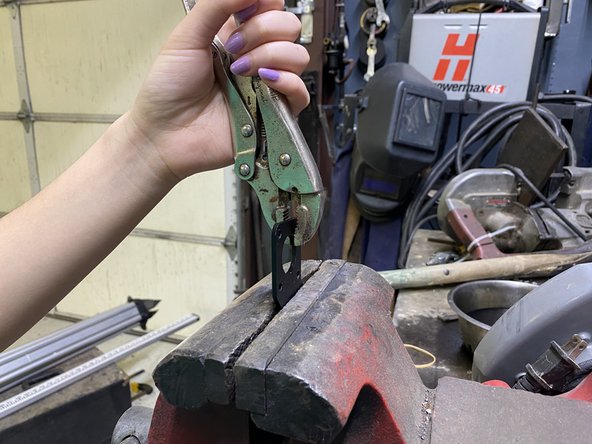
  8. Creality Ender 3 Y轴电机支架板更换: 步骤 8 中的图像 1,2 Creality Ender 3 Y轴电机支架板更换: 步骤 8 中的图像 2,2
    • 如果选择自行修复,将支架夹在工作台夹具中。​在两块厚重的金属块之间施加足够的压力,以将其矫正。

    • 使用活扳手(vise-grips)来帮助固定金属,确保在施加压力时金属保持稳定。

  9. Creality Ender 3 Y轴电机支架板更换: 步骤 9 中的图像 1,2 Creality Ender 3 Y轴电机支架板更换: 步骤 9 中的图像 2,2
    • 按照步骤6至11的逆序,将支架重新安装到Y轴电机上,并将其安装回Ender 3打印机。

    • 打开Ender 3打印机,检查是否正确安装。​您也可以尝试打印一些内容以验证修复效果。

结论

请按照相反顺序重新组装您的设备。

另外一个人完成了本指南。

由衷感谢以下译者:

en zh

100%

FurryShaoDe(少德)正在帮助我们修复这个世界! 您也想加入吗?
开始翻译 ›

0指南评论

添加评论

浏览统计数据:

过去 24 小时: 0

过去 7 天: 21

过去 30 天: 87

总计 2,732