此翻译由机器生成,尚未经过人工审核。 会说这种语言吗? 查看评论。
简介
在本指南中,我们拆解了一台 CR-10S Pro,以便更好地演示如何安装 BL Touch 升级套件。如果你不拆解机器直接进行操作,步骤也是一样的,但如果要把机器表面当作工作台使用,请务必做好保护。重力不可抗拒,操作时请留意这一点。
开始前请阅读以下步骤:
- 在从机器上拆下任何组件之前,请通读整个过程。确保你了解并能够胜任这些任务。
- 确认你的机器具备 USB 连接功能。你可以尝试先刷入主板固件。这样,如果出现问题,你的机器仍然可以正常工作,方便你在升级前解决 USB 连接问题。
- 确保你有足够的时间和所需的工具来完成此次升级。任务进行到一半时因为缺少东西而被迫停止是很扫兴的。
你所需要的
-
-
-
使用 M3 内六角扳手拧松固定 X 轴皮带张紧轮的内六角螺丝。
-
将 X 轴皮带张紧轮向左推,以松开皮带张力。
-
将皮带两端从 X 轴滑架上拆下。
-
使用双头扳手和 M3 内六角扳手拧松固定底部滚轮的紧固件。请勿完全拆下螺母。
-
使用 M2 内六角扳手拆下圆头螺丝。
 询问修复机器人
-
-
-
将 X 轴组件从机器上拆下。
-
剪断扎带。
-
从背面使用 M2 内六角扳手拆下圆头螺丝。这将分离原始探头和支架。
-
使用相同的螺丝,如图所示安装 BL Touch 支架。
-
如图所示安装探头,但暂时不要拧紧。在拆下探头的情况下,布线会更容易插接。
-
使用随附的 M3x 6 圆头螺丝固定探头。
-
-
-
剪断 2 根扎带。
-
使用 M2 内六角螺丝刀卸下 3 颗圆头螺丝,以拆下子板盖板。
-
拔下原始探头连接器。连接器上可能有胶水,因此请拉动连接器,不要拉扯电线。
-
-
-
从另一侧将旧探头拉出,使其脱离编织管。
-
从子板一侧插入新的探头线束,确保带有小插头(探头端)的一头先进入。在编织管保持撑开的状态下,你应该可以将其完全穿过。
-
在排线连接处旁边留出约 1-1.5 英寸(约 2.5-3.8 厘米)的探头线束尾部,然后装回子板盖板。
-
-
-
使用 M2 内六角扳手拧紧圆头螺丝。先拧上顶部的 2 颗,然后放置底部固定片,对齐孔位并安装第 3 颗螺丝。
-
换上新的扎带,以固定线束。
-
在热端/探头一侧,将线缆穿过热端后方并插入探头。
-
安装并拧紧圆头螺丝。
-
-
-
-
重新安装一条新的扎带。
-
如图所示,将 BL Touch 线缆布线至热端后方。
-
重新安装 X 轴托架
-
拧紧底部轮并重新连接两侧的皮带(参考步骤 1 中的图片)。
-
重新安装前风扇盖板,注意所有线缆。
-
将皮带末端重新连接到 X 轴托架
-
将 X 轴惰轮向右推以收紧皮带张力,并拧紧内六角螺丝。
-
-
-
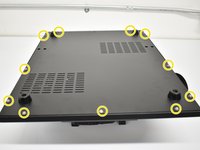
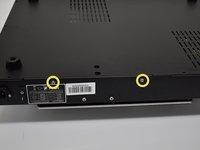
使用 #1 Phillips 螺丝刀,拧下底部的 11 颗螺丝和两侧各 2 颗螺丝,总计 15 颗。接着,取下底部盖板。
-
拔下原装排线(图中未显示)
-
插上新的连接件。为了清晰起见,此处仅显示新的连接件。
-
排线(带防呆槽)
-
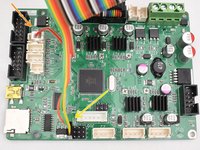
将 3 针黑色插头插入 D11(靠近 SD 卡槽的一端排针)。橙色导线应朝向排线一侧,如图所示。
-
将 2 针白色插头插入 Z+(最靠近排线的接口)。从与图片相同的视角观察,使用右侧的 2 个针脚。
-
-
-
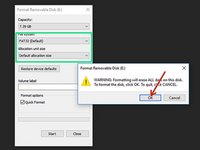
找一张容量不超过 16 GB 的 microSD 卡,并将其格式化为 FAT32 / 默认分配单元大小。
-
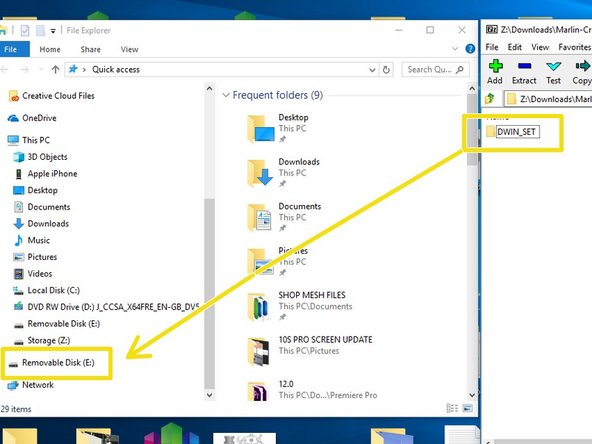
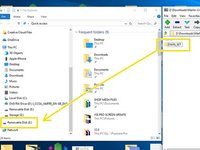
下载 屏幕文件,解压缩并找到名为“DWIN_SET”的文件夹。这些文件在第 12 步骤中也有链接。
-
复制粘贴、拖拽,或者右键点击并将“DWIN_SET”文件夹发送到格式化好的 SD 卡中。
-
-
-
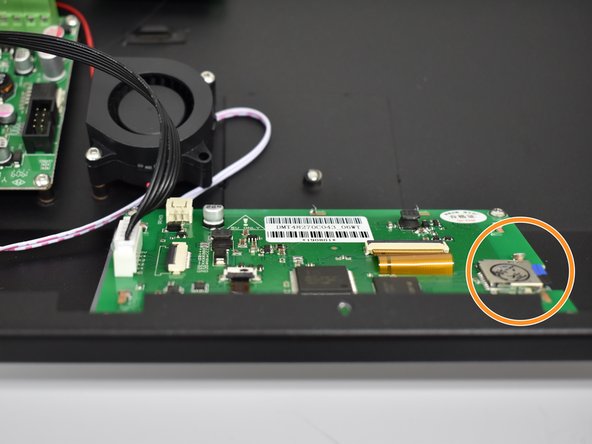
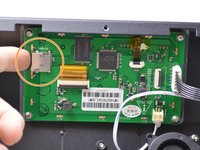
将配置正确的 SD 卡插入显示屏上的插槽中。
-
确保电源开关处于“0”位置,然后将电源线连接到设备上。调整设备位置以便你能观察到屏幕,随后将电源开关拨至开启状态。
-
如果一切正常,你会看到文件开始加载、图像闪烁,最后屏幕顶部显示“END”。有关视频演示,请查看下一步。
-
-
-
将 USB-A 端插入你的电脑。
-
将 USB 线缆的另一端插入你的 3D 打印机。
-
固件
-
前往 http://bit.ly/2DIIXNi 获取文件和固件刷写信息。
-
-


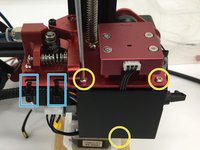
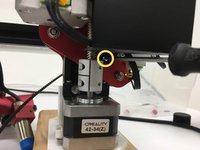
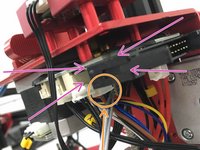

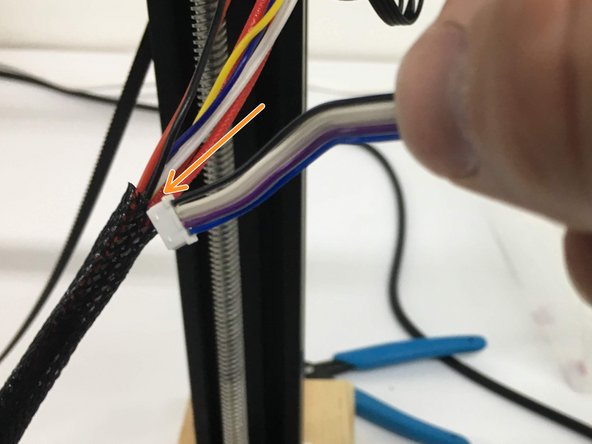
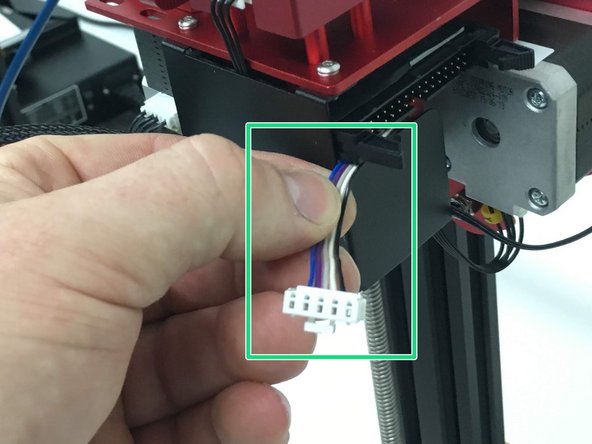
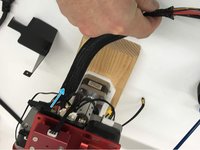
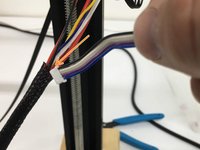

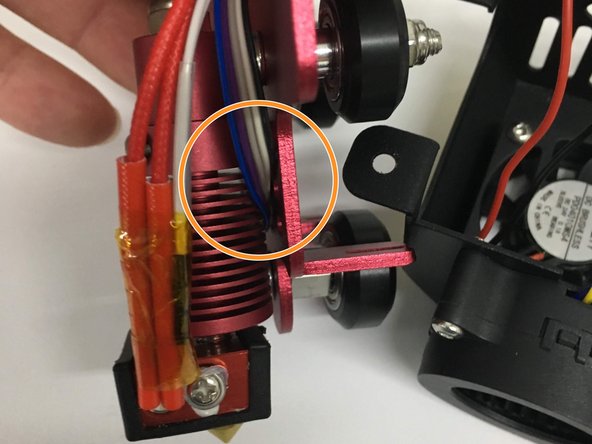

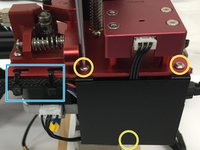
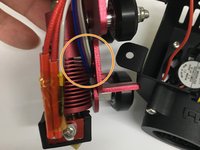
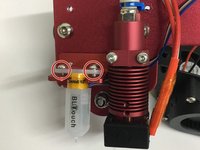

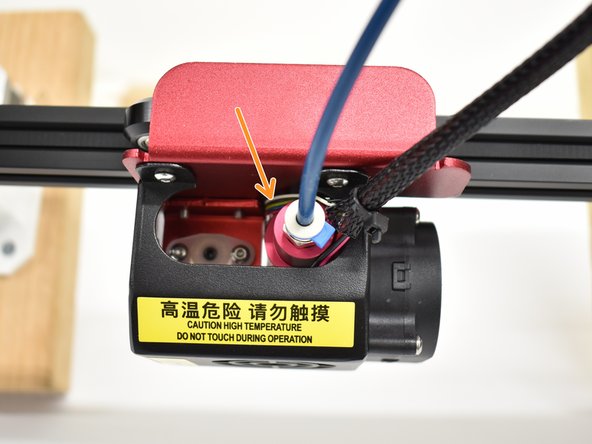

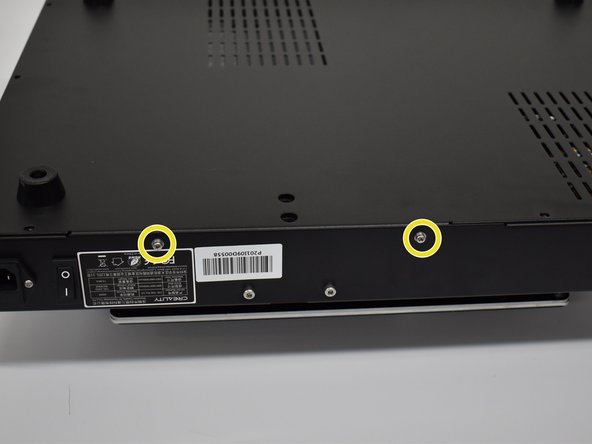




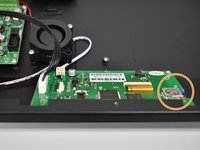
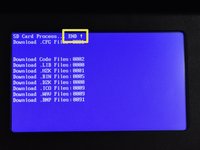


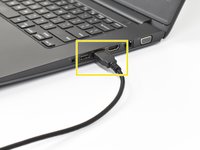
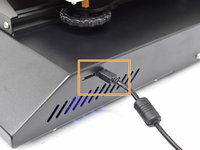


回顾前面的步骤,参考图片以辅助重新组装。
7等其他人完成本指南。

团队

17指南评论
My LCD display got blank after turning on my printer once the display was flashed. I thought it would be fixed by the time I uploaded the hex.file but it didn't work. Now my printer is frozen and I dont know what to do. Is there an advice for this situation I will appreciate any help thank you!!
If you purchased the kit from Tiny Machines 3D, you can contact us directly at support@tinymachines3d.com
This guide is for customers but as it is public, it is open to all as reference. If you are having issues beyond that, check wiring.
So, does this mean that you would recommend that no one use your firmware upgrades unless they purchased their CR-10S Pro V2 from you? Unfortunately, I received my V2 before I learned of you guys and the very cool stuff you have done related to this printer (else, I definitely would have purchased from you). I was looking forward to upgrading with your firmware(s).
No, we don’t mean this at all. We want people to understand that there are some differences between our firmware and stock and the configuration outlined in the guide must be followed for the firmware to work correctly.
