跳转到主内容

CHUWI GemiBook XPro SSD Replacement

你所需要的

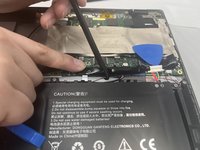
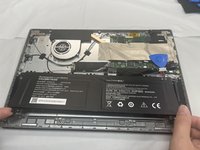
  1. CHUWI GemiBook XPro SSD Replacement, Battery: 步骤 1 中的图像 1,2 CHUWI GemiBook XPro SSD Replacement, Battery: 步骤 1 中的图像 2,2
    • Peel off the black tape on the upper-right side of the motherboard.

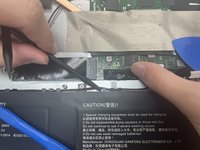
  2. CHUWI GemiBook XPro SSD Replacement: 步骤 2 中的图像 1,2 CHUWI GemiBook XPro SSD Replacement: 步骤 2 中的图像 2,2
    • Use two opening tools or your fingernails to carefully "walk" the battery connector out of its socket.

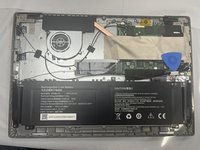
  3. CHUWI GemiBook XPro SSD Replacement: 步骤 3 中的图像 1,3 CHUWI GemiBook XPro SSD Replacement: 步骤 3 中的图像 2,3 CHUWI GemiBook XPro SSD Replacement: 步骤 3 中的图像 3,3
    • Unseat the speaker wires and antenna wire from their retaining hooks on the battery with a halberd spudger.

  4. CHUWI GemiBook XPro SSD Replacement: 步骤 4 中的图像 1,1
    • Use a Phillips #1 screwdriver to remove the five 4.3 mm screws that secure the battery.

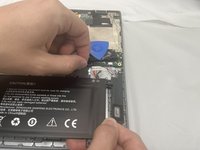
  5. CHUWI GemiBook XPro SSD Replacement: 步骤 5 中的图像 1,3 CHUWI GemiBook XPro SSD Replacement: 步骤 5 中的图像 2,3 CHUWI GemiBook XPro SSD Replacement: 步骤 5 中的图像 3,3
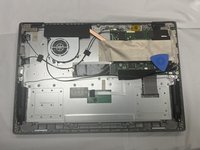
    • Lift the battery up and out of the chassis.

  6. CHUWI GemiBook XPro SSD Replacement, SSD: 步骤 6 中的图像 1,1
    • Use a Phillips #0 screwdriver to remove the single 3 mm screw securing the SSD.

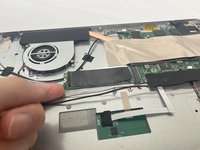
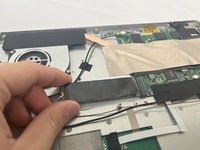
  7. CHUWI GemiBook XPro SSD Replacement: 步骤 7 中的图像 1,3 CHUWI GemiBook XPro SSD Replacement: 步骤 7 中的图像 2,3 CHUWI GemiBook XPro SSD Replacement: 步骤 7 中的图像 3,3
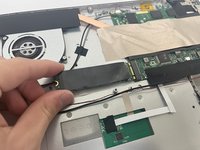
    • Carefully grip and pull the SSD out of its port.

    • Make sure to purchase the correct form factor of the SSD. The CHUWI GemiBook XPro uses 2280 size M.2 SSD.

结论

To reassemble your device, follow the above steps in reverse order.

Take your e-waste to an R2 or e-Stewards certified recycler.

JakeV

于08/28/24注册

413 声望

创作了3篇指南

0指南评论

添加评论

浏览统计数据:

过去 24 小时: 1

过去 7 天: 10

过去 30 天: 46

总计 574