跳转到主内容

断开电池的连接

仅作为前提条件
本指南仅提供前提条件!本指南是另一个程序的一部分,不能单独使用。

你所需要的

  1. 断开电池的连接, 为拆开笔记本电脑做好准备: 步骤 1 中的图像 1,2 断开电池的连接, 为拆开笔记本电脑做好准备: 步骤 1 中的图像 2,2
    • 在开始维修之前,请将电池电量消耗至25%以下。若电池剩余电量较多,在维修过程中如果不小心电池遭到破坏,则会有更大概率导致电池起火。

    • 拔掉所有与笔记本电脑连接的线或设备,并确保已经完全关机。

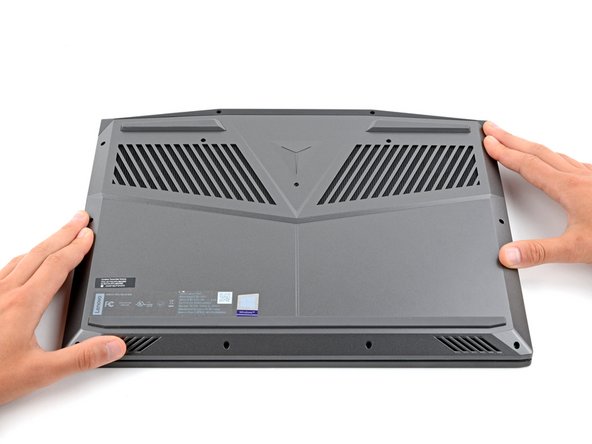
  2. 断开电池的连接, 将笔记本电脑的背面朝上: 步骤 2 中的图像 1,1
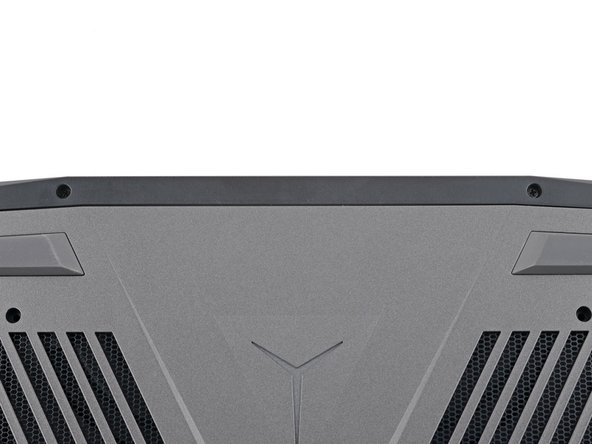
    • 把笔记本电脑翻过来,背面朝上放。

  3. 断开电池的连接, 拆下后盖: 步骤 3 中的图像 1,2 断开电池的连接, 拆下后盖: 步骤 3 中的图像 2,2
    • 用十字螺丝刀拧下固定后盖的11颗螺丝

    • 5颗11.5毫米长的螺丝

    • 6颗4.7毫米长的螺丝

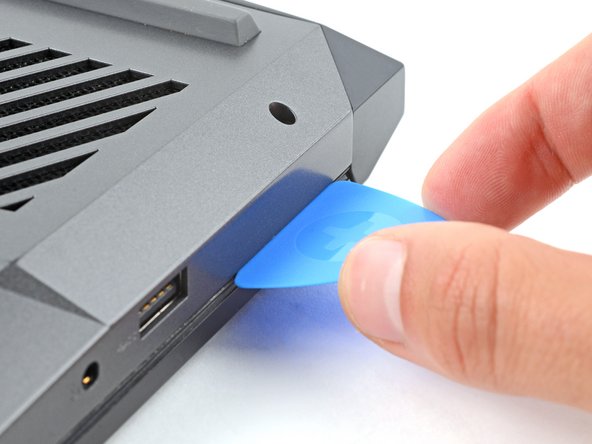
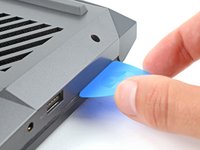
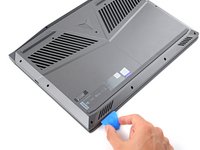
  4. 断开电池的连接, 插入撬棒: 步骤 4 中的图像 1,2 断开电池的连接, 插入撬棒: 步骤 4 中的图像 2,2
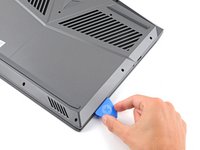
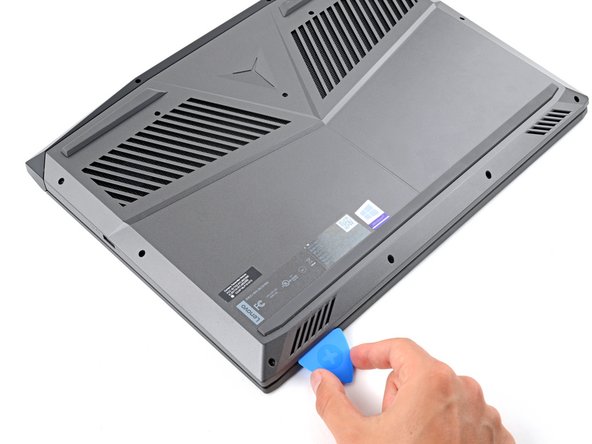
    • 将撬棒扁平的一端插入笔记本电脑右上角的后盖与框架之间。

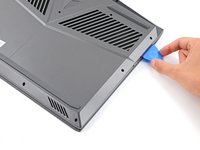
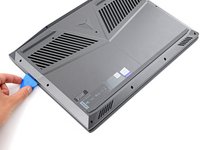
  5. 断开电池的连接, 撬开固定后盖的卡扣: 步骤 5 中的图像 1,3 断开电池的连接, 撬开固定后盖的卡扣: 步骤 5 中的图像 2,3 断开电池的连接, 撬开固定后盖的卡扣: 步骤 5 中的图像 3,3
    • 后盖通过卡扣固定在笔记本电脑的框架上。在撬开卡扣的过程中,你会听到咔哒声。

    • 在撬开卡扣的过程中,把撬棒向上倾斜做撬的动作。

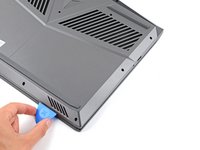
    • 将撬棒沿着缝隙划至右下角撬开卡扣。

  6. 断开电池的连接: 步骤 6 中的图像 1,3 断开电池的连接: 步骤 6 中的图像 2,3 断开电池的连接: 步骤 6 中的图像 3,3
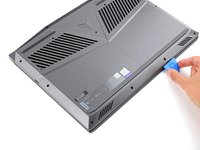
    • 把撬棒沿着缝隙继续划到左上角,撬开剩下的卡扣。

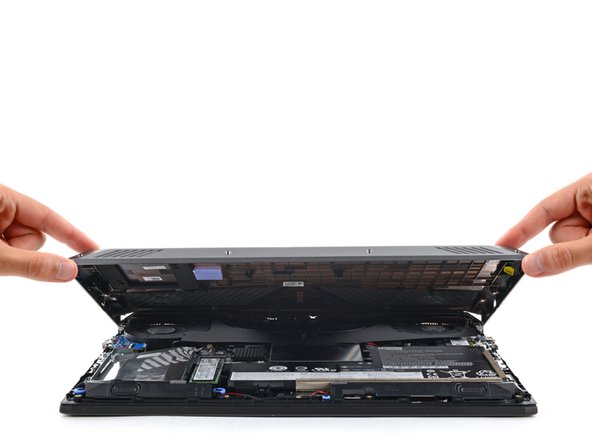
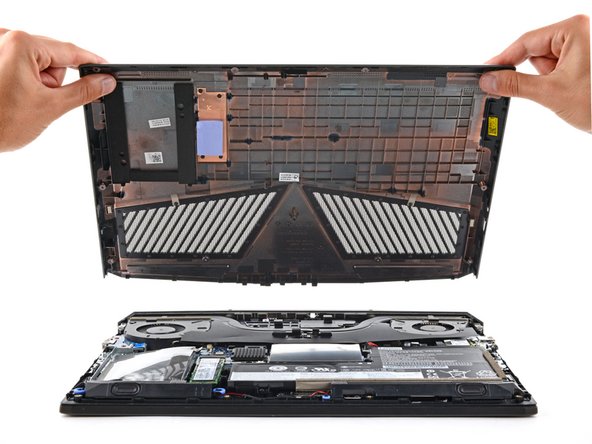
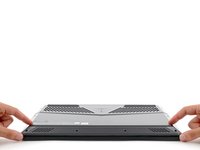
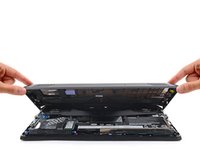
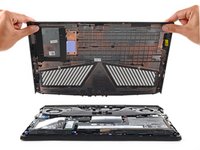
  7. 断开电池的连接, 把后盖拿下来: 步骤 7 中的图像 1,3 断开电池的连接, 把后盖拿下来: 步骤 7 中的图像 2,3 断开电池的连接, 把后盖拿下来: 步骤 7 中的图像 3,3
    • 把后盖拿下来。

  8. 断开电池的连接, 如何把后盖装回去: 步骤 8 中的图像 1,3 断开电池的连接, 如何把后盖装回去: 步骤 8 中的图像 2,3 断开电池的连接, 如何把后盖装回去: 步骤 8 中的图像 3,3
    • 在装回去的过程中

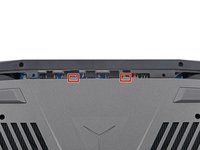
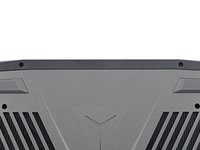
    • 先把后盖顶部的两个凸起插入到豁口中。

    • 用力按压后盖四周,把边上所有的卡扣卡回去。在卡扣卡进去的过程中,你会听到咔哒声。

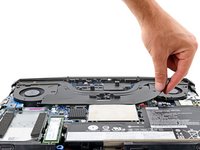
  9. 断开电池的连接, 加热黑色盖子: 步骤 9 中的图像 1,2 断开电池的连接, 加热黑色盖子: 步骤 9 中的图像 2,2
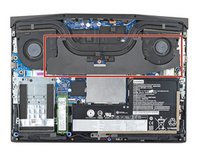
    • 坚硬的黑色盖子覆盖着散热器和风扇。

    • 取下盖子可使维修变得更容易,但这不是必需的。如果您不想取下盖子,可以将其卷起来以防它妨碍维修,并跳过接下来的两个步骤。

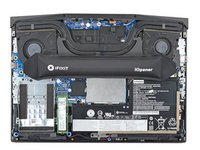
    • 开启并加热iOpener 并将其放在盖子上两分钟。

    • 您也可以使用吹风机。请按照本指南获取更多说明。

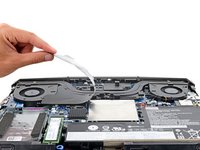
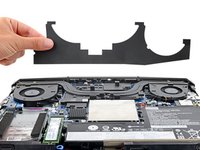
  10. 断开电池的连接, 取下盖子: 步骤 10 中的图像 1,3 断开电池的连接, 取下盖子: 步骤 10 中的图像 2,3 断开电池的连接, 取下盖子: 步骤 10 中的图像 3,3
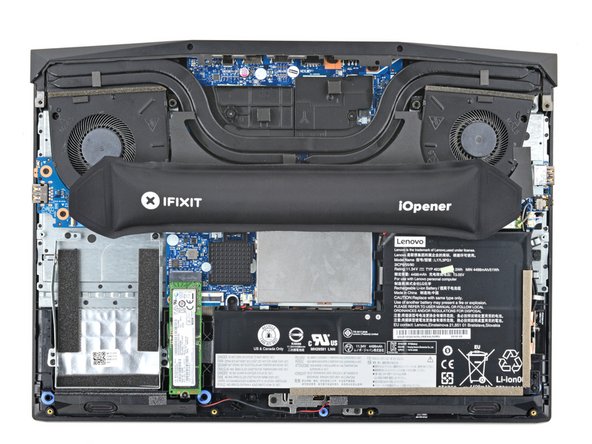
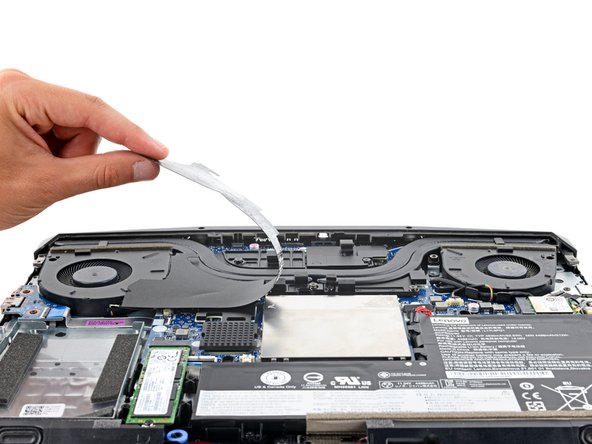
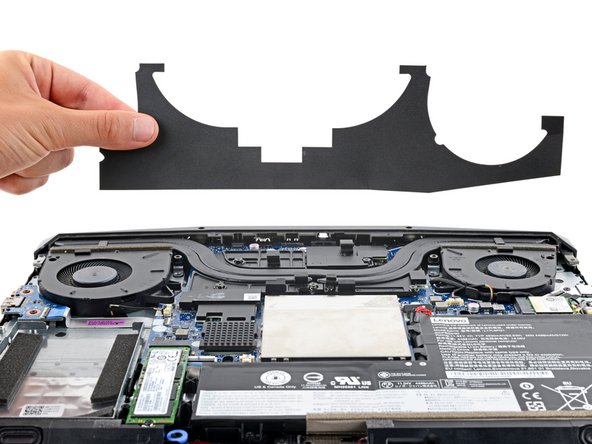
    • 轻轻地撕下并取下黑色盖子。

    • 重新组装时,利用残留的粘合剂将盖子按回原位。

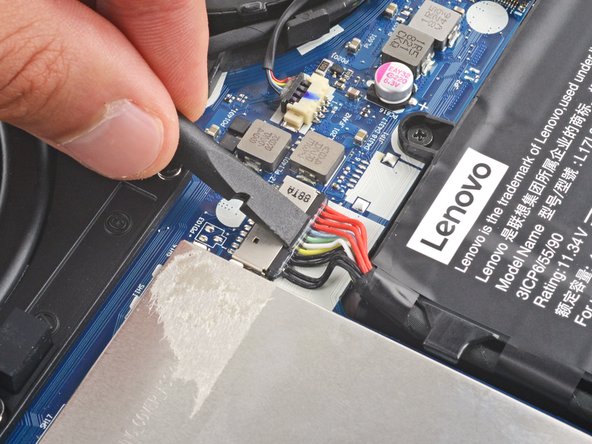
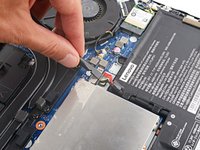
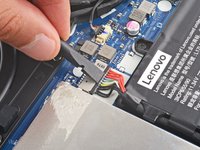
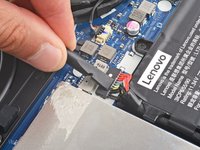
  11. 断开电池的连接, 断开电池排线: 步骤 11 中的图像 1,3 断开电池的连接, 断开电池排线: 步骤 11 中的图像 2,3 断开电池的连接, 断开电池排线: 步骤 11 中的图像 3,3
    • 使用撬棒的平端将电池连接端口从底座中直接推出。

    • 推电池连接器顶部的卡舌,而不是电线本身。

结论

如果想把电池装回去,则从后往前跟着这份指南做。

由衷感谢以下译者:

en zh

100%

这些译者帮助我们修补全世界! 您也想加入吗?
开始翻译 ›

Spencer Day

于09/14/22注册

155,809 声望

创作了1,033篇指南

团队

iFixit iFixit 的会员

Staff

123 名成员

创作了23,828篇指南

0指南评论

添加评论

浏览统计数据:

过去 24 小时: 0

过去 7 天: 0

过去 30 天: 2

总计 50