此翻译由机器生成,尚未经过人工审核。 会说这种语言吗? 查看评论。

ASUS ROG Strix GL503VD-DB71 屏幕更换

最后更新于 2026年8月10日
浏览量: 1991
浏览统计数据:
- 过去24小时
- 2
- 过去 7 天:
- 22
- 过去 30 天:
- 78
- 总计
- 1,991
评论: 2
2 comments on steps.
已完成: 2 3
2 人已将本指南标记为“已完成”。你会是下一个完成的人吗?
3 人已将本指南标记为“已完成”。包括你——干的漂亮!
收藏: 1 2
1 人收藏(并订阅)了本指南。你会是下一个吗?
2 人收藏(并订阅)了本指南——这其中包括你!
简介
转到步骤 1 ↓如果你的 ASUS ROG Strix GL503VD-DB71 笔记本电脑在开机时屏幕全黑、屏幕闪烁,甚至屏幕破裂,你可能需要进行屏幕更换。显示屏相关的症状可以在我们的 [[ASUS ROG Strix GL503VD-DB71 故障排除#|故障排除]] 页面中找到。在本指南中,我们将向你展示如何通过更换 ASUS ROG Strix GL503VD-DB71 笔记本电脑的屏幕来解决这些问题。笔记本电脑的显示屏用于呈现电脑屏幕上的所有图像和内容。进行屏幕更换时,请确保电脑已关机并拔掉所有电源。如果屏幕有任何破裂,处理时请务必小心。
你所需要的


 询问修复机器人


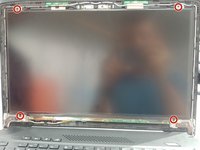
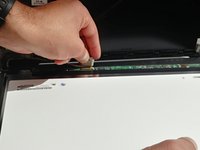
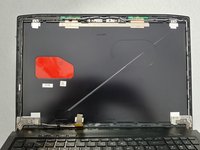
要重新组装设备,请按相反顺序执行这些说明。
2等其他人完成本指南。

团队

Embry-Riddle Aeronautical University, Team S17-G8, Lamothe Spring 2020 Embry-Riddle Aeronautical University, Team S17-G8, Lamothe Spring 2020 的会员
ERAU-LAMOTHE-S20S17G8
4 名成员
创作了60篇指南
