跳转到主内容

AMD AM3 + 台式机处理器更换及 AMD 125W 散热器清洁

你所需要的

  1. AMD AM3 + 台式机处理器更换及 AMD 125W 散热器清洁, 初始注意事项: 步骤 1 中的图像 1,1
    • 关闭电脑。不要拔掉电源线!电源线会提供接地,你身上的静电将通过它释放掉!静电放电

    • 取下机箱盖,将防静电手环的鳄鱼夹夹在机箱金属外壳的未喷漆部位,再将线缆另一端的手环戴在手腕上—— 如果你是右撇子,戴在左手最佳

  2. AMD AM3 + 台式机处理器更换及 AMD 125W 散热器清洁, 移除 CPU 散热器: 步骤 2 中的图像 1,3 AMD AM3 + 台式机处理器更换及 AMD 125W 散热器清洁, 移除 CPU 散热器: 步骤 2 中的图像 2,3 AMD AM3 + 台式机处理器更换及 AMD 125W 散热器清洁, 移除 CPU 散热器: 步骤 2 中的图像 3,3
    • 新处理器的热设计功耗是否高于被替换的处理器?通过搜索可轻松获取该参数,请确认现有散热器的设计散热能力是否匹配新处理器的最大热输出,若不匹配,则必须更换散热器!

    • 拆卸散热器前,先将风扇插头从主板上拔下

    • 如图所示,处理器通过两个卡槽固定在 AM3 + 插槽上,第一张图左侧可见一个拨杆,将其向上提拉至朝向另一侧,这将释放固定机构的张力,使你能够先从一侧卡槽、再从另一侧卡槽取出处理器

  3. AMD AM3 + 台式机处理器更换及 AMD 125W 散热器清洁, (可选步骤)如果要保留散热器,应彻底清洁它: 步骤 3 中的图像 1,3 AMD AM3 + 台式机处理器更换及 AMD 125W 散热器清洁, (可选步骤)如果要保留散热器,应彻底清洁它: 步骤 3 中的图像 2,3 AMD AM3 + 台式机处理器更换及 AMD 125W 散热器清洁, (可选步骤)如果要保留散热器,应彻底清洁它: 步骤 3 中的图像 3,3
    • 当 CPU 在高负载下运行时,产生的热量会接近其 TDP 值。如果散热器的散热片积满灰尘和碎屑,或者风扇运转不佳,CPU 就会过热。这是你需要避免的情况

    • 用手指拨动风扇,它应能顺畅转动,且无噪音、无卡顿

    • 如你所见,尽管散热片顶部最近刚清理过,但底部仍堆积了大量灰尘

    • 清洁散热片的程度由你决定。我拆下了风扇组件以进行彻底清洁

    • 风扇组件由四个塑料卡扣固定。用平头螺丝刀小心地将卡扣轻轻撬开一点,再向上推组件,重复此操作直至风扇组件卸下

    • 取下散热片中央的金属板,清洁干净后放在安全的地方,别把它吸进吸尘器里弄丢了

  4. AMD AM3 + 台式机处理器更换及 AMD 125W 散热器清洁, (可选)清洁散热器: 步骤 4 中的图像 1,3 AMD AM3 + 台式机处理器更换及 AMD 125W 散热器清洁, (可选)清洁散热器: 步骤 4 中的图像 2,3 AMD AM3 + 台式机处理器更换及 AMD 125W 散热器清洁, (可选)清洁散热器: 步骤 4 中的图像 3,3
    • 用毛刷和吸尘器清除散热片上的所有灰尘和碎屑

    • 用消毒湿巾擦拭风扇组件,然后用无绒布擦干

    • 务必彻底清洁散热片与处理器接触的底座部分,确保无旧散热硅脂残留

  5. AMD AM3 + 台式机处理器更换及 AMD 125W 散热器清洁, (选择性)散热器清理后的组装: 步骤 5 中的图像 1,3 AMD AM3 + 台式机处理器更换及 AMD 125W 散热器清洁, (选择性)散热器清理后的组装: 步骤 5 中的图像 2,3 AMD AM3 + 台式机处理器更换及 AMD 125W 散热器清洁, (选择性)散热器清理后的组装: 步骤 5 中的图像 3,3
    • 重新插入吸尘前取下的金属板。将其放入孔中,并用钳子或类似工具的手柄将其向下推,以防止其侧向掉落。

    • 重新插入固定装置,注意金属板是为了分散夹紧装置的力量

    • 小心地将风扇组件夹回散热器顶部。

  6. AMD AM3 + 台式机处理器更换及 AMD 125W 散热器清洁, (可选)风扇更换: 步骤 6 中的图像 1,3 AMD AM3 + 台式机处理器更换及 AMD 125W 散热器清洁, (可选)风扇更换: 步骤 6 中的图像 2,3 AMD AM3 + 台式机处理器更换及 AMD 125W 散热器清洁, (可选)风扇更换: 步骤 6 中的图像 3,3
    • 拆卸风扇时,只需从标有 AVC 的侧面弯曲固定框架,风扇就会弹出

    • 我在美国买不到原装风扇,所以用了一个惠普富士康的风扇替代。关键是要选用与原风扇额定功率相符的高速风扇,即 0.7A/700mA 或更高规格。这款风扇转速为 6000 转 / 分钟,散热效果似乎更好,但噪音很大,后来放弃了,换了扎曼 CNPS9900,这下既凉爽又安静多了,见图 3

    • 如果更换了风扇,请使用硬件监控程序检查 CPU 温度,确保风扇散热充分:参见步骤 9

  7. AMD AM3 + 台式机处理器更换及 AMD 125W 散热器清洁, 移除旧的处理器: 步骤 7 中的图像 1,3 AMD AM3 + 台式机处理器更换及 AMD 125W 散热器清洁, 移除旧的处理器: 步骤 7 中的图像 2,3 AMD AM3 + 台式机处理器更换及 AMD 125W 散热器清洁, 移除旧的处理器: 步骤 7 中的图像 3,3
    在这个步骤中使用的工具:
    Anti-Static Wrist Strap
    $7.16
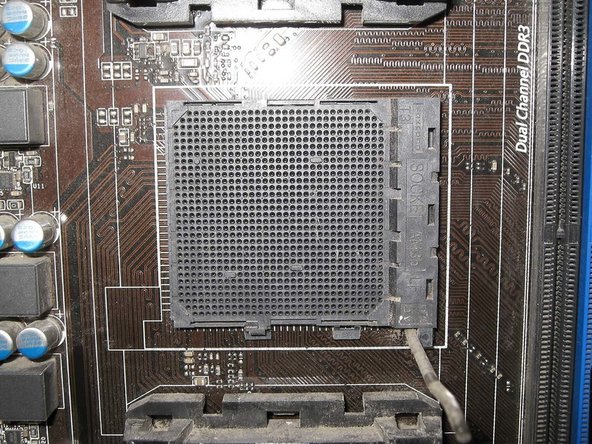
    • 处理器插槽是 ZIF 插槽(零插拔力)'''Z'''ero '''I'''nsertion '''F'''orce在拆卸或安装处理器时,切勿施加任何压力或外力!

    • 在 AM3 + 主板上拆卸处理器时,将插槽上的拨杆从固定卡扣下方轻轻推开,并向上提拉至垂直位置,如果是塔式机箱,处理器可能会自行掉落

    • 将旧处理器放入防静电容器中,确保防静电带已连接从防静电包装中取出新处理器,轻轻放入插槽。处理器和插槽均标有三角形标记,以指示安装方向

    • 若处理器无法顺畅落入插槽,请将其倒置检查所有针脚是否笔直,若针脚弯曲,建议装箱退换 —— 自行矫正针脚难度极大,且极易折断

  8. AMD AM3 + 台式机处理器更换及 AMD 125W 散热器清洁, 涂抹一层薄薄的导热硅脂: 步骤 8 中的图像 1,3 AMD AM3 + 台式机处理器更换及 AMD 125W 散热器清洁, 涂抹一层薄薄的导热硅脂: 步骤 8 中的图像 2,3 AMD AM3 + 台式机处理器更换及 AMD 125W 散热器清洁, 涂抹一层薄薄的导热硅脂: 步骤 8 中的图像 3,3
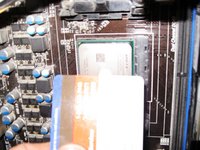
    • 在处理器上挤一小团导热硅脂,用塑料卡片或类似物件将其推,导热硅脂应涂抹成一层薄而均匀的涂层,把散热器放在处理器上,轻轻挪动几下,让导热硅脂进一步分布均匀

    • 切勿涂抹过多导热硅脂!其作用是最大化接触面面积,填补散热器或 CPU 表面的划痕与不平整之处

  9. AMD AM3 + 台式机处理器更换及 AMD 125W 散热器清洁, 安装散热器并连接其风扇: 步骤 9 中的图像 1,3 AMD AM3 + 台式机处理器更换及 AMD 125W 散热器清洁, 安装散热器并连接其风扇: 步骤 9 中的图像 2,3 AMD AM3 + 台式机处理器更换及 AMD 125W 散热器清洁, 安装散热器并连接其风扇: 步骤 9 中的图像 3,3
    • 如果选择更换散热器,请使用处理器制造商认可的型号。若打算对新 CPU 进行超频,可能会超过其 TDP,此时需要更强的散热能力,尽量选择最佳的散热方案

    • 最后一张照片中是我朋友的Noctua散热器,可见其散热能力极强,我安装的是 CNPS9900型号

    • 将散热器放置在 CPU 上。先将不带锁定机构的支架一侧卡入卡槽,再安装另一侧。确保两侧均安装到位后,将张力拨杆推至锁定位置

    • 重新组装电脑并开机后,可能会提示进入设置 / BIOS 以保存新的硬件配置,若为旧 CPU 设置过固定电压或时序参数,可能需要修改这些设置,或恢复为自动模式

    • 对于 Windows 机器,您可以下载免费的实用程序来检查温度和电压:HWMonitor

    • 对于 Linux 机器,您可以使用I-Nex 检查温度和电压

结论

若要重新组装设备,请按相反顺序遵循这些说明操作

4等其他人完成本指南。

由衷感谢以下译者:

en zh

100%

这些译者帮助我们修补全世界! 您也想加入吗?
开始翻译 ›

Robin Taylor

于11/25/18注册

2,090 声望

创作了12篇指南

0指南评论

添加评论

浏览统计数据:

过去 24 小时: 18

过去 7 天: 113

过去 30 天: 377

总计 5,552