跳转到主内容
加入维修社区 - 创建账户

此翻译由机器生成,尚未经过人工审核。 会说这种语言吗? 查看评论。

2020末带两个Thunderbolt端口的13寸MacBook Pro 天线条组件更换

浏览量: 1.3万

浏览统计数据:

过去24小时
6
过去 7 天:
52
过去 30 天:
172
总计
13,235
评论: 31

31 comments on steps.

已完成: 3

3 人已将本指南标记为“已完成”。你会是下一个完成的人吗?

收藏: 0

暂时还没有人收藏(和订阅)本指南。你会是第一个收藏(和订阅)的人吗?

所需时间: 1 - 2 小时
难度: 中等
2020末带两个Thunderbolt端口的13寸MacBook Pro 天线条组件更换

使用本指南更换 2020 年末 13 英寸 MacBook Pro 的天线条组件。

为了你的安全,请在开始之前将 MacBook Pro 的电池电量消耗至 25% 或更少。

本指南中的一些照片来自不同的模型,可能包含轻微的视觉差异,但不会影响指南过程。

你所需要的

配件

工具

    1. 2020末带两个Thunderbolt端口的13寸MacBook Pro 天线条组件更换, 移除底壳: 步骤 1 中的图像 1,1
      • 在开始此过程之前,你应该禁用 Mac 的自动启动功能。当你打开盖子时,自动启动会打开你的 Mac,并且可能会在拆卸过程中意外触发。使用本指南禁用自动启动。

      • 如果你的 MacBook 运行的是 Big Sur v11.1 或更高版本,则禁用自动启动可能不起作用。你可以正常进行,但请确保在你进入后立即断开电池连接。

      • 在开始之前,请完全关闭 MacBook 的电源并拔下电源。合上显示屏并将整个笔记本电脑倒置。

      • 使用 P5 五角螺丝刀卸下固定下壳的六颗螺丝:

      • 两个 6.8 毫米螺丝

      • 两个 5.3 毫米螺丝

      • 两个 3.4 毫米螺丝

      • 在整个维修过程中,请跟踪每个螺丝并确保它准确地回到原来的位置,以免损坏你的设备。

      添加评论

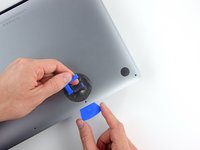
    2. 2020末带两个Thunderbolt端口的13寸MacBook Pro 天线条组件更换: 步骤 2 中的图像 1,2 2020末带两个Thunderbolt端口的13寸MacBook Pro 天线条组件更换: 步骤 2 中的图像 2,2
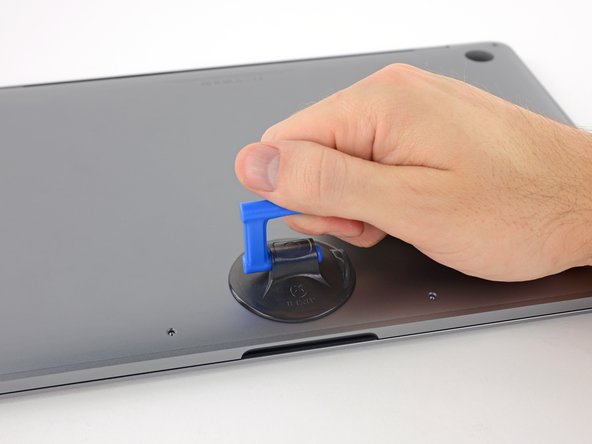
      • 在靠近 MacBook Pro 前部中心区域的下壳上使用吸手。

      • 提起抽吸手柄,在下壳和机箱之间产生轻微的分离。

      询问修复机器人
      添加评论

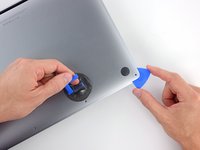
    3. 2020末带两个Thunderbolt端口的13寸MacBook Pro 天线条组件更换: 步骤 3 中的图像 1,3 2020末带两个Thunderbolt端口的13寸MacBook Pro 天线条组件更换: 步骤 3 中的图像 2,3 2020末带两个Thunderbolt端口的13寸MacBook Pro 天线条组件更换: 步骤 3 中的图像 3,3
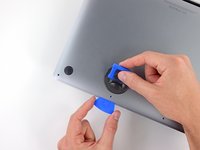
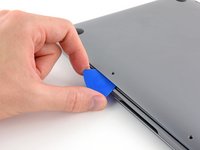
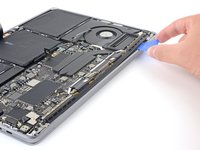
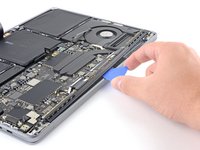
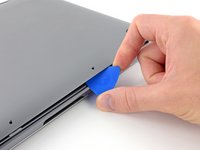
      • 将撬片的一个角插入下壳和机箱之间的空间。

      • 将撬片滑到最近的角落和箱子侧面的一半。

      • 这会打开第一个将下壳固定到机箱的隐藏夹子。你应该能感觉到并听到夹子自由弹出。

      添加评论

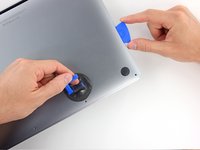
    4. 2020末带两个Thunderbolt端口的13寸MacBook Pro 天线条组件更换: 步骤 4 中的图像 1,3 2020末带两个Thunderbolt端口的13寸MacBook Pro 天线条组件更换: 步骤 4 中的图像 2,3 2020末带两个Thunderbolt端口的13寸MacBook Pro 天线条组件更换: 步骤 4 中的图像 3,3
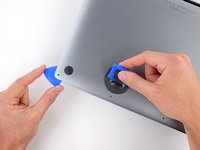
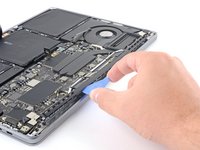
      • 在另一侧重复上一步,将撬片滑到底壳下方并向上滑动以弹出第二个夹子。

      询问修复机器人

      添加评论

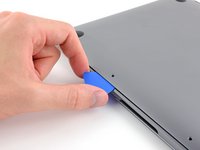
    5. 2020末带两个Thunderbolt端口的13寸MacBook Pro 天线条组件更换: 步骤 5 中的图像 1,3 2020末带两个Thunderbolt端口的13寸MacBook Pro 天线条组件更换: 步骤 5 中的图像 2,3 2020末带两个Thunderbolt端口的13寸MacBook Pro 天线条组件更换: 步骤 5 中的图像 3,3
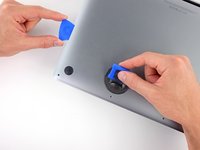
      • 再次将撬片插​​入下壳前缘下方,靠近两个最中心的螺丝孔之一。

      • 用力扭动拨片,将第三个夹子固定到机箱上。

      • 在两个最中心的螺丝孔中的另一个附近重复此过程,弹出第四个夹子。

      询问修复机器人

      添加评论

    6. 2020末带两个Thunderbolt端口的13寸MacBook Pro 天线条组件更换: 步骤 6 中的图像 1,3 2020末带两个Thunderbolt端口的13寸MacBook Pro 天线条组件更换: 步骤 6 中的图像 2,3 2020末带两个Thunderbolt端口的13寸MacBook Pro 天线条组件更换: 步骤 6 中的图像 3,3
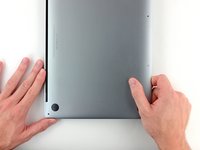
      • 将底壳用力拉向 MacBook 的正面(远离铰链区域),以分离固定下壳的最后一个夹子。

      • 先在一个角落拉,然后在另一个角落可能会有所帮助。

      • 拉到一边——而不是向上。

      • 这可能需要很大的力量。

      • 底壳的边缘可能会很锋利,请小心的抓住两侧。

      添加评论

    7. 2020末带两个Thunderbolt端口的13寸MacBook Pro 天线条组件更换: 步骤 7 中的图像 1,1
      • 取下底壳。

      • 要重新安装底壳:

      • 将其固定到位并对齐显示屏铰链附近的滑动夹。向下按并将盖子滑向铰链。当夹子啮合时,它应该停止滑动。

      • 当滑动夹完全啮合并且下壳看起来正确对齐时,用力按下下壳以接合下面的四个隐藏夹。您应该感觉到并听到它们卡入到位。

      询问修复机器人

      添加评论

    1. 2020末带两个Thunderbolt端口的13寸MacBook Pro 天线条组件更换, 断开电池: 步骤 8 中的图像 1,2 2020末带两个Thunderbolt端口的13寸MacBook Pro 天线条组件更换, 断开电池: 步骤 8 中的图像 2,2
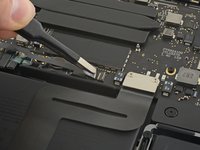
      • 小心地剥掉覆盖在电池接口上的一大块胶带,它位于离电池最近的逻辑板边缘。

      • 移除胶布。

      添加评论

    2. 2020末带两个Thunderbolt端口的13寸MacBook Pro 天线条组件更换: 步骤 9 中的图像 1,2 2020末带两个Thunderbolt端口的13寸MacBook Pro 天线条组件更换: 步骤 9 中的图像 2,2
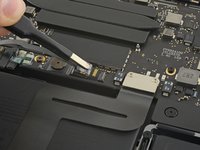
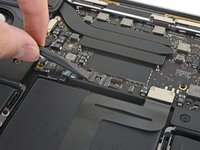
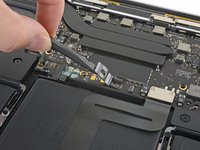
      • 轻轻剥下覆盖电池板数据线接口的小胶带。

      • 胶带与带状电缆集成在一起,不会完全分离。简单地将其向后剥离以接触到接口。

      添加评论

    3. 2020末带两个Thunderbolt端口的13寸MacBook Pro 天线条组件更换: 步骤 10 中的图像 1,2 2020末带两个Thunderbolt端口的13寸MacBook Pro 天线条组件更换: 步骤 10 中的图像 2,2
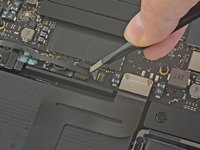
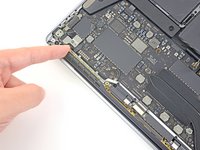
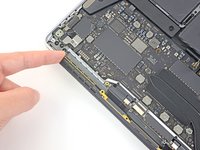
      • 使用一个撬棒的尖端翻转小的黑色锁定标签,以确保电缆在其接口。

      • ZIF 接口上的锁定片很脆弱,因此在使用撬棒尖端时要轻柔。

      询问修复机器人
      添加评论

    4. 2020末带两个Thunderbolt端口的13寸MacBook Pro 天线条组件更换: 步骤 11 中的图像 1,2 2020末带两个Thunderbolt端口的13寸MacBook Pro 天线条组件更换: 步骤 11 中的图像 2,2
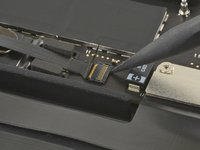
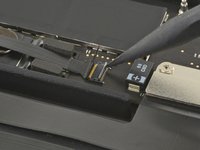
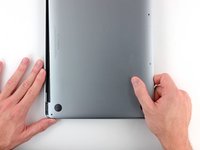
      • 将电池板数据线从插座中滑出,断开。

      • 沿着电缆的方向平行于主板滑动。

      询问修复机器人
      添加评论

    5. 2020末带两个Thunderbolt端口的13寸MacBook Pro 天线条组件更换: 步骤 12 中的图像 1,1
      • 折叠电池板数据线和方式。

      • 如果你要更换电池,你可能需要完全拆下电缆,把它换到新电池上。断开两端,小心地取下电缆。在安装过程中,注意不要倒装或倒装,注意照片中的方向。

      添加评论

    6. 2020末带两个Thunderbolt端口的13寸MacBook Pro 天线条组件更换: 步骤 13 中的图像 1,2 2020末带两个Thunderbolt端口的13寸MacBook Pro 天线条组件更换: 步骤 13 中的图像 2,2
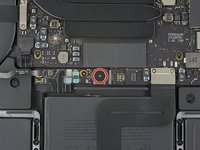
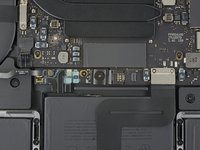
      • 使用T5 Torx 螺丝刀,以删除3.7 mm 煎饼螺丝固定电池电源接口。

      添加评论

    7. 2020末带两个Thunderbolt端口的13寸MacBook Pro 天线条组件更换: 步骤 14 中的图像 1,2 2020末带两个Thunderbolt端口的13寸MacBook Pro 天线条组件更换: 步骤 14 中的图像 2,2
      • 轻轻地断开电池接口,用小铲轻轻地拔出电池。

      • 将连接器抬得足够高,使其与插孔保持分离。

      • 如果在维修过程中意外接触,可能会损坏你的 MacBook Pro。

      添加评论

    1. 2020末带两个Thunderbolt端口的13寸MacBook Pro 天线条组件更换, 卸下天线电缆组件: 步骤 15 中的图像 1,1
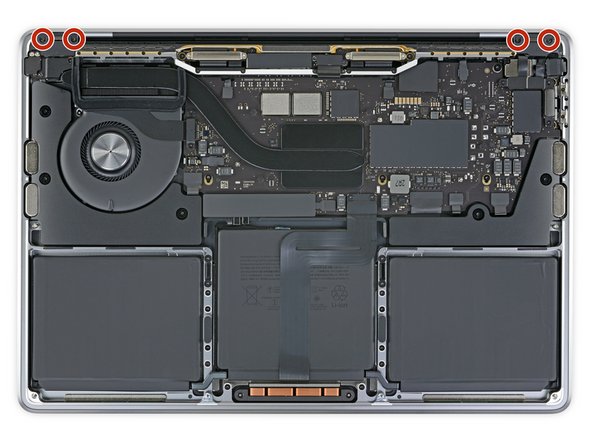
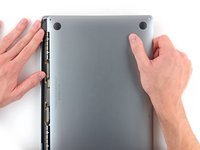
      • 卸下用于固定显示屏铰链顶部塑料盖的四颗 3.3 毫米 T3 Torx 螺丝。

      询问修复机器人
      添加评论

    2. 2020末带两个Thunderbolt端口的13寸MacBook Pro 天线条组件更换: 步骤 16 中的图像 1,3 2020末带两个Thunderbolt端口的13寸MacBook Pro 天线条组件更换: 步骤 16 中的图像 2,3 2020末带两个Thunderbolt端口的13寸MacBook Pro 天线条组件更换: 步骤 16 中的图像 3,3
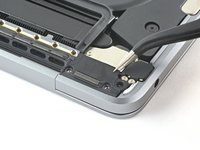
      • 取下两个塑料铰链盖。

      询问修复机器人

      添加评论

    3. 2020末带两个Thunderbolt端口的13寸MacBook Pro 天线条组件更换: 步骤 17 中的图像 1,2 2020末带两个Thunderbolt端口的13寸MacBook Pro 天线条组件更换: 步骤 17 中的图像 2,2
      • 卸下用于固定主显示器电缆顶部的铝盖的两颗 3.1 毫米 T3 Torx 螺丝。

      • 取下盖子。

      询问修复机器人

      添加评论

    4. 2020末带两个Thunderbolt端口的13寸MacBook Pro 天线条组件更换: 步骤 18 中的图像 1,2 2020末带两个Thunderbolt端口的13寸MacBook Pro 天线条组件更换: 步骤 18 中的图像 2,2
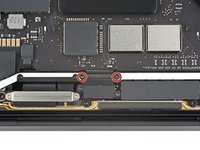
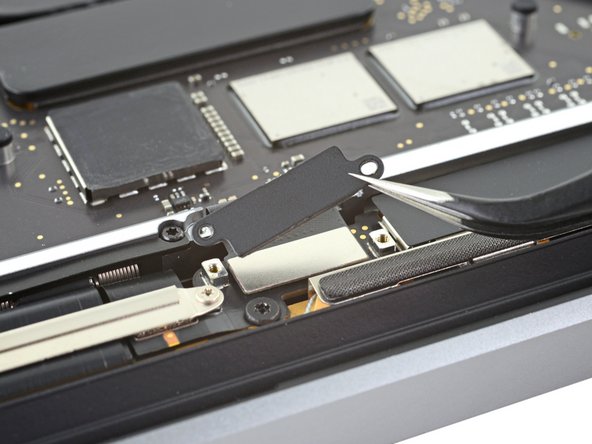
      • 卸下用于固定显示屏电缆柔性连接器顶部的铝盖的两颗 1.7 毫米 T3 Torx 螺丝。

      • 取下盖子。

      添加评论

    5. 2020末带两个Thunderbolt端口的13寸MacBook Pro 天线条组件更换: 步骤 19 中的图像 1,2 2020末带两个Thunderbolt端口的13寸MacBook Pro 天线条组件更换: 步骤 19 中的图像 2,2
      • 从插座中直接撬起显示板柔性电缆,将其与显示板断开。

      询问修复机器人

      添加评论

    6. 2020末带两个Thunderbolt端口的13寸MacBook Pro 天线条组件更换: 步骤 20 中的图像 1,3 2020末带两个Thunderbolt端口的13寸MacBook Pro 天线条组件更换: 步骤 20 中的图像 2,3 2020末带两个Thunderbolt端口的13寸MacBook Pro 天线条组件更换: 步骤 20 中的图像 3,3
      在这个步骤中使用的工具:
      Tweezers
      $4.99
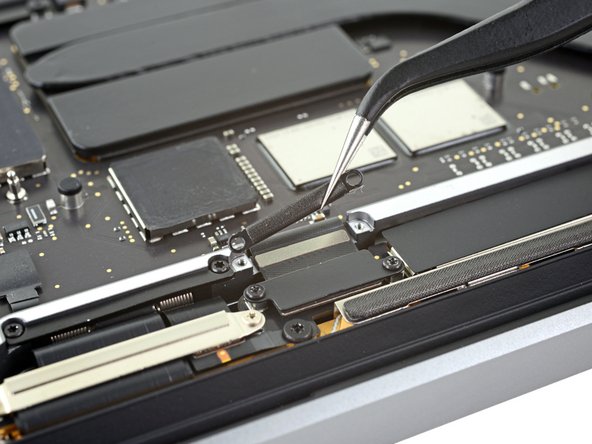
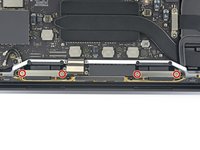
      • 卸下用于固定两个显示屏电缆连接器顶部的两个铝盖的四颗 1.5 毫米 T3 Torx 螺丝。

      • 用 镊子 取下两个铝盖。

      添加评论

    7. 2020末带两个Thunderbolt端口的13寸MacBook Pro 天线条组件更换: 步骤 21 中的图像 1,2 2020末带两个Thunderbolt端口的13寸MacBook Pro 天线条组件更换: 步骤 21 中的图像 2,2
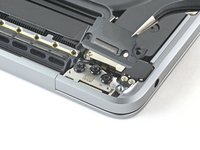
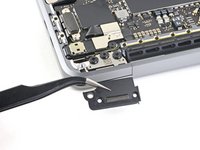
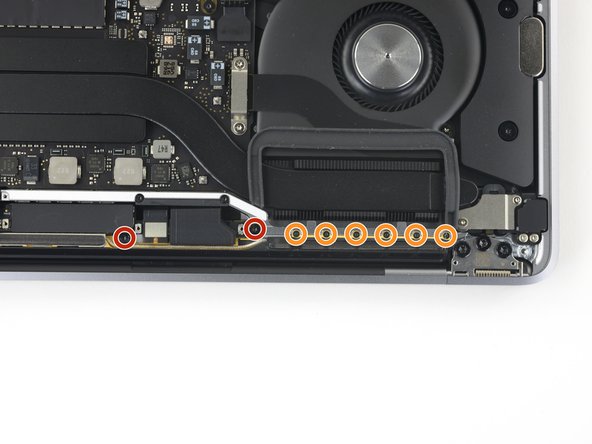
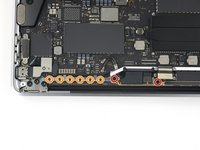
      • 卸下用于固定天线电缆组件的四颗 3.3 毫米 T5 Torx 螺丝(每侧两颗)。

      • 同时卸下十二颗 1.1 毫米 P2 五棱螺丝(每侧六颗)。

      • 这些小螺丝很容易剥落,因此在施加压力之前请确保你的 P2 五角螺丝刀处于良好状态。

      添加评论

    8. 2020末带两个Thunderbolt端口的13寸MacBook Pro 天线条组件更换: 步骤 22 中的图像 1,2 2020末带两个Thunderbolt端口的13寸MacBook Pro 天线条组件更换: 步骤 22 中的图像 2,2
      • 使用镊子取下塑料天线电缆盖。

      • 这个盖子是用一些轻粘合剂固定的。

      添加评论

    9. 2020末带两个Thunderbolt端口的13寸MacBook Pro 天线条组件更换: 步骤 23 中的图像 1,3 2020末带两个Thunderbolt端口的13寸MacBook Pro 天线条组件更换: 步骤 23 中的图像 2,3 2020末带两个Thunderbolt端口的13寸MacBook Pro 天线条组件更换: 步骤 23 中的图像 3,3
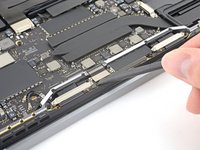
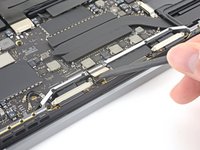
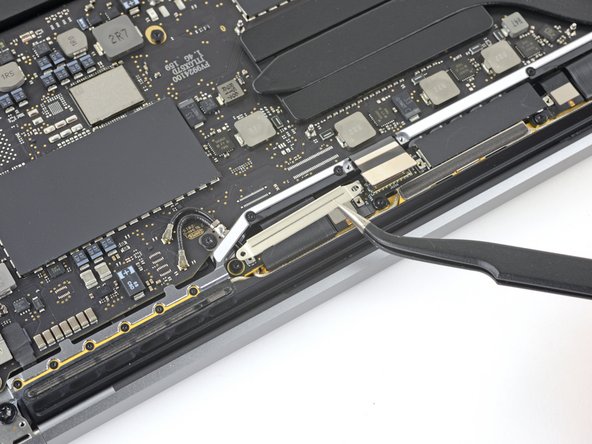
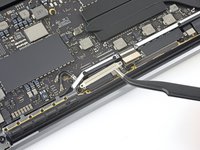
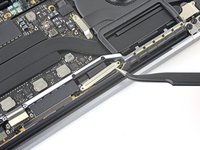
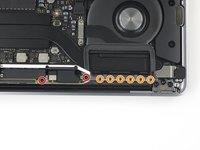
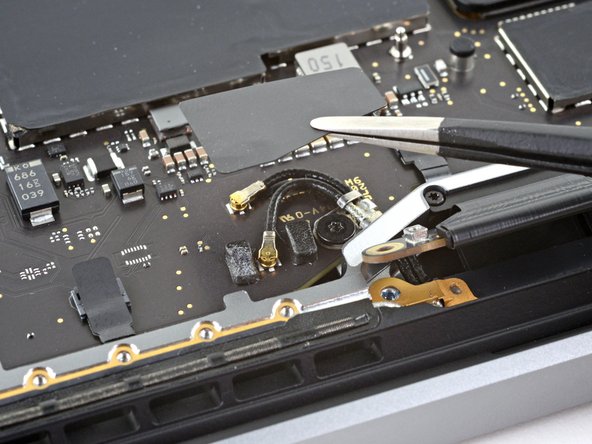
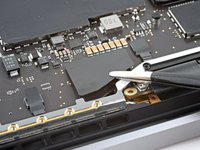
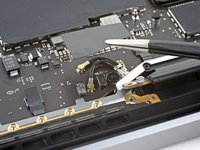
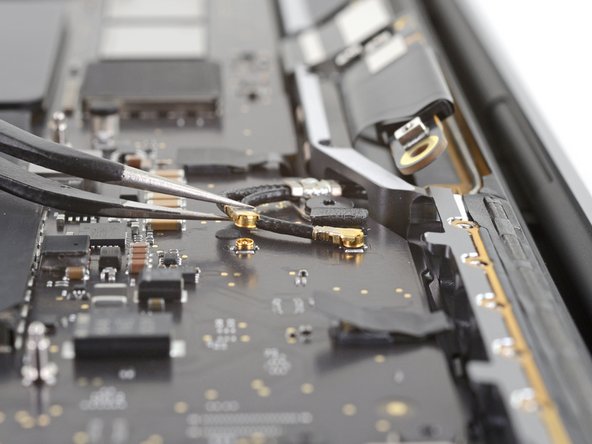
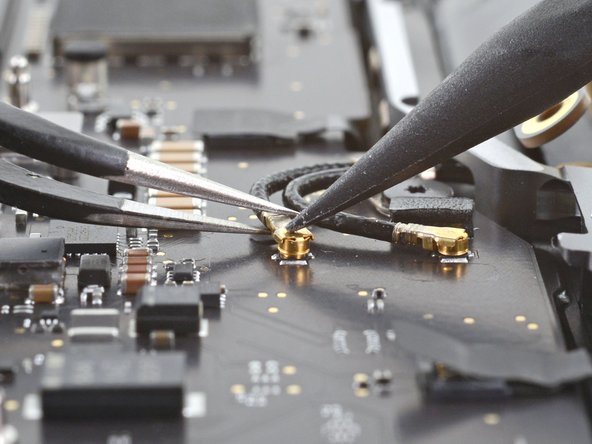
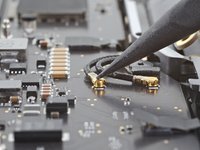
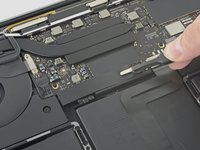
      • 从主板上直接撬起两根天线同轴电缆,小心地断开它们。

      • 将镊子或撬棒的扁平端滑到每根电缆下方,直到它靠近插座,然后轻轻扭动或撬起以断开它。

      询问修复机器人
      添加评论

    10. 2020末带两个Thunderbolt端口的13寸MacBook Pro 天线条组件更换: 步骤 24 中的图像 1,3 2020末带两个Thunderbolt端口的13寸MacBook Pro 天线条组件更换: 步骤 24 中的图像 2,3 2020末带两个Thunderbolt端口的13寸MacBook Pro 天线条组件更换: 步骤 24 中的图像 3,3
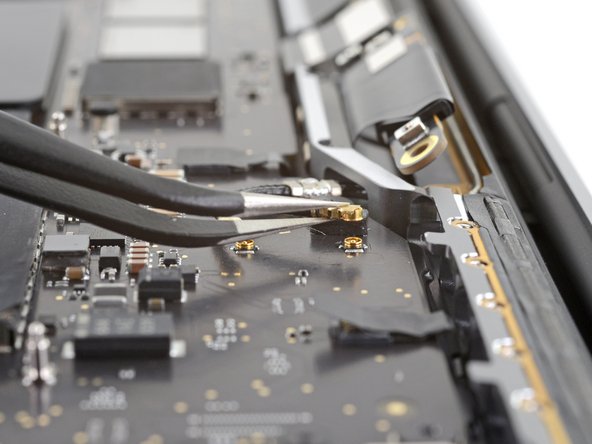
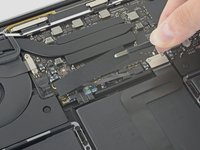
      • 要重新连接每根天线电缆,请使用镊子将连接器直接对准其插座,然后用撬棒向下按压,使其卡入到位。

      询问修复机器人
      添加评论

    11. 2020末带两个Thunderbolt端口的13寸MacBook Pro 天线条组件更换: 步骤 25 中的图像 1,1
      • 卸下将两根天线同轴电缆固定到主板的 3.7 毫米 T5 Torx 螺丝。

      询问修复机器人

      添加评论

    12. 2020末带两个Thunderbolt端口的13寸MacBook Pro 天线条组件更换: 步骤 26 中的图像 1,3 2020末带两个Thunderbolt端口的13寸MacBook Pro 天线条组件更换: 步骤 26 中的图像 2,3 2020末带两个Thunderbolt端口的13寸MacBook Pro 天线条组件更换: 步骤 26 中的图像 3,3
      • 使用撬片撬出所示区域中的天线电缆组件。

      • 不要左右滑动撬片,因为有两根显示电缆可能会损坏。

      询问修复机器人

      添加评论

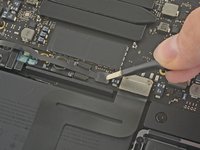
    13. 2020末带两个Thunderbolt端口的13寸MacBook Pro 天线条组件更换: 步骤 27 中的图像 1,2 2020末带两个Thunderbolt端口的13寸MacBook Pro 天线条组件更换: 步骤 27 中的图像 2,2
      • 小心地卸下天线组件,同时将天线电缆束从热管下方送出。

      询问修复机器人
      添加评论

    14. 2020末带两个Thunderbolt端口的13寸MacBook Pro 天线条组件更换: 步骤 28 中的图像 1,1
      • 卸下天线电缆组件。

      • 重新组装时,轻轻地将线束捏在一起,并在热管下方将其引导到板上的正确位置。如果需要,请使用您的工具来帮助指导它,但不要强迫它。

      添加评论

结论

将你的新更换零件与原始零件进行比较——你可能需要在安装前转移剩余的组件或去除新零件上的背胶。

要重新组装你的设备,请按逆序执行上述步骤。

将你的电子垃圾送到 R2 或 e-Stewards 认证回收商。

维修没有按计划进行?尝试一些基本的 故障排除 或搜索我们的 [链接|https://www.ifixit.com/Answers/Device/Ma... 20Ports%202020|论坛]寻求帮助。

取消:我没有完成这个指南。

3等其他人完成本指南。

由衷感谢以下译者:

en zh

100%

Yuting Zhao正在帮助我们修复这个世界! 您也想加入吗?
开始翻译 ›

作者

与

Carsten Frauenheim

于03/10/20注册

174,258 声望

创作了442篇指南

团队

iFixit iFixit 的会员

Staff

119 名成员

创作了72,955篇指南

0指南评论

添加评论

浏览统计数据:

过去 24 小时: 6

过去 7 天: 52

过去 30 天: 172

总计 13,235