跳转到主内容
加入维修社区 - 创建账户

此翻译可能不反映源指南的最新更新。 帮助更新翻译查看源指南

2020带双Thunderbolt端口的13寸MacBook Pro 电池更换

你所需要的

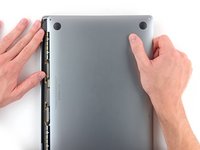
  1. 2020带双Thunderbolt端口的13寸MacBook Pro 电池更换, 移除底壳: 步骤 1 中的图像 1,1
    • 在开始此过程之前,你应该禁用 Mac 的自动启动功能。当你打开盖子时,自动启动会打开你的 Mac,并且可能会在拆卸过程中意外触发。使用本指南禁用自动启动。

    • 如果你的 MacBook 运行的是 Big Sur v11.1 或更高版本,则禁用自动启动可能不起作用。你可以正常进行,但请确保在你进入后立即断开电池连接。

    • 在开始之前,请完全关闭 MacBook 的电源并拔下电源。合上显示屏并将整个笔记本电脑倒置。

    • 使用 P5 五角螺丝刀卸下固定下壳的六颗螺丝:

    • 两个 6.8 毫米螺丝

    • 两个 5.3 毫米螺丝

    • 两个 3.4 毫米螺丝

    • 在整个维修过程中,请跟踪每个螺丝并确保它准确地回到原来的位置,以免损坏你的设备。

    添加评论

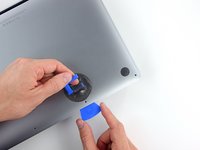
  2. 2020带双Thunderbolt端口的13寸MacBook Pro 电池更换: 步骤 2 中的图像 1,2 2020带双Thunderbolt端口的13寸MacBook Pro 电池更换: 步骤 2 中的图像 2,2
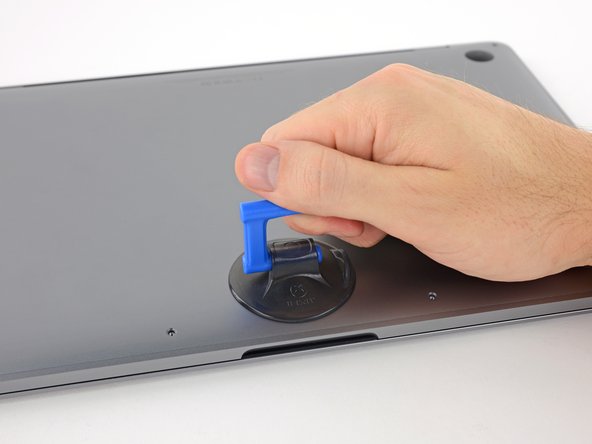
    • 在靠近 MacBook Pro 前部中心区域的下壳上使用吸手。

    • 提起抽吸手柄,在下壳和机箱之间产生轻微的分离。

    询问修复机器人

    添加评论

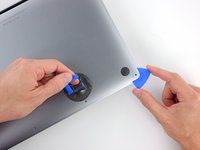
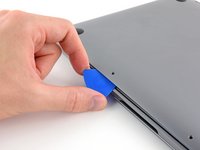
  3. 2020带双Thunderbolt端口的13寸MacBook Pro 电池更换: 步骤 3 中的图像 1,3 2020带双Thunderbolt端口的13寸MacBook Pro 电池更换: 步骤 3 中的图像 2,3 2020带双Thunderbolt端口的13寸MacBook Pro 电池更换: 步骤 3 中的图像 3,3
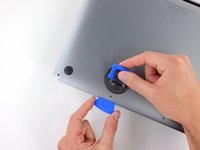
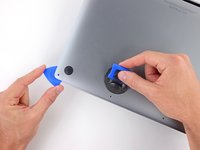
    • 将撬片的一个角插入下壳和机箱之间的空间。

    • 将撬片滑到最近的角落和箱子侧面的一半。

    • 这会打开第一个将下壳固定到机箱的隐藏夹子。你应该能感觉到并听到夹子自由弹出。

    添加评论

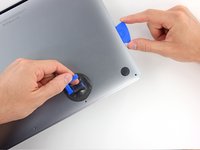
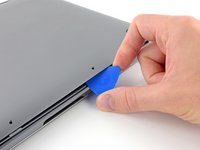
  4. 2020带双Thunderbolt端口的13寸MacBook Pro 电池更换: 步骤 4 中的图像 1,3 2020带双Thunderbolt端口的13寸MacBook Pro 电池更换: 步骤 4 中的图像 2,3 2020带双Thunderbolt端口的13寸MacBook Pro 电池更换: 步骤 4 中的图像 3,3
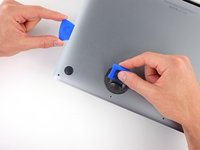
    • 在另一侧重复上一步,将撬片滑到底壳下方并向上滑动以弹出第二个夹子。

    询问修复机器人

    添加评论

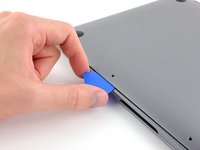
  5. 2020带双Thunderbolt端口的13寸MacBook Pro 电池更换: 步骤 5 中的图像 1,3 2020带双Thunderbolt端口的13寸MacBook Pro 电池更换: 步骤 5 中的图像 2,3 2020带双Thunderbolt端口的13寸MacBook Pro 电池更换: 步骤 5 中的图像 3,3
    • 再次将撬片插​​入下壳前缘下方,靠近两个最中心的螺丝孔之一。

    • 用力扭动拨片,将第三个夹子固定到机箱上。

    • 在两个最中心的螺丝孔中的另一个附近重复此过程,弹出第四个夹子。

    询问修复机器人

    添加评论

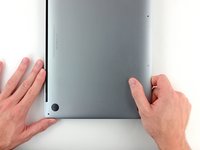
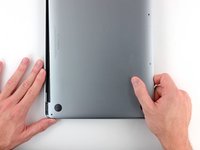
  6. 2020带双Thunderbolt端口的13寸MacBook Pro 电池更换: 步骤 6 中的图像 1,3 2020带双Thunderbolt端口的13寸MacBook Pro 电池更换: 步骤 6 中的图像 2,3 2020带双Thunderbolt端口的13寸MacBook Pro 电池更换: 步骤 6 中的图像 3,3
    • 将底壳用力拉向 MacBook 的正面(远离铰链区域),以分离固定下壳的最后一个夹子。

    • 先在一个角落拉,然后在另一个角落可能会有所帮助。

    • 拉到一边——而不是向上。

    • 这可能需要很大的力量。

    • 底壳的边缘可能会很锋利,请小心的抓住两侧。

    添加评论

  7. 2020带双Thunderbolt端口的13寸MacBook Pro 电池更换: 步骤 7 中的图像 1,1
    • 取下底壳。

    • 要重新安装底壳:

    • 将其固定到位并对齐显示屏铰链附近的滑动夹。向下按并将盖子滑向铰链。当夹子啮合时,它应该停止滑动。

    • 当滑动夹完全啮合并且下壳看起来正确对齐时,用力按下下壳以接合下面的四个隐藏夹。您应该感觉到并听到它们卡入到位。

    询问修复机器人

    添加评论

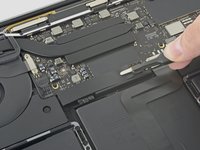
  8. 2020带双Thunderbolt端口的13寸MacBook Pro 电池更换, 断开电池: 步骤 8 中的图像 1,2 2020带双Thunderbolt端口的13寸MacBook Pro 电池更换, 断开电池: 步骤 8 中的图像 2,2
    • 小心地剥掉覆盖在电池接口上的一大块胶带,它位于离电池最近的逻辑板边缘。

    • 移除胶布。

    添加评论

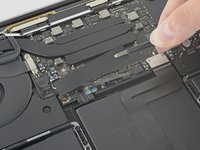
  9. 2020带双Thunderbolt端口的13寸MacBook Pro 电池更换: 步骤 9 中的图像 1,2 2020带双Thunderbolt端口的13寸MacBook Pro 电池更换: 步骤 9 中的图像 2,2
    • 轻轻剥下覆盖电池板数据线接口的小胶带。

    • 胶带与带状电缆集成在一起,不会完全分离。简单地将其向后剥离以接触到接口。

    询问修复机器人

    添加评论

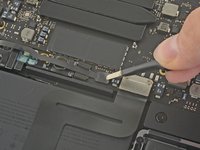
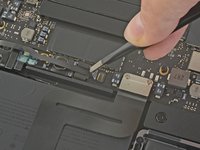
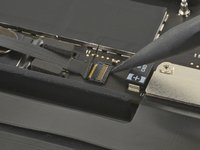
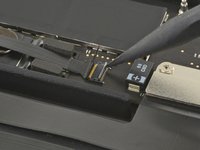
  10. 2020带双Thunderbolt端口的13寸MacBook Pro 电池更换: 步骤 10 中的图像 1,2 2020带双Thunderbolt端口的13寸MacBook Pro 电池更换: 步骤 10 中的图像 2,2
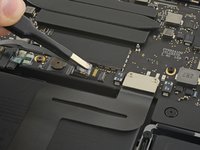
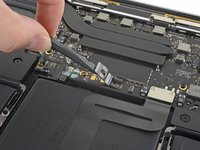
    • 使用一个撬棒的尖端翻转小的黑色锁定标签,以确保电缆在其接口。

    • ZIF 接口上的锁定片很脆弱,因此在使用撬棒尖端时要轻柔。

    询问修复机器人

    添加评论

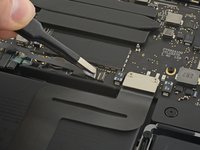
  11. 2020带双Thunderbolt端口的13寸MacBook Pro 电池更换: 步骤 11 中的图像 1,2 2020带双Thunderbolt端口的13寸MacBook Pro 电池更换: 步骤 11 中的图像 2,2
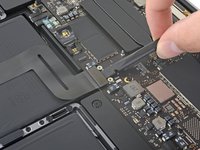
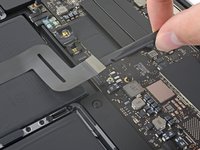
    • 将电池板数据线从插座中滑出,断开。

    • 沿着电缆的方向平行于主板滑动。

    询问修复机器人

    添加评论

  12. 2020带双Thunderbolt端口的13寸MacBook Pro 电池更换: 步骤 12 中的图像 1,1
    • 折叠电池板数据线和方式。

    • 如果你要更换电池,你可能需要完全拆下电缆,把它换到新电池上。断开两端,小心地取下电缆。在安装过程中,注意不要倒装或倒装,注意照片中的方向。

    添加评论

  13. 2020带双Thunderbolt端口的13寸MacBook Pro 电池更换: 步骤 13 中的图像 1,2 2020带双Thunderbolt端口的13寸MacBook Pro 电池更换: 步骤 13 中的图像 2,2
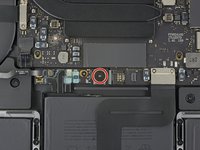
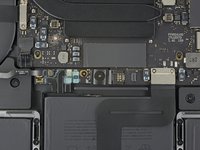
    • 使用T5 Torx 螺丝刀,以删除3.7 mm 煎饼螺丝固定电池电源接口。

    添加评论

  14. 2020带双Thunderbolt端口的13寸MacBook Pro 电池更换: 步骤 14 中的图像 1,2 2020带双Thunderbolt端口的13寸MacBook Pro 电池更换: 步骤 14 中的图像 2,2
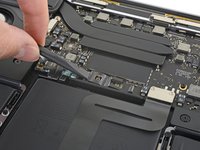
    • 轻轻地断开电池接口,用小铲轻轻地拔出电池。

    • 将接口抬得足够高,使其与插座保持分离。如果在维修过程中意外接触,可能会损坏 MacBook Pro。

    添加评论

  15. 2020带双Thunderbolt端口的13寸MacBook Pro 电池更换, 卸下触控板: 步骤 15 中的图像 1,1
    • 使用T5梅花螺丝刀卸下固定触控板电缆连接器支架的两颗1.9毫米螺丝。

    询问修复机器人

    添加评论

  16. 2020带双Thunderbolt端口的13寸MacBook Pro 电池更换: 步骤 16 中的图像 1,1
    • 卸下触控板电缆接口支架。

    询问修复机器人

    添加评论

  17. 2020带双Thunderbolt端口的13寸MacBook Pro 电池更换: 步骤 17 中的图像 1,2 2020带双Thunderbolt端口的13寸MacBook Pro 电池更换: 步骤 17 中的图像 2,2
    • 用撬棒轻轻地将其接口从主板上撬起,以断开触控板带状电缆的连接。

    询问修复机器人

    添加评论

  18. 2020带双Thunderbolt端口的13寸MacBook Pro 电池更换: 步骤 18 中的图像 1,1
    • 准备一个 iOpener 并将其放在触控板带状电缆的顶部约一分钟,以软化将触控板带状电缆固定到电池顶部的粘合剂。

    • 如果没有 iOpener,请使用吹风机预热电缆。电缆应该是温暖的,但不要太热。注意不要使电池过热。

    询问修复机器人

    添加评论

  19. 2020带双Thunderbolt端口的13寸MacBook Pro 电池更换: 步骤 19 中的图像 1,3 2020带双Thunderbolt端口的13寸MacBook Pro 电池更换: 步骤 19 中的图像 2,3 2020带双Thunderbolt端口的13寸MacBook Pro 电池更换: 步骤 19 中的图像 3,3
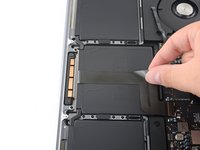
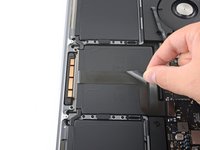
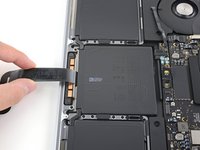
    • 小心地将触控板带状电缆从电池上剥下,然后将其推开。

    • 请勿折叠或撕裂电缆。

    询问修复机器人

    添加评论

  20. 2020带双Thunderbolt端口的13寸MacBook Pro 电池更换: 步骤 20 中的图像 1,1
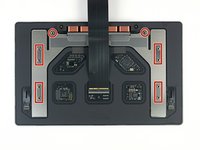
    • 使用T5梅花螺丝刀卸下固定触控板组件的十颗螺丝:

    • 两颗4.3毫米螺丝

    • 八颗5.8毫米螺丝

    添加评论

  21. 2020带双Thunderbolt端口的13寸MacBook Pro 电池更换: 步骤 21 中的图像 1,3 2020带双Thunderbolt端口的13寸MacBook Pro 电池更换: 步骤 21 中的图像 2,3 2020带双Thunderbolt端口的13寸MacBook Pro 电池更换: 步骤 21 中的图像 3,3
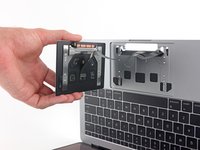
    • 卸下触控板组件。

    • 你需要将显示器略微打开以卸下触控板。

    • 小心将触控板带状电缆穿过 MacBook Pro的框架,不要挂住。

    • 确保不要丢失固定在触控板底侧的六个小垫圈(两个圆形和四个矩形)。

    询问修复机器人

    添加评论

  22. 2020带双Thunderbolt端口的13寸MacBook Pro 电池更换, 移除电池: 步骤 22 中的图像 1,1
    • 使用T5 梅花槽螺丝刀卸下固定电池板的两颗3.1毫米螺丝。

    • 这些螺丝位于电池板数据电缆下方。你可能需要从一侧到另一侧轻轻地操纵电缆以接近每个螺丝。

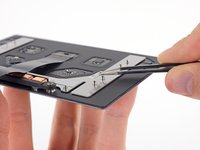
    • 这两个螺丝的顶部都可能贴有水损坏指示器标签。如果是这样,请用镊子将其卸下,然后将其放在一旁,然后再卸下螺钉。

    添加评论

  23. 2020带双Thunderbolt端口的13寸MacBook Pro 电池更换: 步骤 23 中的图像 1,1
    • 电池板永久固定在电池上。请检查并确保有足够的间隙与电池一起取出,而不会卡住其他组件。

    • 将撬棒的平坦边缘插入电池板下方最靠近主板的一侧。

    • 将电池板提起约45度角。如有必要,请提起电池电源接口,以腾出更多空间。

    添加评论

  24. 2020带双Thunderbolt端口的13寸MacBook Pro 电池更换: 步骤 24 中的图像 1,2 2020带双Thunderbolt端口的13寸MacBook Pro 电池更换: 步骤 24 中的图像 2,2
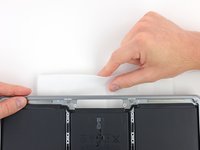
    • 套装中提供的液态粘胶去除剂会影响MacBook Pro显示屏上的防反射涂层。

    • 为了保护你的显示器,请在显示器和键盘之间放一块铝箔,并在工作时将其留在那里。

    • 此外,在触控板区域的正下方铺一层吸水毛巾,以吸收多余的去粘剂。

    询问修复机器人

    添加评论

  25. 2020带双Thunderbolt端口的13寸MacBook Pro 电池更换: 步骤 25 中的图像 1,2 2020带双Thunderbolt端口的13寸MacBook Pro 电池更换: 步骤 25 中的图像 2,2
    • 现在,你的 MacBook Pro 已做好充分准备,现在该做好准备了。

    • iFixit 除胶剂含有丙酮,对皮肤和眼睛有轻微刺激性。

    • 在处理和使用脱胶剂时,请戴上护目镜。(你的套装中包括眼睛保护装置。)

    • 不要戴上没有护目镜的隐形眼镜。

    • 套装中还包括防护手套。如果你担心可能会引起皮肤刺激,请戴上手套。

    询问修复机器人

    添加评论

  26. 2020带双Thunderbolt端口的13寸MacBook Pro 电池更换: 步骤 26 中的图像 1,3 2020带双Thunderbolt端口的13寸MacBook Pro 电池更换: 步骤 26 中的图像 2,3 2020带双Thunderbolt端口的13寸MacBook Pro 电池更换: 步骤 26 中的图像 3,3
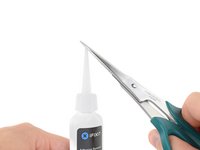
    • 从除胶剂瓶中拉出黑色橡胶塞。

    • 切开尖端之前,请拧一下以拧松或取下瓶盖。

    • 这样可以打开瓶子的密封,并在你切下涂抹器尖端之前使压力平衡。如果你跳过此步骤,则割尖时,脱胶剂可能会意外喷出。

    • 用剪刀剪下涂药器的密封尖端。

    • 靠近狭窄的尖端进行切割将为您提供更好的控制,因此您可以少量使用脱胶剂。继续操作之前,请拧紧并拧紧瓶盖。

    • 靠近狭窄的尖端进行切割将为你提供更好的控制,因此你可以少量使用脱胶剂。继续操作之前,请拧紧并拧紧瓶盖。

    添加评论

  27. 2020带双Thunderbolt端口的13寸MacBook Pro 电池更换: 步骤 27 中的图像 1,2 2020带双Thunderbolt端口的13寸MacBook Pro 电池更换: 步骤 27 中的图像 2,2
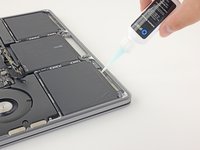
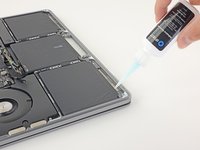
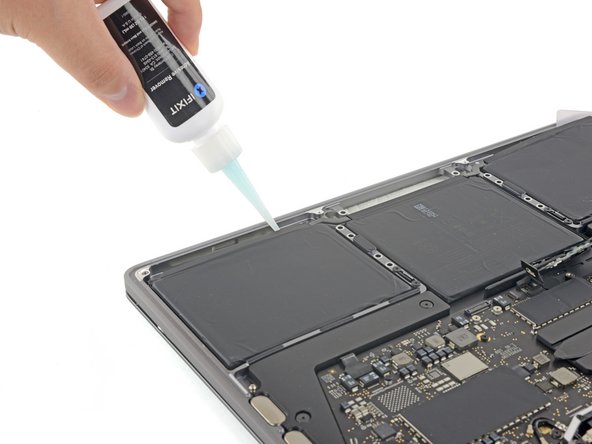
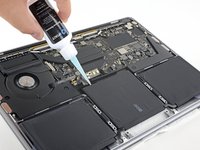
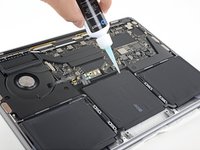
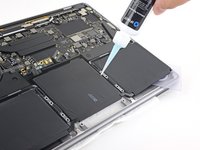
    • 在最靠近风扇的电池单元前边缘下方滴几滴粘合剂。

    • 你不需要使用太多。小瓶中的溶剂量是移除所有电池所需的两倍以上。

    添加评论

  28. 2020带双Thunderbolt端口的13寸MacBook Pro 电池更换: 步骤 28 中的图像 1,1
    • 将 MacBook Pro 的前边缘稍微倾斜一点,以使液态粘合剂去除剂流到电池单元下方。

    • 请等待2-3分钟,然后再进行下一步,以使脱胶剂有时间工作。

    询问修复机器人

    添加评论

  29. 2020带双Thunderbolt端口的13寸MacBook Pro 电池更换: 步骤 29 中的图像 1,3 2020带双Thunderbolt端口的13寸MacBook Pro 电池更换: 步骤 29 中的图像 2,3 2020带双Thunderbolt端口的13寸MacBook Pro 电池更换: 步骤 29 中的图像 3,3
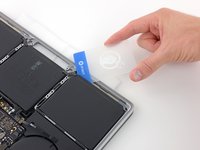
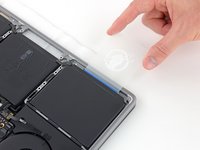
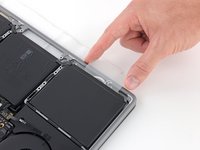
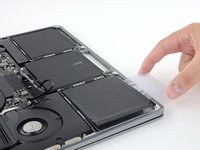
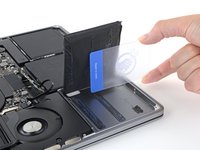
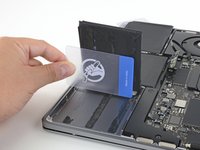
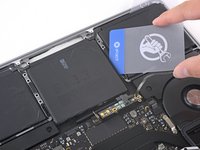
    • 经过2-3分钟后,将塑料卡滑到电池组边缘的下方,在该边缘上你已应用了粘胶去除剂。

    • 轻轻地扭动卡片可能会有助于在电池与 MacBook Pro 的外壳之间留出一点缝隙。

    询问修复机器人

    添加评论

  30. 2020带双Thunderbolt端口的13寸MacBook Pro 电池更换: 步骤 30 中的图像 1,2 2020带双Thunderbolt端口的13寸MacBook Pro 电池更换: 步骤 30 中的图像 2,2
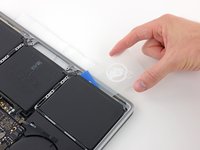
    • 轻轻地将卡放在电池单元下方更深地工作,以破坏将其固定到位的粘合剂。

    • 这不需要太大的力-除胶剂可以完成大部分工作。如果你无法将存储卡放在电池下方,请按照上面的说明使用更多的粘胶去除剂,然后等待2-3分钟再尝试。

    添加评论

  31. 2020带双Thunderbolt端口的13寸MacBook Pro 电池更换: 步骤 31 中的图像 1,2 2020带双Thunderbolt端口的13寸MacBook Pro 电池更换: 步骤 31 中的图像 2,2
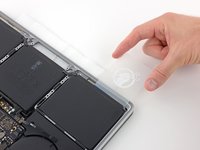
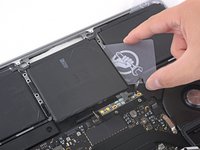
    • 扭曲卡片以抬起电池,直到其与铝制外壳完全分离。

    • 暂时不要尝试完全卸下电池,因为它仍与其余电池相连。

    询问修复机器人

    添加评论

  32. 2020带双Thunderbolt端口的13寸MacBook Pro 电池更换: 步骤 32 中的图像 1,1
    • 将塑料卡暂时留在电池单元下方的位置。

    • 这样可以防止你在分离其余单元格时再次将单元格粘附到外壳上。

    询问修复机器人

    添加评论

  33. 2020带双Thunderbolt端口的13寸MacBook Pro 电池更换: 步骤 33 中的图像 1,3 2020带双Thunderbolt端口的13寸MacBook Pro 电池更换: 步骤 33 中的图像 2,3 2020带双Thunderbolt端口的13寸MacBook Pro 电池更换: 步骤 33 中的图像 3,3
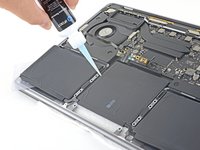
    • 重复前面的六个步骤,在另一侧分离另一个外部电池。

    添加评论

  34. 2020带双Thunderbolt端口的13寸MacBook Pro 电池更换: 步骤 34 中的图像 1,3 2020带双Thunderbolt端口的13寸MacBook Pro 电池更换: 步骤 34 中的图像 2,3 2020带双Thunderbolt端口的13寸MacBook Pro 电池更换: 步骤 34 中的图像 3,3
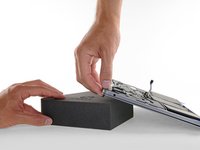
    • 要分离中央电池,请抬起MacBook Pro的后边缘,然后将其支撑在泡沫块或书本上,以使去粘剂从主板上流出。

    • 在电池单元的背面边缘上滴几滴粘合剂。

    询问修复机器人

    添加评论

  35. 2020带双Thunderbolt端口的13寸MacBook Pro 电池更换: 步骤 35 中的图像 1,2 2020带双Thunderbolt端口的13寸MacBook Pro 电池更换: 步骤 35 中的图像 2,2
    • 中央电池单元和触控板之间的铝制外壳中的切口可能会阻止粘胶去除剂一直流到电池下方。

    • 为了进行补偿,请在中央电池的每一侧上再滴几滴脱胶剂。

    • 等待2-3分钟,然后继续进行下一步。

    添加评论

  36. 2020带双Thunderbolt端口的13寸MacBook Pro 电池更换: 步骤 36 中的图像 1,2 2020带双Thunderbolt端口的13寸MacBook Pro 电池更换: 步骤 36 中的图像 2,2
    • 将塑料卡滑入中央电池的一侧边缘下方。

    • 尽量使卡片远离主板,以免损坏易碎组件。

    • 轻轻地扭动卡可能会有助于在电池与MacBook Pro的外壳之间留出一点缝隙。

    添加评论

  37. 2020带双Thunderbolt端口的13寸MacBook Pro 电池更换: 步骤 37 中的图像 1,1
    • 使用卡片提起电池,直到其与铝盒完全分离。

    询问修复机器人

    添加评论

  38. 2020带双Thunderbolt端口的13寸MacBook Pro 电池更换: 步骤 38 中的图像 1,2 2020带双Thunderbolt端口的13寸MacBook Pro 电池更换: 步骤 38 中的图像 2,2
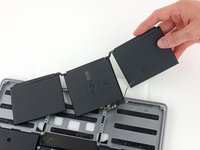
    • 提起并取出电池。

    • 在安装新电池之前,请从 MacBook Pro 的外壳中清除所有旧粘合剂。

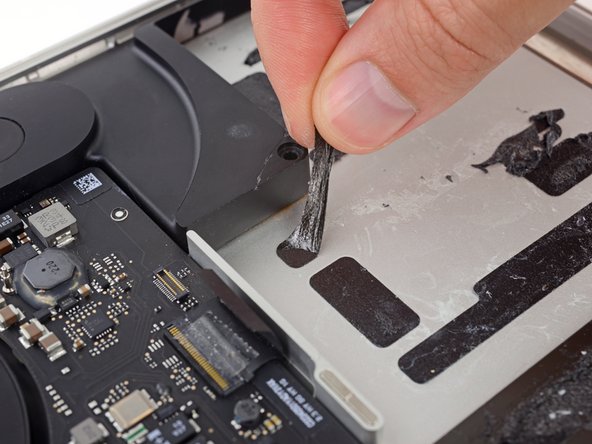
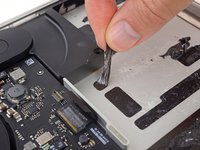
    • 幸运的是,你可以用手指慢慢拉出每条胶粘剂。

    • 否则,用一点粘合剂去除剂将每条粘合剂浸泡2-3分钟,然后用塑料工具将其刮除。这可能需要大量工作,因此请耐心等待。

    • 擦去所有残留的粘胶去除剂,然后让MacBook Pro晾干几分钟。

    • iFixit 套装中随附的备用电池已预先安装了粘合剂。在揭下覆盖粘合剂的薄膜之前,请仔细测试电池的适合性和对准性,然后将每个电池牢牢按入到位。如果有任何其它未在原装电池上的胶卷/衬纸,请立即将其取出。

    • 校准新安装的电池:将其充电至100%,并继续充电至少2个小时以上。拔下电源插头并正常使用以耗尽电池电量。当你看到电池电量不足警告时,请保存你的工作,并保持笔记本计算机处于打开状态,直到由于电池电量不足而进入睡眠状态。等待至少5个小时,然后为笔记本电脑不间断充电至100%。

    • 如果在安装新电池后发现任何异常行为或问题,则可能需要重置MacBook Pro的SMC。

    添加评论

结论

将你的新更换零件与原始零件进行比较——你可能需要在安装前转移剩余的组件或去除新零件上的背胶。

要重新组装你的设备,请按逆序执行上述步骤。

将你的电子垃圾送到 R2 或 e-Stewards 认证回收商

维修没有按计划进行?尝试一些基本的 故障排除 或搜索我们的 [链接|https://www.ifixit.com/Answers/Device/Ma... 20Ports%202020|论坛]寻求帮助。

取消:我没有完成这个指南。

15等其他人完成本指南。

由衷感谢以下译者:

en zh

75%

这些译者帮助我们修补全世界! 您也想加入吗?
开始翻译 ›

Carsten Frauenheim

于03/10/20注册

165,426 声望

创作了439篇指南

团队

iFixit iFixit 的会员

Staff

122 名成员

创作了25,930篇指南

3指南评论

Just completed a battery swap on my m1 macbook pro 13' early 2020 with the battery purchased from Ifixit. Guide was incredibly helpful and eased my nerves putting my laptop on the line doing my own repair vs paying the 600 bucks my local repair shop wanted.

I did notice that since this guides writing the adhesive removal bottle has been re-designed with a less precise applicator which made the process more finicky and messy then what was shown. thankfully another commenter left some advice that helped

During re-assembly i found getting the bottom shell back on was the most finicky and difficult part of the entire process, needed to refer to another YouTube video to know how best to get it back on, Some detail on the guide here would have been appreciated.

All and all fantastic guide and service, very happy and i will definitely turn to Ifixit for my future repair needs. Love from Australia <3

Emily V - 回复 分享

Nice level of detail, thanks to the author for taking the time to lay it all out. Thanks also to the commenters who helped add some useful details.

Chris G - 回复 分享

The removal process of the old battery was quite tricky and time consuming, the centre cell is the most difficult to remove, patience is key though, you don't want to slip and damage the logic board!

After removing the old battery, I found it was best to dry up as much as possible the old isopropyl alcohol then you can roll the adhesive strips off with your thumb/finger. For me, this was more successful than trying to scrape them while wet.

Last time, on a different MacBook I used another brand of battery, which was a little cheaper, it will be interesting to see the long term lifespan on this iFixit one!

Leo Best - 回复 分享

添加评论

浏览统计数据:

过去 24 小时: 21

过去 7 天: 262

过去 30 天: 963

总计 35,884