跳转到主内容

2014年末款Mac mini电源更换

你所需要的

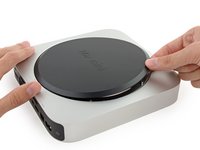
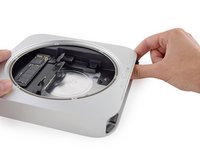
  1. 2014年末款Mac mini电源更换, 底盖: 步骤 1 中的图像 1,1
    • 底盖由3个卡扣卡在底部。

    • 在卡扣的附近而不是正对着卡扣撬开。

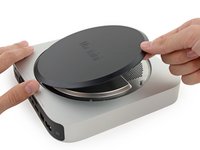
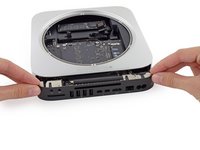
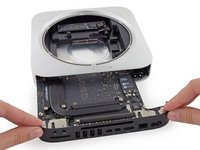
  2. 2014年末款Mac mini电源更换: 步骤 2 中的图像 1,3 2014年末款Mac mini电源更换: 步骤 2 中的图像 2,3 2014年末款Mac mini电源更换: 步骤 2 中的图像 3,3
    • 用塑料撬棍来撬开Mac Mini的底盖。

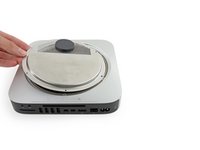
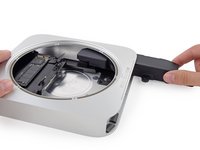
  3. 2014年末款Mac mini电源更换: 步骤 3 中的图像 1,2 2014年末款Mac mini电源更换: 步骤 3 中的图像 2,2
    • 抬起,移除底盖。

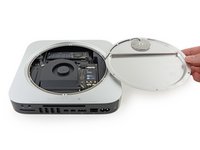
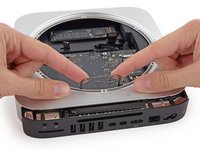
  4. 2014年末款Mac mini电源更换, 天线盘: 步骤 4 中的图像 1,1
    • 从天线盘上扭下6个六角螺丝:

    • 3个4.1毫米的螺丝

    • 3个1.9毫米的螺丝

  5. 2014年末款Mac mini电源更换: 步骤 5 中的图像 1,2 2014年末款Mac mini电源更换: 步骤 5 中的图像 2,2
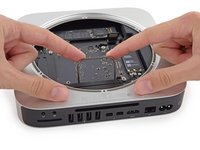
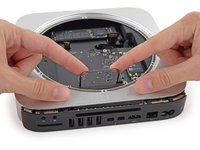
    • 现在千万不要着急把天线盘给拔了!!Mac Mini上还插着连接线呢!

    • 在机身接口对着你的时候,把天线盘翻到右边去,这样就可以看到连接线了。

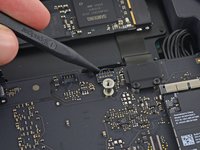
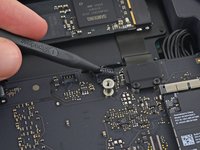
  6. 2014年末款Mac mini电源更换: 步骤 6 中的图像 1,1
    • 移除一个3.4毫米的六角螺丝,以及连接线的垫脚。

    • 移除时别丢了垫脚!

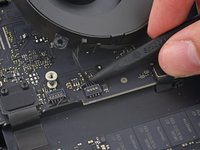
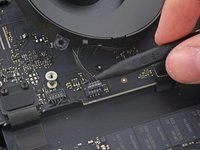
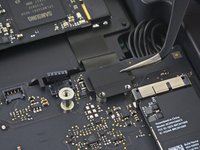
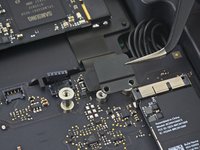
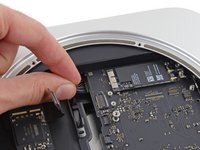
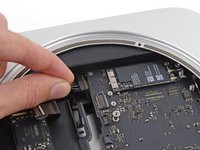
  7. 2014年末款Mac mini电源更换: 步骤 7 中的图像 1,2 2014年末款Mac mini电源更换: 步骤 7 中的图像 2,2
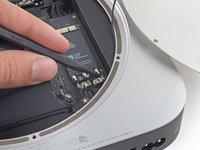
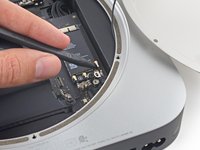
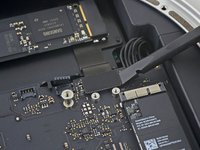
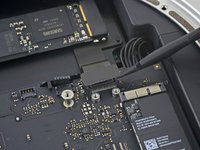
    • 用撬棒的头子,在连接板上抬起天线连接线。

  8. 2014年末款Mac mini电源更换: 步骤 8 中的图像 1,2 2014年末款Mac mini电源更换: 步骤 8 中的图像 2,2
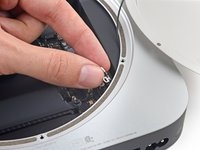
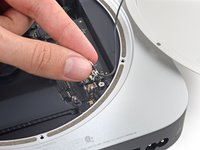
    • 小心地从电源和盖子之间的缝隙拉出连接线。

  9. 2014年末款Mac mini电源更换: 步骤 9 中的图像 1,1
    • 将天线盘与 Mac mini 机身分离。

  10. 2014年末款Mac mini电源更换, 风扇: 步骤 10 中的图像 1,1
    • 拧下风扇上两颗12毫米的T6螺丝。

    • 拧松27毫米的T6防松螺丝(该螺丝将随风扇组件一同拆除 )

  11. 2014年末款Mac mini电源更换: 步骤 11 中的图像 1,3 2014年末款Mac mini电源更换: 步骤 11 中的图像 2,3 2014年末款Mac mini电源更换: 步骤 11 中的图像 3,3
    • 风扇连接器卡在风扇的角落,拔掉后永远也不能装回去了。

    • 千万不要尝试拆下整个风扇!

    • 抬起风扇来松掉在主板上的不脱落螺丝。

    • 把风扇从SSD上拿开直到你可以轻易的移动风扇连接器。

  12. 2014年末款Mac mini电源更换: 步骤 12 中的图像 1,2 2014年末款Mac mini电源更换: 步骤 12 中的图像 2,2
    • 用撬棒的头子来从主板上拔掉风扇连接器。

  13. 2014年末款Mac mini电源更换: 步骤 13 中的图像 1,1
    • 从Mac mini上取下风扇。

  14. 2014年末款Mac mini电源更换, 主板组件: 步骤 14 中的图像 1,1
    • 扭下保护着SATA连接线的2.6毫米的六角螺丝。

  15. 2014年末款Mac mini电源更换: 步骤 15 中的图像 1,2 2014年末款Mac mini电源更换: 步骤 15 中的图像 2,2
    • 移除SATA连接线支架。

  16. 2014年末款Mac mini电源更换: 步骤 16 中的图像 1,2 2014年末款Mac mini电源更换: 步骤 16 中的图像 2,2
    • 用撬棒平的一面从主板拔掉SATA连接线。

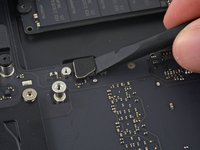
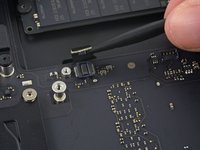
  17. 2014年末款Mac mini电源更换: 步骤 17 中的图像 1,2 2014年末款Mac mini电源更换: 步骤 17 中的图像 2,2
    • 用撬棒尖的一端直接从插口撬开红外感应器连接线。

  18. 2014年末款Mac mini电源更换: 步骤 18 中的图像 1,1
    • 以下三个步骤仅适用于配备PCIe固态硬盘(SSD)的Mac mini。如果您的Mac mini仅装有硬盘,请跳过接下来的三个步骤。 拧下固定PCIe SSD排线支架的两颗2.6毫米T6螺丝。

  19. 2014年末款Mac mini电源更换: 步骤 19 中的图像 1,2 2014年末款Mac mini电源更换: 步骤 19 中的图像 2,2
    • 把盖子拿走。

  20. 2014年末款Mac mini电源更换: 步骤 20 中的图像 1,2 2014年末款Mac mini电源更换: 步骤 20 中的图像 2,2
    • 从插头上撬开PCIe SSD连接线。

  21. 2014年末款Mac mini电源更换: 步骤 21 中的图像 1,1
    • 扭下固定着主板的一个16毫米六角螺丝。

  22. 2014年末款Mac mini电源更换: 步骤 22 中的图像 1,1
    • 要拆卸逻辑板,必须将Mac mini逻辑板拆卸工具的两根圆柱杆插入红色高亮显示的孔中。将工具插入除红色高亮孔以外的任何逻辑板孔中可能会损坏逻辑板。

    • 将Mac mini逻辑板拆卸工具插入红色高亮显示的两个孔中。操作前务必确保工具的圆柱杆与逻辑板下方的机壳接触。

  23. 2014年末款Mac mini电源更换: 步骤 23 中的图像 1,3 2014年末款Mac mini电源更换: 步骤 23 中的图像 2,3 2014年末款Mac mini电源更换: 步骤 23 中的图像 3,3
    • 小心地将工具向I/O板方向拉动,逻辑板和I/O板组件应会微微滑出外壳。

    • 当拆卸工具接触到后壳开口时停止撬动。

    • 取下Macmini逻辑板拆卸工具。

  24. 2014年末款Mac mini电源更换: 步骤 24 中的图像 1,2 2014年末款Mac mini电源更换: 步骤 24 中的图像 2,2
    • 把电源适配器的线从主板的插头上拔掉。

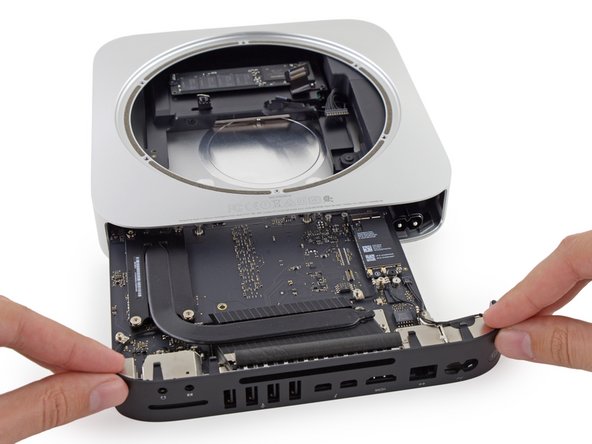
  25. 2014年末款Mac mini电源更换: 步骤 25 中的图像 1,2 2014年末款Mac mini电源更换: 步骤 25 中的图像 2,2
    • 小心地将逻辑板组件从Mac mini中滑出,注意避免任何线缆被卡住。

  26. 2014年末款Mac mini电源更换, 电源: 步骤 26 中的图像 1,3 2014年末款Mac mini电源更换, 电源: 步骤 26 中的图像 2,3 2014年末款Mac mini电源更换, 电源: 步骤 26 中的图像 3,3
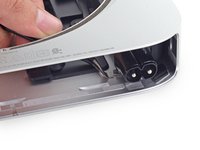
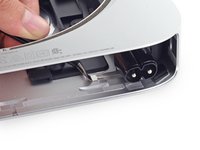
    • 交流电源输入插座由一个小金属固定夹固定。

    • 用镊子或手指将固定夹从交流电源输入插座上拉开,然后从Mac mini上取下。

    • 更换固定夹时,将其推入直至无法移动——即使没有听到咔嗒声,它也应牢固固定。

  27. 2014年末款Mac mini电源更换: 步骤 27 中的图像 1,3 2014年末款Mac mini电源更换: 步骤 27 中的图像 2,3 2014年末款Mac mini电源更换: 步骤 27 中的图像 3,3
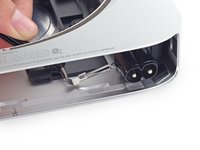
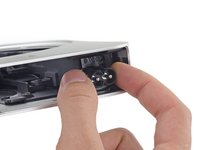
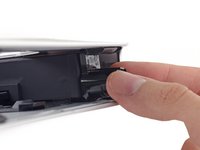
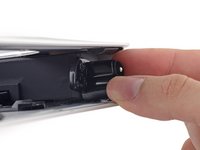
    • 为了从壳子上移除电源适配器,拉住电源插口,像开门一样。

    • 将插口逆时针旋转90°。

  28. 2014年末款Mac mini电源更换: 步骤 28 中的图像 1,1
    • 电源适配器的闩应该与上方轨道对齐了。

    • 在重新组装时,确保电源适配器已经努力推到里面了,这样的话,闩就能系到轨道上。

  29. 2014年末款Mac mini电源更换: 步骤 29 中的图像 1,1
    • 移除固定着电源适配器的8毫米 六角螺丝。

  30. 2014年末款Mac mini电源更换: 步骤 30 中的图像 1,2 2014年末款Mac mini电源更换: 步骤 30 中的图像 2,2
    • 将电源从Mac mini中滑出,注意避免任何线缆被卡住。

结论

如要重新组装设备,请按照倒序进行。

13等其他人完成本指南。

由衷感谢以下译者:

en zh

100%

这些译者帮助我们修补全世界! 您也想加入吗?
开始翻译 ›

Sam Goldheart

于10/18/12注册

474,924 声望

创作了538篇指南

团队

iFixit iFixit 的会员

Staff

123 名成员

创作了23,608篇指南

0指南评论

添加评论

浏览统计数据:

过去 24 小时: 4

过去 7 天: 37

过去 30 天: 201

总计 28,426